
Erfahren Sie, wie Sie einen verschwundenen Mauszeiger schnell wieder sichtbar machen und typische Ursachen unter Windows und macOS beheben.
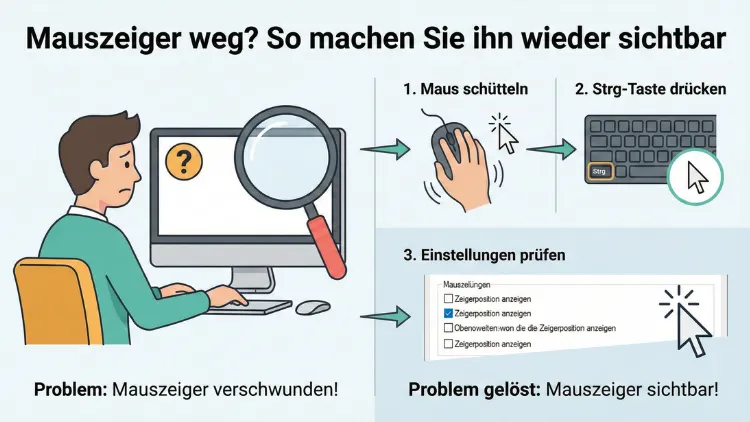
Ist der Mauszeiger plötzlich verschwunden, wird die Bedienung von Windows oder macOS schnell unmöglich. Ursachen reichen von falschen Einstellungen über Treiberfehler bis zu Hardwareproblemen.
In diesem Leitfaden erfahren Sie Schritt für Schritt, wie Sie den Mauszeiger wieder sichtbar machen, welche Systemeinstellungen Sie prüfen sollten und wann sich ein Neustart oder Treiber-Update lohnt.
Typische Ursachen für einen verschwundenen Mauszeiger
Ein unsichtbarer Cursor tritt meist nicht zufällig auf. Häufig stecken konkrete Einstellungen oder technische Probleme dahinter. Bevor Sie komplizierte Maßnahmen ergreifen, sollten Sie die häufigsten Ursachen systematisch überprüfen.
Falsche Maus-Einstellungen im Betriebssystem
Eine der häufigsten Ursachen sind falsche Anzeige- oder Cursor-Einstellungen. Beispielsweise kann der Mauszeiger extrem klein eingestellt sein oder sich farblich kaum vom Hintergrund unterscheiden. Auch aktivierte Touchpad-Funktionen, die den Cursor beim Tippen ausblenden, sorgen oft für Verwirrung.
Treiberprobleme oder Systemfehler
Nach Updates von Windows oder macOS kann es vorkommen, dass Maus- oder Touchpad-Treiber fehlerhaft geladen werden. Dadurch reagiert die Maus nicht mehr korrekt oder der Zeiger wird nicht angezeigt. Besonders nach größeren Systemupdates sollten Sie Treiberkonflikte in Betracht ziehen.
Hardware- oder Verbindungsprobleme
Auch defekte USB-Ports, leere Batterien bei Funkmäusen oder beschädigte Kabel können dazu führen, dass der Mauszeiger scheinbar verschwindet. In Wirklichkeit wird die Maus dann schlicht nicht mehr erkannt.
Erste Sofortmaßnahmen: Mauszeiger schnell wiederfinden
Bevor Sie tief in Systemeinstellungen eingreifen, sollten Sie einige einfache Sofortmaßnahmen ausprobieren. Diese helfen in vielen Fällen bereits weiter.
Maus bewegen und Bildschirmrand prüfen
Bewegen Sie die Maus langsam über den gesamten Bildschirm. Manchmal befindet sich der Cursor nur an einem anderen Monitor oder am Rand des Displays. Besonders bei Multi-Monitor-Setups verschiebt sich der Mauszeiger leicht unbemerkt.
Tastenkombination zur Zeigeranzeige nutzen
Unter Windows können Sie die Position des Mauszeigers schnell sichtbar machen:
- Drücken Sie die Windows-Taste.
- Tippen Sie „Maus-Einstellungen“ und bestätigen Sie mit Enter.
- Öffnen Sie „Weitere Mausoptionen“.
- Aktivieren Sie unter „Zeigeroptionen“ die Funktion „Zeigerposition beim Drücken der STRG-Taste anzeigen“.
Drücken Sie anschließend die STRG-Taste, um den Cursor visuell hervorzuheben.
System neu starten
Ein einfacher Neustart behebt viele temporäre Softwareprobleme. Schließen Sie alle Programme und starten Sie den Computer neu. So werden fehlerhafte Prozesse zurückgesetzt und Treiber neu geladen.
Mauszeiger unter Windows wieder sichtbar machen
Windows bietet mehrere konkrete Optionen, um den Cursor wieder einzublenden. Gehen Sie strukturiert vor, um die Ursache schnell zu identifizieren.
Mauszeiger-Einstellungen prüfen
- Öffnen Sie mit Windows-Taste + I die Einstellungen.
- Navigieren Sie zu „Barrierefreiheit“ → „Mauszeiger und Touch“.
- Erhöhen Sie die Größe des Mauszeigers.
- Wählen Sie eine kontrastreiche Farbe wie Gelb oder Schwarz.
Diese Anpassung sorgt dafür, dass der Cursor auch auf hellen Hintergründen deutlich sichtbar ist.
Touchpad-Funktion kontrollieren
Bei Laptops kann das Touchpad den Mauszeiger ausblenden, während Sie tippen. So prüfen Sie dies:
- Öffnen Sie Einstellungen → „Bluetooth & Geräte“ → „Touchpad“.
- Deaktivieren Sie die Option „Zeiger während der Eingabe ausblenden“.
Danach sollte der Mauszeiger permanent sichtbar bleiben.
Maus-Treiber aktualisieren oder neu installieren
Ein fehlerhafter Treiber verhindert oft die Anzeige des Mauszeigers. Aktualisieren Sie ihn so:
- Drücken Sie Windows-Taste + X und wählen Sie „Geräte-Manager“.
- Öffnen Sie „Mäuse und andere Zeigegeräte“.
- Rechtsklick auf Ihre Maus → „Treiber aktualisieren“.
- Wählen Sie „Automatisch nach Treibern suchen“.
Hilft das nicht, deinstallieren Sie den Treiber und starten Sie den PC neu. Windows installiert ihn automatisch neu.
Mauszeiger auf dem Mac wieder sichtbar machen
Auch unter macOS verschwindet der Cursor gelegentlich, vor allem bei Grafikprogrammen oder mehreren Bildschirmen.
Cursor durch Schütteln wieder einblenden
macOS besitzt eine integrierte Funktion: Bewegen Sie die Maus schnell hin und her. Der Cursor vergrößert sich automatisch und wird sichtbar.
Falls dies nicht funktioniert:
- Öffnen Sie „Systemeinstellungen“.
- Gehen Sie zu „Bedienungshilfen“ → „Anzeige“.
- Aktivieren Sie „Cursor schütteln zum Vergrößern“.
Trackpad-Einstellungen anpassen
Wenn der Cursor beim Tippen verschwindet:
- Öffnen Sie „Systemeinstellungen“ → „Trackpad“.
- Deaktivieren Sie „Zeiger beim Tippen ausblenden“.
Damit bleibt der Mauszeiger dauerhaft sichtbar.
Externe Maus neu verbinden
Bei Bluetooth-Mäusen kann die Verbindung abbrechen. Schalten Sie die Maus aus und wieder ein. Öffnen Sie dann „Bluetooth“ in den Systemeinstellungen und verbinden Sie das Gerät erneut.
Mauszeiger bei mehreren Monitoren verloren
In Multi-Monitor-Konfigurationen verschwindet der Cursor häufig scheinbar, obwohl er sich nur auf einem anderen Bildschirm befindet.
Bildschirm-Anordnung prüfen
Unter Windows:
- Öffnen Sie Einstellungen → „System“ → „Anzeige“.
- Klicken Sie auf „Identifizieren“, um die Monitorreihenfolge zu sehen.
- Ordnen Sie die Displays korrekt an.
Unter macOS:
- Öffnen Sie „Systemeinstellungen“ → „Monitore“ → „Anordnen“.
- Ziehen Sie die Bildschirme so, dass ihre Position der realen Aufstellung entspricht.
So vermeiden Sie, dass der Mauszeiger außerhalb des sichtbaren Bereichs landet.
Mauszeiger verschwindet in bestimmten Programmen
Einige Anwendungen, vor allem Vollbildspiele oder Videoplayer, blenden den Cursor automatisch aus.
Programmeinstellungen überprüfen
Viele Programme bieten eine Option wie „Cursor im Vollbildmodus ausblenden“. Öffnen Sie die Einstellungen des jeweiligen Programms und deaktivieren Sie diese Funktion.
Grafiktreiber aktualisieren
Ein veralteter Grafiktreiber kann dazu führen, dass der Cursor nicht korrekt gerendert wird. Aktualisieren Sie ihn gezielt:
- Öffnen Sie den Geräte-Manager.
- Unter „Grafikkarten“ wählen Sie Ihre GPU.
- Rechtsklick → „Treiber aktualisieren“.
Alternativ installieren Sie den aktuellen Treiber direkt vom Hersteller (NVIDIA, AMD oder Intel), indem Sie das jeweilige Treiber-Setup ausführen und den PC neu starten.
Hardware als Ursache ausschließen
Wenn der Mauszeiger dauerhaft weg bleibt, sollten Sie die Hardware gezielt testen.
USB-Maus an anderem Port anschließen
Stecken Sie die Maus in einen anderen USB-Port. Funktioniert sie dort, liegt ein Problem am ursprünglichen Anschluss vor.
Andere Maus testen
Schließen Sie eine zweite Maus an. Wird der Cursor damit angezeigt, ist die ursprüngliche Maus wahrscheinlich defekt. Tauschen Sie sie aus oder ersetzen Sie die Batterien bei Funkmäusen.
Touchpad per Tastenkombination aktivieren
Viele Laptops besitzen eine Taste zum Aktivieren oder Deaktivieren des Touchpads, meist Fn + F3, F5 oder F7 (modellabhängig). Drücken Sie diese Kombination, um das Touchpad wieder einzuschalten.
Erweiterte Problemlösungen für hartnäckige Fälle
Bleibt der Mauszeiger trotz aller Schritte unsichtbar, sind tiefergehende Maßnahmen notwendig.
Systemdateien unter Windows überprüfen
Beschädigte Systemdateien können Anzeigeprobleme verursachen. Prüfen Sie diese gezielt:
- Öffnen Sie die Eingabeaufforderung als Administrator.
- Geben Sie den Befehl ein:
sfc /scannow - Warten Sie, bis die Überprüfung abgeschlossen ist.
- Starten Sie den PC neu.
Abgesicherten Modus testen
Starten Sie Windows im abgesicherten Modus. Wird der Mauszeiger dort angezeigt, verursacht ein installierter Treiber oder ein Programm das Problem. Entfernen Sie zuletzt installierte Software gezielt.
macOS im sicheren Modus starten
- Schalten Sie den Mac aus.
- Halten Sie beim Start die Shift-Taste gedrückt.
- Melden Sie sich an und prüfen Sie, ob der Cursor sichtbar ist.
Ist dies der Fall, liegt die Ursache meist bei Erweiterungen oder Programmen, die Sie zuletzt installiert haben.
Mauszeiger dauerhaft sichtbar und besser erkennbar machen
Um zukünftige Probleme zu vermeiden, sollten Sie den Cursor optimal anpassen.
Größe und Farbe optimal einstellen
Unter Windows:
- Einstellungen → „Barrierefreiheit“ → „Mauszeiger und Touch“.
- Wählen Sie eine größere Zeigergröße.
- Aktivieren Sie eine kontrastreiche Farbe.
Unter macOS:
- Systemeinstellungen → „Bedienungshilfen“ → „Anzeige“.
- Regler „Cursorgröße“ erhöhen.
So bleibt der Mauszeiger jederzeit gut sichtbar.
Zeigerspur aktivieren (Windows)
Diese Funktion hinterlässt eine kurze Spur hinter dem Cursor und erleichtert das Auffinden:
- Öffnen Sie „Weitere Mausoptionen“.
- Wechseln Sie zu „Zeigeroptionen“.
- Aktivieren Sie „Zeigerspuren anzeigen“.
Häufig gestellte Fragen (FAQ)
Warum verschwindet der Mauszeiger plötzlich?
Meist liegt es an fehlerhaften Einstellungen, Treiberproblemen oder einer getrennten Mausverbindung. Auch Programme im Vollbildmodus blenden den Cursor automatisch aus.
Wie finde ich den Mauszeiger schnell wieder?
Drücken Sie unter Windows die STRG-Taste, wenn die Zeigeranzeige aktiviert ist. Auf dem Mac bewegen Sie die Maus schnell, um den Cursor vergrößert einzublenden.
Kann ein Windows-Update den Mauszeiger verschwinden lassen?
Ja, nach Updates können inkompatible Treiber oder Systemfehler auftreten. Aktualisieren oder installieren Sie den Maustreiber neu, um das Problem zu beheben.
Was tun, wenn nur im Spiel der Mauszeiger fehlt?
Überprüfen Sie die Spieleinstellungen. Deaktivieren Sie die Option „Cursor im Vollbildmodus ausblenden“ oder wechseln Sie testweise in den Fenstermodus.
Ist ein defektes Touchpad eine mögliche Ursache?
Ja, besonders bei Laptops. Aktivieren Sie das Touchpad per Funktionstaste oder testen Sie eine externe USB-Maus, um den Fehler einzugrenzen.
Fazit
Ein verschwundener Mauszeiger ist ärgerlich, lässt sich jedoch in den meisten Fällen schnell beheben. Prüfen Sie zuerst einfache Ursachen wie falsche Einstellungen, deaktivierte Touchpads oder Verbindungsprobleme.
Anschließend helfen gezielte Maßnahmen wie Treiber-Updates, Anzeigeanpassungen oder Systemüberprüfungen. Mit den beschriebenen Schritten stellen Sie sicher, dass Ihr Mauszeiger dauerhaft sichtbar bleibt und Sie Ihren Computer wieder uneingeschränkt bedienen können.