
Erfahren Sie, wie Sie die Übermittlungsoptimierung in Windows 11 sicher deaktivieren, Bandbreite sparen und Updates kontrollierter herunterladen.
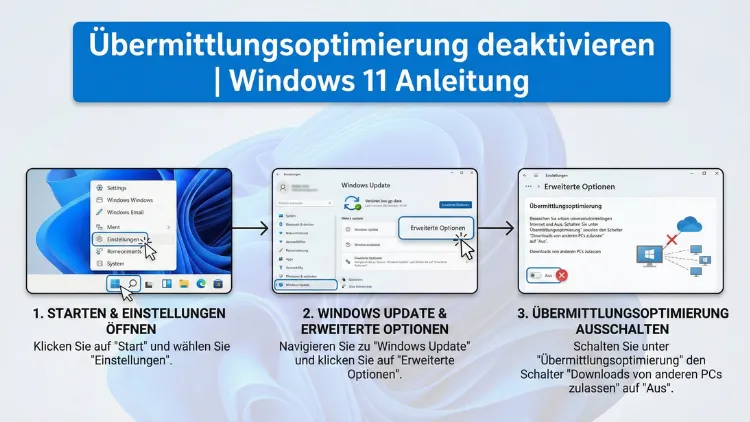
Die Übermittlungsoptimierung in Windows 11 verteilt Updates und App-Downloads über ein Peer-to-Peer-Netzwerk, was Bandbreite spart, aber auch Datenverkehr verursacht. Wenn Sie volle Kontrolle über Downloadquellen, Datenschutz und Netzwerkleistung wünschen, können Sie die Funktion gezielt deaktivieren.
Diese Anleitung zeigt Ihnen Schritt für Schritt alle effektiven Methoden – von den Einstellungen bis zur Registry – präzise und nachvollziehbar.
Was ist die Übermittlungsoptimierung in Windows 11?
Die Übermittlungsoptimierung (Delivery Optimization) ist ein Windows-Dienst, der Updates nicht nur von Microsoft-Servern, sondern auch von anderen PCs im Internet oder lokalen Netzwerk bezieht. Gleichzeitig kann Ihr Rechner Daten an andere Geräte hochladen. Ziel ist eine schnellere Update-Verteilung und reduzierte Serverlast.
Technisch nutzt Windows dabei einen intelligenten Cache-Mechanismus sowie Peer-to-Peer-Verbindungen. Das kann Vorteile bringen, erzeugt aber zusätzliche Hintergrundaktivität im Netzwerk. Gerade bei limitierten Internetverbindungen oder strengen Datenschutzanforderungen kann es sinnvoll sein, diese Funktion vollständig abzuschalten.
Warum die Übermittlungsoptimierung deaktivieren?
Es gibt mehrere Gründe, weshalb Sie die Delivery Optimization unter Windows 11 deaktivieren sollten:
- Reduzierung von Datenverkehr und Upload-Last
- Schutz der Privatsphäre im Heim- oder Firmennetzwerk
- Kontrolle über Windows-Updates und Downloadquellen
- Vermeidung von Bandbreitenproblemen bei Gaming oder Streaming
- Bessere Netzwerkperformance bei schwachen Internetleitungen
Besonders bei metered Verbindungen, VPN-Nutzung oder Unternehmensrichtlinien empfiehlt sich eine vollständige Deaktivierung.
Vorbereitung: Administratorrechte prüfen
Für einige Methoden benötigen Sie Administratorrechte. Prüfen Sie diese wie folgt:
- Drücken Sie Windows + I
- Öffnen Sie „Konten“
- Wählen Sie „Ihre Infos“
- Prüfen Sie, ob unter Ihrem Namen „Administrator“ steht
Falls nicht, melden Sie sich mit einem Administratorkonto an.
Methode 1: Übermittlungsoptimierung über die Windows-Einstellungen deaktivieren
Dies ist die einfachste und empfohlene Methode für die meisten Anwender.
Schritt-für-Schritt-Anleitung
- Drücken Sie Windows + I, um die Einstellungen zu öffnen
- Klicken Sie auf „Windows Update“
- Wählen Sie „Erweiterte Optionen“
- Öffnen Sie „Übermittlungsoptimierung“
- Deaktivieren Sie den Schalter bei „Downloads von anderen PCs zulassen“
Damit verhindern Sie, dass Ihr PC Updates von anderen Geräten bezieht oder an diese verteilt.
Option: Lokales Netzwerk ebenfalls deaktivieren
Falls zusätzlich die Verteilung im Heimnetzwerk unterbunden werden soll:
- Im selben Menü bleiben
- Sicherstellen, dass die Funktion vollständig ausgeschaltet ist
- Windows neu starten
Methode 2: Übermittlungsoptimierung per Gruppenrichtlinie deaktivieren (Pro/Enterprise)
Für Windows 11 Pro oder Enterprise ist die Gruppenrichtlinie die präziseste Methode.
Exakte Vorgehensweise
- Drücken Sie Windows + R
- Geben Sie gpedit.msc ein und bestätigen Sie
- Navigieren Sie zu:
Computerkonfiguration → Administrative Vorlagen → Windows-Komponenten → Übermittlungsoptimierung - Öffnen Sie die Richtlinie „Downloadmodus“
- Wählen Sie „Aktiviert“
- Setzen Sie den Wert auf „0 – HTTP nur (kein P2P)“
- Übernehmen Sie mit „OK“
Starten Sie anschließend den PC neu.
Damit erzwingen Sie, dass Updates ausschließlich von Microsoft-Servern geladen werden.
Methode 3: Übermittlungsoptimierung über die Registry deaktivieren
Diese Methode ist universell einsetzbar, auch unter Windows 11 Home.
Schritt-für-Schritt-Anleitung
- Drücken Sie Windows + R
- Geben Sie regedit ein und bestätigen Sie
- Navigieren Sie zu folgendem Pfad:
HKEY_LOCAL_MACHINE\SOFTWARE\Policies\Microsoft\Windows\DeliveryOptimization - Falls der Schlüssel „DeliveryOptimization“ nicht existiert, erstellen Sie ihn manuell
- Erstellen Sie einen neuen DWORD-Wert (32-Bit) mit dem Namen:
DODownloadMode - Setzen Sie den Wert auf:
0 - Schließen Sie den Registrierungs-Editor
- Starten Sie Windows neu
Dieser Wert deaktiviert Peer-to-Peer-Downloads vollständig.
Methode 4: Dienst „Delivery Optimization“ deaktivieren
Der zugehörige Windows-Dienst kann ebenfalls abgeschaltet werden, um Hintergrundaktivität zu verhindern.
Vorgehensweise über Dienste-Verwaltung
- Drücken Sie Windows + R
- Geben Sie services.msc ein
- Suchen Sie den Dienst „Delivery Optimization“
- Doppelklicken Sie darauf
- Setzen Sie „Starttyp“ auf „Deaktiviert“
- Klicken Sie auf „Beenden“
- Bestätigen Sie mit „OK“
Damit wird die Übermittlungsoptimierung vollständig gestoppt.
Methode 5: Übermittlungsoptimierung per PowerShell deaktivieren
Für fortgeschrittene Anwender ist PowerShell der schnellste Weg.
Exakte Befehle
- Öffnen Sie PowerShell als Administrator
- Geben Sie folgende Befehle ein:
Stop-Service DoSvc
Set-Service DoSvc -StartupType Disabled
New-Item -Path "HKLM:\SOFTWARE\Policies\Microsoft\Windows\DeliveryOptimization" -Force
Set-ItemProperty -Path "HKLM:\SOFTWARE\Policies\Microsoft\Windows\DeliveryOptimization" -Name DODownloadMode -Type DWord -Value 0- Starten Sie den Rechner neu
Diese Kombination deaktiviert Dienst und Richtlinie gleichzeitig.
Methode 6: Getaktete Verbindung als zusätzliche Absicherung
Windows reduziert automatisch die Nutzung der Übermittlungsoptimierung bei getakteten Verbindungen.
So aktivieren Sie eine getaktete Verbindung
- Öffnen Sie Einstellungen mit Windows + I
- Gehen Sie zu „Netzwerk & Internet“
- Wählen Sie „WLAN“ oder „Ethernet“
- Öffnen Sie Ihr aktives Netzwerk
- Aktivieren Sie „Als getaktete Verbindung festlegen“
Dadurch verhindert Windows große Hintergrunddownloads.
Auswirkungen der Deaktivierung
Nach dem Abschalten der Übermittlungsoptimierung ergeben sich folgende Änderungen:
- Updates werden ausschließlich direkt von Microsoft geladen
- Keine Datenweitergabe an andere PCs im Netzwerk
- Möglicherweise etwas langsamere Update-Downloads
- Geringere Hintergrundnetzwerklast
Für die meisten Anwender überwiegen die Vorteile in puncto Datenschutz und Bandbreitenkontrolle.
Fehlerbehebung: Übermittlungsoptimierung aktiviert sich wieder
In seltenen Fällen wird die Funktion durch Windows-Updates erneut aktiviert. Prüfen Sie daher:
- Gruppenrichtlinien-Einstellungen
- Registry-Wert DODownloadMode
- Dienststatus von „Delivery Optimization“
- Windows Update Richtlinien
Falls nötig, wiederholen Sie die Deaktivierung mit Methode 2 oder 3, da diese dauerhaft wirksam sind.
Sicherheit und Updates weiterhin erhalten
Das Deaktivieren der Übermittlungsoptimierung verhindert nicht den Empfang von Windows-Updates. Ihr System bleibt vollständig updatefähig, da Downloads weiterhin direkt von Microsoft-Servern erfolgen. Sicherheitspatches und Funktionsupdates werden somit unverändert installiert, lediglich der Peer-to-Peer-Verteilmechanismus entfällt.
Häufig gestellte Fragen (FAQ)
Wird Windows Update langsamer ohne Übermittlungsoptimierung?
Ja, Updates können geringfügig langsamer laden, da nur Microsoft-Server genutzt werden. In stabilen Internetverbindungen ist der Unterschied jedoch meist minimal.
Kann ich die Funktion jederzeit wieder aktivieren?
Ja. Aktivieren Sie einfach den Schalter in den Windows-Einstellungen oder setzen Sie den Registry-Wert DODownloadMode auf 1 bzw. entfernen Sie ihn.
Beeinflusst die Deaktivierung die Systemsicherheit?
Nein. Sicherheitsupdates werden weiterhin normal installiert. Es wird lediglich die Peer-to-Peer-Verteilung abgeschaltet.
Ist die Deaktivierung auch in Firmennetzwerken sinnvoll?
Ja, besonders in Unternehmensumgebungen mit kontrollierter Bandbreite oder strengen Datenschutzrichtlinien ist das Abschalten empfehlenswert.
Welche Methode ist dauerhaft am zuverlässigsten?
Die Kombination aus Gruppenrichtlinie oder Registry-Eintrag sowie deaktiviertem Dienst verhindert eine erneute Aktivierung am effektivsten.
Fazit
Die Übermittlungsoptimierung in Windows 11 kann nützlich sein, erzeugt jedoch zusätzlichen Datenverkehr und potenzielle Datenschutzbedenken. Durch gezielte Deaktivierung über Einstellungen, Gruppenrichtlinie, Registry oder PowerShell behalten Sie die volle Kontrolle über Update-Downloads und Netzwerkressourcen.
Für eine dauerhafte Lösung empfiehlt sich die Kombination aus Richtlinie, Registry-Wert und deaktiviertem Dienst. So stellen Sie sicher, dass Ihr System weiterhin zuverlässig Updates erhält, ohne unnötige Hintergrundverbindungen aufzubauen.