
Erfahren Sie, wie Sie Geräte und Treiberpakete in Windows 11 und 10 sicher deinstallieren, um Fehler zu beheben sowie Systemstabilität zu optimieren.
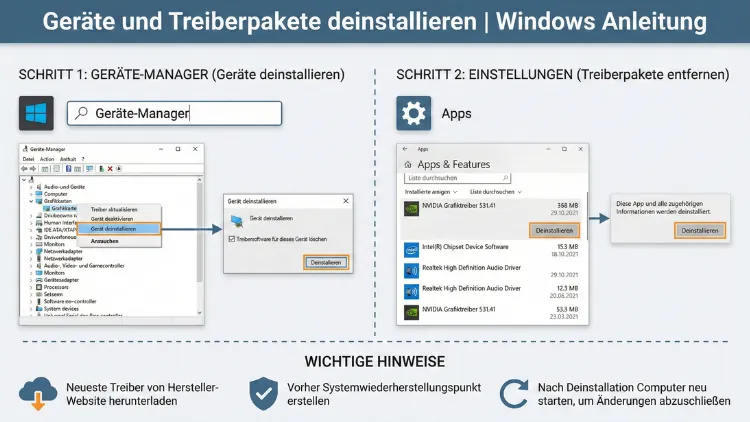
Das Entfernen von Geräten und zugehörigen Treiberpaketen in Windows ist entscheidend, um Konflikte, Fehlermeldungen und veraltete Komponenten zu beseitigen.
Diese Anleitung zeigt Ihnen Schritt für Schritt, wie Sie Geräte sauber deinstallieren, Treiberreste vollständig löschen und Ihr System stabil halten. Sie erfahren präzise Methoden mit Gerätemanager, Einstellungen, Eingabeaufforderung, PowerShell und spezialisierten Tools.
Warum sollten Geräte und Treiberpakete deinstalliert werden?
Treiber steuern die Kommunikation zwischen Hardware und Betriebssystem. Veraltete, fehlerhafte oder doppelte Treiber können Abstürze, Bluescreens, Gerätekonflikte oder Leistungsprobleme verursachen. Eine saubere Deinstallation hilft besonders bei:
- Austausch von Hardware (z. B. Grafikkarte, Drucker, USB-Gerät)
- Treiberproblemen nach Windows-Updates
- Fehlermeldungen im Gerätemanager
- Konflikten durch mehrere Treiberversionen
- Vorbereitung auf Neuinstallation oder Systembereinigung
Eine vollständige Entfernung verhindert, dass Windows automatisch alte Treiber erneut verwendet.
Vorbereitung: System sichern und Wiederherstellungspunkt erstellen
Bevor Sie Treiber oder Geräte entfernen, sichern Sie Ihr System:
- Drücken Sie Windows + R, geben Sie
SystemPropertiesProtectionein und bestätigen Sie. - Wählen Sie Ihr Systemlaufwerk.
- Klicken Sie auf Erstellen.
- Geben Sie einen Namen ein (z. B. „Vor Treiber-Deinstallation“).
- Bestätigen Sie mit Erstellen.
So können Sie bei Problemen den ursprünglichen Zustand wiederherstellen.
Methode 1: Geräte über den Gerätemanager deinstallieren
Der Gerätemanager ist der schnellste Weg, ein Gerät und den zugehörigen Treiber zu entfernen.
Schritt-für-Schritt-Anleitung
- Drücken Sie Windows + X.
- Wählen Sie Gerätemanager.
- Suchen Sie das gewünschte Gerät (z. B. unter „Grafikkarten“, „Netzwerkadapter“ oder „USB-Controller“).
- Rechtsklick auf das Gerät → Gerät deinstallieren.
- Aktivieren Sie die Option Treibersoftware für dieses Gerät löschen.
- Klicken Sie auf Deinstallieren.
- Starten Sie den PC neu.
Nach dem Neustart wird der Treiber vollständig entfernt, sofern Windows keinen kompatiblen Standardtreiber automatisch installiert.
Methode 2: Geräte und Treiber über Windows-Einstellungen entfernen
Viele Treiber werden zusammen mit Programmen installiert (z. B. Druckersoftware, Audio-Suites). Diese entfernen Sie über die App-Verwaltung.
Vorgehensweise
- Öffnen Sie Einstellungen mit Windows + I.
- Gehen Sie zu Apps → Installierte Apps.
- Suchen Sie nach der Gerätesoftware (z. B. Druckertreiberpaket, GPU-Software).
- Klicken Sie auf Deinstallieren.
- Folgen Sie dem Assistenten.
Diese Methode entfernt oft zusätzliche Dienste und Hintergrundkomponenten, die der Gerätemanager nicht löscht.
Methode 3: Treiberpakete vollständig mit pnputil entfernen
Windows speichert Treiber im sogenannten Driver Store. Um alte Treiberpakete endgültig zu löschen, verwenden Sie das integrierte Tool pnputil.
Schritt 1: Eingabeaufforderung als Administrator starten
- Drücken Sie Windows + S.
- Geben Sie cmd ein.
- Rechtsklick auf Eingabeaufforderung → Als Administrator ausführen.
Schritt 2: Installierte Treiber anzeigen
Geben Sie folgenden Befehl ein:
pnputil /enum-driversSie sehen eine Liste aller installierten Treiberpakete mit Veröffentlichungsname (z. B. oem23.inf).
Schritt 3: Treiberpaket löschen
Notieren Sie den gewünschten Eintrag und führen Sie aus:
pnputil /delete-driver oem23.inf /uninstall /force/uninstallentfernt das Paket vom Gerät/forceerzwingt das Löschen, falls der Treiber aktiv ist
Starten Sie anschließend den Computer neu.
Methode 4: Treiber mit PowerShell entfernen
PowerShell bietet erweiterte Kontrolle über Treiber und Geräte.
PowerShell als Administrator öffnen
- Drücken Sie Windows + X.
- Wählen Sie Windows-Terminal (Administrator) oder PowerShell (Administrator).
Gerätetreiber anzeigen
Get-WindowsDriver -Online | Select-Object Driver, ProviderName, DateTreiberpaket entfernen
pnputil /delete-driver oemXX.inf /uninstall /forcePowerShell nutzt ebenfalls pnputil, bietet aber bessere Filter- und Analyseoptionen.
Methode 5: Versteckte Geräte entfernen (alte Hardware-Reste)
Windows speichert unsichtbare Geräte, die nicht mehr angeschlossen sind. Diese können Konflikte verursachen.
Versteckte Geräte anzeigen
- Öffnen Sie den Gerätemanager.
- Klicken Sie auf Ansicht → Ausgeblendete Geräte anzeigen.
- Suchen Sie ausgegraute Einträge.
- Rechtsklick → Gerät deinstallieren.
Diese Bereinigung ist besonders wichtig nach Hardwarewechsel oder USB-Geräteproblemen.
Methode 6: Driver Store Explorer (RAPR) für vollständige Treiberbereinigung
Für eine gründliche Entfernung empfehlen sich spezialisierte Tools. Das effektivste Werkzeug ist Driver Store Explorer (RAPR).
Warum dieses Tool sinnvoll ist
- Zeigt alle Treiberpakete übersichtlich
- Entfernt verwaiste und doppelte Treiber
- Unterstützt erzwungene Löschung
- Ideal bei hartnäckigen Treiberproblemen
Exakte Anwendung
- Laden Sie Driver Store Explorer von der offiziellen Projektseite herunter.
- Entpacken Sie die ZIP-Datei.
- Starten Sie Rapr.exe mit Rechtsklick → Als Administrator ausführen.
- Klicken Sie auf Enumerate, um alle Treiber zu laden.
- Markieren Sie die zu löschenden Treiberpakete.
- Aktivieren Sie Force Deletion, wenn der Treiber blockiert ist.
- Klicken Sie auf Delete Package.
- Starten Sie den PC neu.
Dieses Tool eignet sich besonders für GPU-Treiber, Audio-Treiber und Netzwerkadapter.
Methode 7: Problematische Treiber im abgesicherten Modus entfernen
Wenn Treiber sich nicht löschen lassen, entfernen Sie sie im abgesicherten Modus.
So starten Sie den abgesicherten Modus
- Drücken Sie Windows + R → geben Sie
msconfigein. - Wechseln Sie zu Start.
- Aktivieren Sie Abgesicherter Start → Minimal.
- Starten Sie den PC neu.
Nun können Sie Treiber über Gerätemanager oder PnPUtil entfernen, ohne dass sie aktiv geladen sind.
Häufige Probleme und Lösungen
Treiber installiert sich automatisch wieder
Windows installiert oft Standardtreiber erneut. Deaktivieren Sie dies:
- Öffnen Sie Systemsteuerung.
- Gehen Sie zu System → Erweiterte Systemeinstellungen.
- Reiter Hardware → Geräteinstallationseinstellungen.
- Wählen Sie Nein (Gerät möglicherweise nicht wie erwartet funktionieren).
Gerät erscheint weiterhin im Gerätemanager
Aktivieren Sie „Ausgeblendete Geräte anzeigen“ und entfernen Sie alte Einträge manuell.
Bluescreen nach Treiberdeinstallation
Starten Sie im abgesicherten Modus und installieren Sie einen stabilen Treiber neu.
Empfohlene Vorgehensweisen für saubere Treiber-Deinstallation
- Entfernen Sie zuerst die Gerätesoftware über Apps
- Löschen Sie anschließend das Gerät im Gerätemanager
- Bereinigen Sie Treiberreste mit pnputil oder RAPR
- Starten Sie den PC nach jeder Deinstallation neu
- Installieren Sie anschließend den aktuellsten Hersteller-Treiber
So vermeiden Sie Konflikte und gewährleisten Systemstabilität.
Häufig gestellte Fragen (FAQ)
Werden Treiber automatisch neu installiert?
Ja, Windows installiert häufig Standardtreiber nach einem Neustart. Sie können dies in den Geräteinstallationseinstellungen deaktivieren oder gezielt den aktuellen Hersteller-Treiber installieren.
Ist das Löschen von Treiberpaketen sicher?
Ja, wenn Sie sicher sind, dass die Hardware nicht mehr verwendet wird oder ein neuer Treiber installiert wird. Erstellen Sie vorher einen Wiederherstellungspunkt.
Kann ich mehrere Treiber gleichzeitig entfernen?
Ja. Mit pnputil oder Driver Store Explorer können mehrere Treiberpakete nacheinander oder gesammelt gelöscht werden.
Was tun, wenn sich ein Treiber nicht löschen lässt?
Starten Sie Windows im abgesicherten Modus und führen Sie die Deinstallation erneut aus. Alternativ nutzen Sie pnputil mit dem Parameter /force.
Welche Methode ist die gründlichste?
Die Kombination aus Gerätemanager, pnputil und Driver Store Explorer entfernt Geräte und Treiberreste vollständig und verhindert Neuinstallationen alter Versionen.
Fazit
Die vollständige Deinstallation von Geräten und Treiberpaketen in Windows ist essenziell für ein stabiles und fehlerfreies System.
Nutzen Sie den Gerätemanager für schnelle Entfernungen, pnputil oder PowerShell für tiefergehende Bereinigungen und Driver Store Explorer für eine vollständige Treiberbereinigung.
Mit den beschriebenen Schritten entfernen Sie alte, fehlerhafte oder doppelte Treiber zuverlässig und vermeiden zukünftige Konflikte.