
Erfahren Sie, warum die ESU-Registrierung unter Windows 11 und 10 fehlschlägt und wie Sie typische Fehler schnell beheben und Updates erfolgreich aktivieren.
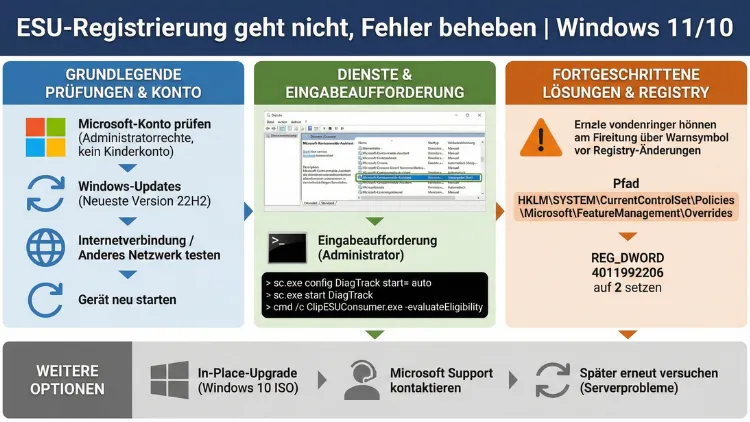
Die ESU-Registrierung unter Windows 10 oder Windows 11 schlägt fehl und verhindert wichtige Sicherheitsupdates? Dieses Problem betrifft häufig Geräte nach Support-Ende oder bei Volumenlizenz-Aktivierungen.
In diesem Leitfaden erfahren Sie Schritt für Schritt, wie Sie Registrierungsfehler analysieren, Aktivierungsprobleme beheben und Extended Security Updates korrekt einrichten – inklusive konkreter Befehle und bewährter Lösungswege.
Was ist die ESU-Registrierung unter Windows?
Die Extended Security Updates (ESU) ermöglichen es, Sicherheitsupdates auch nach dem offiziellen Support-Ende von Windows-Versionen zu erhalten. Damit die Updates funktionieren, muss das System korrekt für ESU registriert und aktiviert sein. Schlägt die Registrierung fehl, werden keine erweiterten Sicherheitsupdates installiert, selbst wenn eine gültige Lizenz vorliegt.
Typische Szenarien:
- Windows 10 nach Support-Ende
- Volumenlizenzumgebungen mit MAK-Schlüssel
- Migration von älteren Installationen
- Fehlerhafte Aktivierungs- oder Update-Komponenten
Häufige Ursachen für ESU-Registrierungsfehler
Bevor Sie Maßnahmen ergreifen, sollten Sie die möglichen Ursachen kennen. Die häufigsten Gründe sind:
- Ungültiger oder falscher ESU-MAK-Schlüssel
- Falsche Windows-Edition (nicht ESU-berechtigt)
- Beschädigte Lizenz- oder Aktivierungskomponenten
- Fehlende Servicing Stack Updates (SSU)
- Fehlerhafte Windows Update-Dienste
- Zeit- oder Netzwerkprobleme bei der Aktivierung
- Proxy- oder Firewall-Blockaden
Voraussetzungen prüfen: Ist Ihr System ESU-berechtigt?
Nicht jede Windows-Edition unterstützt ESU. Prüfen Sie zuerst die Edition und Aktivierung:
- Drücken Sie Windows + R.
- Geben Sie
winverein und bestätigen Sie. - Notieren Sie die Edition (z. B. Windows 10 Pro, Enterprise, Education).
ESU wird üblicherweise nur für bestimmte Editionen bereitgestellt, insbesondere Enterprise und Education. Bei Home-Editionen ist eine Registrierung nicht möglich.
Zusätzlich prüfen Sie den Aktivierungsstatus:
- Öffnen Sie die Eingabeaufforderung als Administrator.
- Geben Sie ein:
slmgr /dlv- Kontrollieren Sie:
- Lizenzstatus
- Aktivierungs-ID
- Kanal (Volume_MAK oder Volume_KMS)
Wenn hier Fehler erscheinen, liegt meist ein Aktivierungsproblem vor.
Schritt 1: ESU-MAK-Schlüssel korrekt installieren
Ein häufiger Fehler ist die falsche Installation des ESU-Schlüssels. Installieren Sie den Schlüssel exakt so:
- Öffnen Sie die Eingabeaufforderung als Administrator.
- Geben Sie ein:
slmgr /ipk XXXXX-XXXXX-XXXXX-XXXXX-XXXXX(Ersetzen Sie den Platzhalter durch Ihren ESU-MAK-Schlüssel.)
- Aktivieren Sie anschließend:
slmgr /atoWenn die Aktivierung fehlschlägt, notieren Sie den Fehlercode. Dieser liefert Hinweise auf Netzwerk- oder Lizenzprobleme.
Schritt 2: Servicing Stack und notwendige Updates installieren
Ohne aktuelle Servicing Stack Updates (SSU) kann die ESU-Registrierung nicht funktionieren. Installieren Sie alle verfügbaren Updates:
- Öffnen Sie Einstellungen → Windows Update.
- Klicken Sie auf „Nach Updates suchen“.
- Installieren Sie insbesondere:
- Servicing Stack Update (SSU)
- Aktuelles kumulatives Update (LCU)
Starten Sie den PC danach neu und versuchen Sie die Aktivierung erneut.
Schritt 3: Lizenzkomponenten reparieren
Beschädigte Aktivierungskomponenten führen häufig zu ESU-Registrierungsfehlern. Reparieren Sie diese mit DISM und SFC:
- Eingabeaufforderung als Administrator öffnen.
- Nacheinander ausführen:
   DISM /Online /Cleanup-Image /RestoreHealth
sfc /scannow- Warten Sie, bis beide Prozesse abgeschlossen sind.
- Starten Sie den Rechner neu.
Diese Reparatur stellt beschädigte Systemdateien wieder her, die die Aktivierung blockieren können.
Schritt 4: Windows Update-Komponenten zurücksetzen
Wenn die Registrierung weiterhin fehlschlägt, setzen Sie die Update-Dienste zurück:
- Eingabeaufforderung als Administrator öffnen.
- Geben Sie nacheinander ein:
   net stop wuauserv
   net stop bits
   net stop cryptsvc
   ren C:\Windows\SoftwareDistribution SoftwareDistribution.old
   ren C:\Windows\System32\catroot2 catroot2.old
   net start wuauserv
   net start bits
net start cryptsvc- Starten Sie den PC neu.
- Führen Sie danach erneut:
slmgr /atoSchritt 5: Systemzeit und Netzwerk prüfen
Die Aktivierung der ESU erfordert korrekte Systemzeit und stabile Internetverbindung. Prüfen Sie:
- Uhrzeit und Datum korrekt eingestellt
- Zeitzone stimmt
- Keine Proxy-Blockade
- Firewall erlaubt Aktivierungsdienste
Synchronisieren Sie die Zeit manuell:
w32tm /resyncWenn Sie einen Proxy nutzen, deaktivieren Sie ihn testweise:
netsh winhttp reset proxySchritt 6: ESU-Lizenzstatus überprüfen
Nach erfolgreicher Aktivierung sollten Sie den Status erneut prüfen:
slmgr /dlvAchten Sie darauf, dass unter Beschreibung ein ESU-Lizenzstatus erscheint. Fehlt dieser Eintrag, wurde die Registrierung nicht korrekt abgeschlossen.
Schritt 7: Aktivierungsprobleme mit Problembehandlung beheben
Windows bietet eine integrierte Aktivierungsproblembehandlung:
- Einstellungen öffnen.
- System → Aktivierung.
- „Problembehandlung“ anklicken.
- Den Assistenten vollständig durchlaufen lassen.
Diese Funktion erkennt oft automatisch fehlerhafte Lizenzkonfigurationen.
Schritt 8: ESU-Registrierung über Volumenlizenzserver (KMS)
In Unternehmensumgebungen wird die ESU häufig über KMS aktiviert. Stellen Sie sicher:
- Der KMS-Host unterstützt ESU
- DNS-Eintrag für den KMS-Server korrekt
- Gerät erreicht den Aktivierungsserver
Testen Sie die Verbindung:
nslookup -type=srv _vlmcs._tcpWenn kein Server gefunden wird, liegt ein DNS- oder Netzwerkproblem vor.
Schritt 9: Registry-Einträge für ESU prüfen
Falsche oder fehlende Registrierungseinträge können die ESU-Registrierung verhindern. Prüfen Sie:
- Windows + R →
regedit. - Navigieren Sie zu:
HKEY_LOCAL_MACHINE\SOFTWARE\Microsoft\Windows NT\CurrentVersion\SoftwareProtectionPlatform- Achten Sie auf vorhandene ESU-relevante Einträge.
Änderungen sollten nur vorgenommen werden, wenn klare Fehler erkennbar sind.
Schritt 10: Lizenzspeicher zurücksetzen
Ein beschädigter Lizenzspeicher blockiert die Registrierung. Setzen Sie ihn zurück:
- Eingabeaufforderung als Administrator öffnen.
- Geben Sie ein:
   net stop sppsvc
   cd %windir%\system32\spp\store\2.0
   ren tokens.dat tokens.old
   net start sppsvc
   slmgr /rilc
   slmgr /ato
Dadurch wird die Lizenzdatenbank neu erstellt und erneut aktiviert.
Schritt 11: Prüfung der Windows-Edition und Upgrade durchführen
Falls Ihr System nicht ESU-fähig ist, müssen Sie die Edition anpassen. Beispielsweise von Pro auf Enterprise.
Upgrade mit generischem Schlüssel:
slmgr /ipk NPPR9-FWDCX-D2C8J-H872K-2YT43Danach aktivieren Sie mit Ihrer Volumenlizenz erneut.
Schritt 12: Offline-Aktivierung bei Netzwerkproblemen
Falls die Online-Registrierung blockiert wird, können Sie telefonisch aktivieren:
- Eingabeaufforderung öffnen.
- Befehl:
slui 4- Land auswählen und Anweisungen folgen.
Diese Methode umgeht häufig Proxy- oder Firewall-Probleme.
Schritt 13: ESU-Registrierung nach In-Place-Upgrade wiederherstellen
Nach einem In-Place-Upgrade kann die ESU-Registrierung verloren gehen. Installieren Sie den Schlüssel erneut und führen Sie eine erneute Aktivierung durch:
slmgr /ipk XXXXX-XXXXX-XXXXX-XXXXX-XXXXX
slmgr /ato
Schritt 14: Protokolle zur Fehleranalyse auswerten
Für tiefgehende Analyse prüfen Sie die Aktivierungsprotokolle:
Pfad:
C:\Windows\System32\spp\logsÖffnen Sie die Dateien mit einem Texteditor und suchen Sie nach Fehlercodes. Diese geben konkrete Hinweise auf Lizenz- oder Serverprobleme.
Häufig gestellte Fragen (FAQ)
Warum schlägt die ESU-Registrierung trotz gültigem Schlüssel fehl?
Meist liegt dies an fehlenden Servicing Stack Updates, beschädigten Lizenzdateien oder falscher Windows-Edition. Installieren Sie alle Updates und reparieren Sie die Lizenzkomponenten mit DISM und SFC.
Funktioniert ESU auf Windows 11?
ESU ist primär für Windows-Versionen nach Support-Ende vorgesehen. Windows 11 benötigt in der Regel keine ESU, solange es noch im Support-Zyklus ist.
Muss das System online sein, um ESU zu aktivieren?
Ja, für die Online-Aktivierung ist eine Internetverbindung erforderlich. Alternativ können Sie die telefonische Aktivierung über „slui 4“ verwenden.
Kann ein Proxy die Registrierung blockieren?
Ja, ein falsch konfigurierter Proxy verhindert die Verbindung zu Aktivierungsservern. Setzen Sie den Proxy testweise zurück oder konfigurieren Sie ihn korrekt.
Wie erkenne ich, ob ESU aktiv ist?
Führen Sie slmgr /dlv aus. Der ESU-Lizenzstatus muss dort angezeigt werden. Fehlt dieser Eintrag, ist die Registrierung nicht erfolgreich abgeschlossen.
Fazit
Wenn die ESU-Registrierung unter Windows 10 oder Windows 11 fehlschlägt, liegt die Ursache meist in fehlerhaften Aktivierungskomponenten, fehlenden Updates oder falscher Edition.
Mit einer systematischen Prüfung – von Lizenzinstallation über Update-Reparatur bis hin zum Zurücksetzen des Lizenzspeichers – lässt sich das Problem in den meisten Fällen vollständig beheben.
Befolgen Sie die genannten Schritte exakt, um Extended Security Updates erfolgreich zu aktivieren und Ihr System weiterhin zuverlässig mit Sicherheitsupdates zu versorgen.