
Erfahren Sie, wie Sie Ihren Office-Key (Produktschlüssel) auslesen – alle Methoden, Tools und Tipps für Windows und Microsoft Office schnell erklärt.
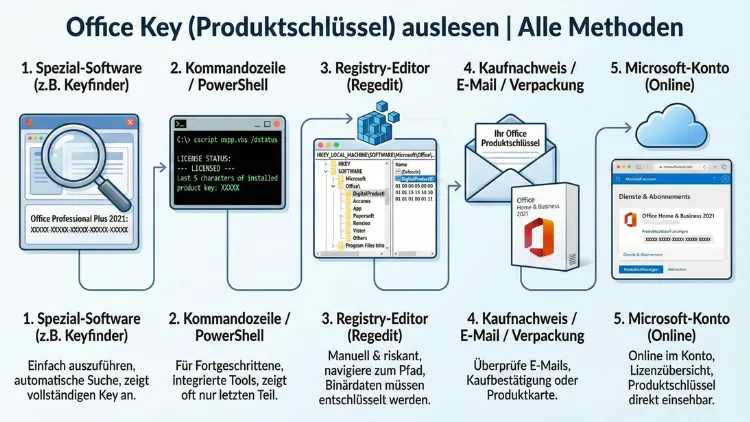
Den Microsoft Office Produktschlüssel auszulesen ist oft notwendig, wenn Sie Office neu installieren, auf einen neuen PC übertragen oder Ihre Lizenz prüfen möchten. Viele Nutzer wissen nicht, wo der Key gespeichert ist oder wie er sicher wiederhergestellt werden kann.
In diesem Ratgeber erfahren Sie alle zuverlässigen Methoden, um den Office Key auszulesen – schnell, legal und ohne Datenverlust.
Was ist ein Office Produktschlüssel und wofür wird er benötigt?
Der Office Produktschlüssel ist ein eindeutiger 25-stelliger Lizenzcode, der Ihre Installation von Microsoft Office aktiviert. Er dient dazu, Ihre Nutzung zu verifizieren und sicherzustellen, dass Sie eine gültige Lizenz besitzen. Der Key ist besonders wichtig, wenn Sie Office neu installieren oder die Lizenz auf ein anderes Gerät übertragen möchten.
Typische Szenarien, in denen Sie den Office Key auslesen müssen:
- Neuinstallation von Microsoft Office
- Umzug auf einen neuen PC oder Laptop
- Lizenzprüfung bei Unternehmenssoftware
- Sicherung Ihrer Office Lizenz
- Aktivierungsprobleme beheben
Je nach Office-Version (Office 2010, 2013, 2016, 2019, 2021 oder Microsoft 365) unterscheiden sich die Möglichkeiten zum Auslesen des Produktschlüssels.
Voraussetzungen: Wann lässt sich der Office Key auslesen?
Bevor Sie beginnen, sollten Sie prüfen, ob der Produktschlüssel überhaupt lokal gespeichert ist. Bei neueren Versionen wie Microsoft 365 wird der Key meist mit dem Microsoft-Konto verknüpft und nicht vollständig auf dem PC abgelegt. Bei älteren Versionen (z. B. Office 2010 oder 2013) ist das Auslesen meist problemlos möglich.
Sie benötigen:
- Installiertes Microsoft Office
- Administratorrechte auf dem PC
- Zugriff auf das System oder Backup
- Optional: Spezialsoftware zum Key-Auslesen
Methode 1: Office Key per Eingabeaufforderung auslesen
Die Eingabeaufforderung ist eine der zuverlässigsten Methoden, um den Produktschlüssel direkt aus dem System zu extrahieren.
Schritt-für-Schritt-Anleitung
- Öffnen Sie die Eingabeaufforderung als Administrator.
Geben Sie in der Windows-Suche „cmd“ ein, klicken Sie mit der rechten Maustaste auf „Eingabeaufforderung“ und wählen Sie „Als Administrator ausführen“. - Wechseln Sie in das Office-Installationsverzeichnis.
Beispiel für Office 2019 (64-Bit):
cd C:\Program Files\Microsoft Office\Office16Für 32-Bit-Version:
cd C:\Program Files (x86)\Microsoft Office\Office16- Geben Sie folgenden Befehl ein:
cscript ospp.vbs /dstatus- Bestätigen Sie mit Enter.
In der Ausgabe sehen Sie die letzten fünf Zeichen Ihres Produktschlüssels sowie Lizenzstatus und Aktivierungsdetails.
Diese Methode eignet sich besonders zur Lizenzprüfung und Diagnose von Aktivierungsproblemen.
Methode 2: Office Key mit PowerShell anzeigen
PowerShell ermöglicht eine tiefergehende Abfrage der Lizenzinformationen. Diese Methode ist für fortgeschrittene Anwender geeignet.
Anleitung mit PowerShell
- Öffnen Sie PowerShell als Administrator.
- Führen Sie den folgenden Befehl aus:
(Get-WmiObject -query 'select * from SoftwareLicensingService').OA3xOriginalProductKey- Bestätigen Sie mit Enter.
Falls der Schlüssel im System gespeichert ist, wird er angezeigt.
Beachten Sie: Bei Microsoft 365 wird der vollständige Produktschlüssel meist nicht ausgegeben, da die Aktivierung kontobasiert erfolgt.
Methode 3: Office Key aus Registry auslesen
Der Produktschlüssel wird teilweise in der Windows-Registry abgelegt. Mit dieser Methode können Sie die Rohdaten auslesen.
Vorgehensweise
- Drücken Sie Windows + R.
- Geben Sie „regedit“ ein und bestätigen Sie.
- Navigieren Sie zu:
HKEY_LOCAL_MACHINE\SOFTWARE\Microsoft\Office\16.0\Registration- Suchen Sie nach dem Eintrag „DigitalProductID“.
Die Daten müssen anschließend dekodiert werden, da der Key verschlüsselt gespeichert ist. Für manuelle Auswertung ist diese Methode weniger komfortabel, aber technisch zuverlässig.
Methode 4: Office Key mit spezieller Software auslesen
Die schnellste und einfachste Lösung ist die Verwendung eines professionellen Key-Finders. Diese Programme lesen Lizenzinformationen automatisch aus und zeigen den vollständigen Produktschlüssel an.
Empfehlung: ProduKey von NirSoft
Verwenden Sie ProduKey, ein bewährtes Tool zur Lizenzanalyse.
So gehen Sie vor:
- Laden Sie „ProduKey“ herunter.
- Entpacken Sie die ZIP-Datei.
- Starten Sie die Datei „ProduKey.exe“ als Administrator.
- Das Programm zeigt automatisch alle installierten Microsoft Office Produktschlüssel an.
ProduKey funktioniert mit:
- Office 2003 bis Office 2019
- Windows-Lizenzen
- Remote-PC-Auslesung möglich
Alternative: Belarc Advisor
Belarc Advisor erstellt ein detailliertes Systemprofil inklusive Lizenzschlüssel.
Vorgehen:
- Installieren Sie Belarc Advisor.
- Starten Sie die Analyse.
- Öffnen Sie den Bericht im Browser.
- Scrollen Sie zum Abschnitt „Softwarelizenzen“.
Hier finden Sie den vollständigen Office Produktschlüssel übersichtlich aufgelistet.
Methode 5: Office Key über Microsoft-Konto abrufen
Bei Office 2016, 2019, 2021 und Microsoft 365 ist der Produktschlüssel oft mit Ihrem Microsoft-Konto verknüpft. In diesem Fall können Sie den Key nicht vollständig lokal auslesen, sondern müssen die Lizenz online überprüfen.
Schritt-für-Schritt
- Öffnen Sie account.microsoft.com/services
- Melden Sie sich mit Ihrem Microsoft-Konto an.
- Wählen Sie „Dienste und Abonnements“.
- Dort sehen Sie Ihre Office-Lizenz und Installationsoptionen.
Hier wird kein vollständiger 25-stelliger Key angezeigt, aber Sie können Office jederzeit erneut herunterladen und aktivieren.
Methode 6: Office Key aus Backup oder alten Datenträgern extrahieren
Wenn Office nicht mehr installiert ist, können Sie den Key eventuell aus einem Systembackup oder einer alten Festplatte auslesen.
Vorgehensweise
- Schließen Sie die alte Festplatte als externes Laufwerk an.
- Verwenden Sie ProduKey und wählen Sie:
„File“ → „Select Source“ → „Load the product keys from external Windows directory“. - Geben Sie den Pfad zur alten Windows-Installation an.
Diese Methode ist besonders nützlich nach Systemabstürzen oder Hardwarewechsel.
Unterschiede je nach Office-Version
Nicht jede Office-Version speichert den Produktschlüssel gleich. Diese Unterschiede sollten Sie kennen:
- Office 2010: Key lokal vollständig gespeichert
- Office 2013: Key teilweise maskiert
- Office 2016/2019/2021: Key meist mit Konto verknüpft
- Microsoft 365: Keine klassische Produktschlüssel-Anzeige
Je neuer die Version, desto stärker setzt Microsoft auf kontobasierte Aktivierung statt lokalem Lizenzcode.
Häufige Fehler beim Auslesen des Office Keys
Viele Nutzer scheitern an typischen Problemen. Dazu gehören:
- Falsches Office-Verzeichnis verwendet
- Keine Administratorrechte
- Office ist nicht aktiviert
- Nur die letzten fünf Zeichen werden angezeigt
- Kontobasierte Lizenz statt Produktschlüssel
Stellen Sie sicher, dass Office korrekt installiert und aktiviert ist, bevor Sie versuchen, den Key auszulesen.
Sicherheitshinweise beim Auslesen von Produktschlüsseln
Beim Umgang mit Lizenzdaten sollten Sie vorsichtig sein. Der Produktschlüssel ist sensibel und darf nicht öffentlich geteilt werden. Nutzen Sie nur vertrauenswürdige Tools und speichern Sie den Key an einem sicheren Ort, beispielsweise in einem verschlüsselten Passwort-Manager.
Vermeiden Sie unbekannte Key-Finder aus unseriösen Quellen, da diese Schadsoftware enthalten können.
Häufig gestellte Fragen (FAQ)
Kann ich den vollständigen Office Key immer auslesen?
Nein. Bei neueren Versionen wie Microsoft 365 ist der Produktschlüssel meist nicht vollständig lokal gespeichert. Sie können stattdessen die Lizenz über Ihr Microsoft-Konto verwalten.
Funktioniert das Auslesen auch ohne installierte Office-Version?
Ja, wenn Sie ein Systembackup oder eine alte Festplatte besitzen. Mit Tools wie ProduKey können Sie Lizenzinformationen aus externen Windows-Verzeichnissen extrahieren.
Ist das Auslesen des Produktschlüssels legal?
Ja. Sie dürfen Ihren eigenen Office Key jederzeit auslesen, solange Sie eine gültige Lizenz besitzen und die Software ordnungsgemäß erworben haben.
Warum werden nur die letzten fünf Zeichen angezeigt?
Microsoft maskiert den Schlüssel aus Sicherheitsgründen. Die vollständige Anzeige ist meist nur mit spezialisierten Tools möglich.
Was tun, wenn kein Produktschlüssel gefunden wird?
In diesem Fall ist die Lizenz vermutlich mit Ihrem Microsoft-Konto verknüpft. Melden Sie sich im Microsoft-Konto an und installieren Sie Office von dort erneut.
Fazit
Den Office Produktschlüssel auszulesen, ist mit den richtigen Methoden unkompliziert möglich. Während ältere Office-Versionen den Key lokal speichern und leicht ausgelesen werden können, setzen neuere Versionen stärker auf kontobasierte Aktivierung.
Nutzen Sie je nach Situation die Eingabeaufforderung, PowerShell, Registry oder bewährte Tools wie ProduKey oder Belarc Advisor. So sichern Sie Ihre Lizenz zuverlässig und sind jederzeit für Neuinstallationen oder Systemwechsel vorbereitet.