
Erfahren Sie, wie Sie ein ISO-Image in Windows 10 schnell einbinden, öffnen und nutzen – Schritt-für-Schritt-Anleitung für sichere Installation.
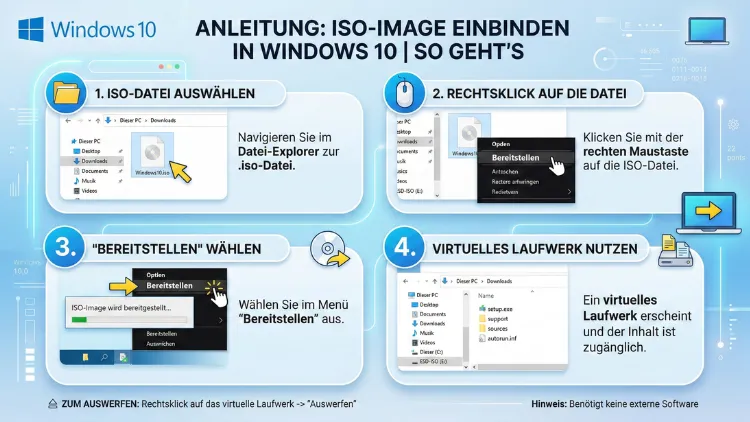
ISO-Dateien enthalten vollständige Datenträgerabbilder, die häufig für Software-Installationen, Betriebssysteme oder Backups verwendet werden. In Windows 10 lassen sich solche Images ohne Zusatzsoftware direkt einbinden und wie ein virtuelles Laufwerk nutzen.
In diesem Leitfaden erfahren Sie Schritt für Schritt, wie Sie eine ISO-Datei in Windows 10 einbinden, öffnen und wieder entfernen – schnell, sicher und effizient.
Was ist eine ISO-Datei?
Eine ISO-Datei ist ein exaktes Abbild eines optischen Datenträgers wie CD, DVD oder Blu-ray. Alle enthaltenen Dateien und Ordner werden in einer einzigen Datei zusammengefasst. Dieses Format wird häufig verwendet, um Installationsmedien bereitzustellen oder vollständige Sicherungskopien zu erstellen.
Typische Anwendungsfälle sind:
- Installation von Betriebssystemen wie Windows oder Linux
- Nutzung von Software-Setups ohne physische Datenträger
- Archivierung von Datenträgerinhalten
- Testen von Images in virtuellen Umgebungen
Wenn Sie eine ISO-Datei einbinden, simuliert Windows 10 ein virtuelles Laufwerk. Dadurch können Sie die enthaltenen Daten direkt nutzen, ohne die Datei zu entpacken oder auf eine DVD zu brennen.
Vorteile des Einbindens einer ISO-Datei in Windows 10
Das Einbinden eines ISO-Images bietet zahlreiche Vorteile gegenüber dem klassischen Brennen auf Datenträger:
- Kein physischer Datenträger notwendig
- Schneller Zugriff auf Installationsdateien
- Mehrere ISO-Dateien gleichzeitig nutzbar
- Kein zusätzlicher Speicherverbrauch durch Entpacken
- Direkte Integration in den Windows-Explorer
Gerade bei großen Installationsdateien sparen Sie Zeit und vermeiden unnötigen Verschleiß von DVDs oder USB-Sticks.
ISO-Datei in Windows 10 ohne Zusatzsoftware einbinden
Windows 10 verfügt über eine integrierte Funktion zum Mounten von ISO-Dateien. Sie benötigen keine externe Software, um ein Image als virtuelles Laufwerk zu verwenden.
Methode 1: ISO-Datei per Doppelklick einbinden
Die schnellste Methode funktioniert direkt über den Datei-Explorer.
Schritt-für-Schritt-Anleitung
- Öffnen Sie den Datei-Explorer mit der Tastenkombination Windows-Taste + E.
- Navigieren Sie zu dem Ordner, in dem sich die ISO-Datei befindet.
- Doppelklicken Sie auf die ISO-Datei.
- Windows erstellt automatisch ein virtuelles DVD-Laufwerk.
- Öffnen Sie dieses Laufwerk, um auf die enthaltenen Dateien zuzugreifen.
Nach dem Einbinden erscheint das virtuelle Laufwerk im Bereich „Dieser PC“ unter den Laufwerken.
Methode 2: ISO-Datei über Kontextmenü bereitstellen
Alternativ können Sie die ISO-Datei über das Kontextmenü einbinden.
- Klicken Sie mit der rechten Maustaste auf die ISO-Datei.
- Wählen Sie den Menüpunkt „Bereitstellen“.
- Das virtuelle Laufwerk wird sofort erstellt und im Explorer angezeigt.
Diese Methode eignet sich besonders, wenn Sie mehrere ISO-Dateien verwalten oder gezielt auswählen möchten.
ISO-Datei per PowerShell einbinden
Fortgeschrittene Anwender können ISO-Images auch über die Windows PowerShell mounten. Diese Methode ist ideal für Automatisierungen oder Skripte.
Schritt-für-Schritt-Anleitung mit PowerShell
- Öffnen Sie das Startmenü.
- Geben Sie „PowerShell“ ein.
- Klicken Sie mit der rechten Maustaste auf „Windows PowerShell“ und wählen Sie „Als Administrator ausführen“.
- Geben Sie folgenden Befehl ein:
Mount-DiskImage -ImagePath "C:\Pfad\zur\Datei.iso"- Bestätigen Sie mit Enter.
Das ISO-Image wird nun als virtuelles Laufwerk eingebunden. Sie können den Laufwerksbuchstaben anschließend im Explorer sehen.
ISO-Datei per PowerShell wieder entfernen
Um das Image zu trennen, verwenden Sie diesen Befehl:
Dismount-DiskImage -ImagePath "C:\Pfad\zur\Datei.iso"Diese Methode ist besonders nützlich in Unternehmensumgebungen oder bei wiederkehrenden Installationsprozessen.
ISO-Datei wieder auswerfen in Windows 10
Nachdem Sie das Image genutzt haben, sollten Sie es sauber entfernen.
ISO-Image auswerfen über den Explorer
- Öffnen Sie den Datei-Explorer.
- Klicken Sie unter „Dieser PC“ auf das virtuelle Laufwerk.
- Wählen Sie oben im Menü „Auswerfen“.
Alternativ klicken Sie mit der rechten Maustaste auf das virtuelle Laufwerk und wählen „Auswerfen“.
Das Laufwerk verschwindet sofort aus der Übersicht, und die ISO-Datei bleibt unverändert erhalten.
ISO-Datei öffnen, ohne sie einzubinden
Manchmal möchten Sie lediglich die Inhalte anzeigen, ohne ein virtuelles Laufwerk zu erstellen. Dafür können Sie die ISO-Datei entpacken.
ISO-Datei mit 7-Zip öffnen
Empfehlung: Verwenden Sie das Programm 7-Zip, da es kostenlos, stabil und kompatibel mit ISO-Dateien ist.
So gehen Sie vor:
- Installieren Sie 7-Zip auf Ihrem Windows-10-System.
- Klicken Sie mit der rechten Maustaste auf die ISO-Datei.
- Wählen Sie „7-Zip“ und anschließend „Archiv öffnen“.
- Sie sehen alle enthaltenen Dateien und können diese einzeln extrahieren.
Diese Methode eignet sich, wenn Sie nur bestimmte Dateien aus dem Image benötigen.
ISO-Datei mit externer Software einbinden
In manchen Fällen bieten Zusatzprogramme erweiterte Funktionen, etwa mehrere virtuelle Laufwerke oder spezielle Image-Formate.
Virtual CloneDrive verwenden
Virtual CloneDrive ist eine bewährte Lösung zum Mounten von ISO-Dateien.
So binden Sie eine ISO-Datei mit Virtual CloneDrive ein:
- Installieren Sie Virtual CloneDrive.
- Öffnen Sie das Programm nach der Installation.
- Stellen Sie ein, wie viele virtuelle Laufwerke erstellt werden sollen.
- Klicken Sie im Explorer mit der rechten Maustaste auf die ISO-Datei.
- Wählen Sie „Mount (Virtual CloneDrive)“.
Das Image wird sofort als virtuelles Laufwerk bereitgestellt.
Daemon Tools Lite nutzen
Daemon Tools Lite bietet zusätzliche Optionen für Image-Formate und erweiterte Verwaltung.
Anleitung:
- Installieren Sie Daemon Tools Lite.
- Starten Sie das Programm.
- Klicken Sie auf „Schnell-Mount“.
- Wählen Sie Ihre ISO-Datei aus.
- Das virtuelle Laufwerk erscheint automatisch im Explorer.
Diese Software ist besonders sinnvoll, wenn Sie regelmäßig mit verschiedenen Image-Dateien arbeiten.
Typische Probleme beim Einbinden von ISO-Dateien
Obwohl Windows 10 das Mounten nativ unterstützt, können gelegentlich Fehler auftreten.
ISO-Datei lässt sich nicht bereitstellen
Mögliche Ursachen:
- Datei ist beschädigt
- Falsche Dateiendung
- Fehlende Berechtigungen
Lösung: Überprüfen Sie die Integrität der ISO-Datei und führen Sie den Explorer oder die PowerShell als Administrator aus.
Virtuelles Laufwerk wird nicht angezeigt
Wenn das Laufwerk nicht sichtbar ist:
- Öffnen Sie den Datei-Explorer.
- Aktualisieren Sie die Ansicht mit F5.
- Prüfen Sie im Geräte-Manager unter „DVD/CD-ROM-Laufwerke“, ob ein virtuelles Laufwerk erstellt wurde.
Falls nicht, kann ein Neustart des Systems helfen.
ISO-Datei startet Installation nicht automatisch
Viele Images besitzen eine Autostart-Funktion. Sollte diese nicht starten:
- Öffnen Sie das virtuelle Laufwerk im Explorer.
- Starten Sie die Datei „setup.exe“ manuell.
So beginnen Sie die Installation direkt.
Sicherheitsaspekte beim Umgang mit ISO-Dateien
Da ISO-Dateien ausführbare Programme enthalten können, sollten Sie stets vorsichtig sein.
Wichtige Hinweise:
- Laden Sie ISO-Dateien nur aus vertrauenswürdigen Quellen herunter.
- Prüfen Sie Dateien mit einem aktuellen Virenscanner.
- Öffnen Sie unbekannte Images nicht ohne vorherige Prüfung.
Gerade bei Betriebssystem-Images empfiehlt es sich, offizielle Quellen zu nutzen.
ISO-Dateien effizient verwalten
Wenn Sie regelmäßig mit ISO-Dateien arbeiten, empfiehlt sich eine klare Ordnerstruktur. Legen Sie beispielsweise separate Verzeichnisse für Betriebssysteme, Software und Backups an. Dadurch behalten Sie den Überblick und finden Images schneller.
Zusätzlich können Sie ISO-Dateien eindeutig benennen, etwa mit Versionsnummern und Datum. So vermeiden Sie Verwechslungen bei mehreren Images derselben Software.
Häufig gestellte Fragen (FAQ)
Kann ich mehrere ISO-Dateien gleichzeitig einbinden?
Ja, Windows 10 erlaubt das gleichzeitige Mounten mehrerer ISO-Dateien. Jede Datei wird als eigenes virtuelles Laufwerk angezeigt.
Benötige ich Administratorrechte zum Einbinden?
In den meisten Fällen nicht. Für das Mounten über den Explorer sind keine Administratorrechte erforderlich. Bei PowerShell-Befehlen kann es jedoch nötig sein, diese als Administrator auszuführen.
Funktioniert das Einbinden auch mit IMG-Dateien?
Ja, Windows 10 unterstützt neben ISO-Dateien auch IMG-Dateien. Diese lassen sich auf dieselbe Weise einbinden.
Wird die ISO-Datei beim Einbinden verändert?
Nein, das Image bleibt unverändert. Windows erstellt lediglich ein virtuelles Laufwerk, ohne die Originaldatei zu modifizieren.
Kann ich ein ISO-Image direkt installieren?
Ja. Nach dem Einbinden können Sie im virtuellen Laufwerk die Datei „setup.exe“ starten und die Installation wie von einer DVD durchführen.
Fazit
Das Einbinden einer ISO-Datei in Windows 10 ist unkompliziert und ohne Zusatzsoftware möglich. Mit wenigen Klicks steht Ihnen das Image als virtuelles Laufwerk zur Verfügung, sodass Sie Programme installieren, Dateien öffnen oder Datenträgerabbilder testen können.
Für fortgeschrittene Anforderungen bieten PowerShell-Befehle oder spezialisierte Tools zusätzliche Kontrolle. Wenn Sie die beschriebenen Schritte befolgen, gelingt das Mounten schnell, sicher und zuverlässig.