
Erfahren Sie, wie Sie die Zeigeranzeige in Windows 10 und 11 einfach anpassen, Größe, Farbe und Design ändern und Ihre Bedienung optimieren.
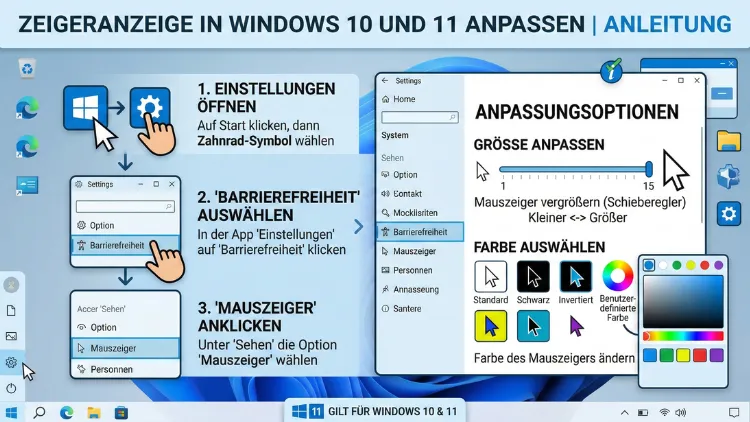
Die Anpassung der Zeigeranzeige in Windows 10 und 11 verbessert Bedienkomfort, Lesbarkeit und Barrierefreiheit erheblich. Durch gezielte Einstellungen für Größe, Farbe, Form und Geschwindigkeit des Mauszeigers schaffen Sie eine optimale Arbeitsumgebung.
In dieser Anleitung erfahren Sie detailliert, wie Sie den Mauszeiger ändern, personalisieren und systemweit anpassen – präzise, verständlich und sofort umsetzbar.
Warum Sie die Zeigeranzeige in Windows anpassen sollten
Die Anpassung des Mauszeigers ist mehr als nur ein optisches Detail. Sie steigert die Benutzerfreundlichkeit und reduziert Belastungen bei längerer Bildschirmarbeit.
Vorteile einer individuellen Zeigeranzeige
- Bessere Sichtbarkeit bei hochauflösenden Monitoren
- Ergonomisches Arbeiten durch passende Größe und Geschwindigkeit
- Barrierefreiheit für Sehschwächen oder motorische Einschränkungen
- Schnelleres Navigieren durch optimierte Zeigerbewegung
- Individuelles Design für persönliches Windows-Erlebnis
Vor allem auf 4K-Displays oder großen Monitoren ist ein größerer Cursor essenziell, um präzise arbeiten zu können.
Mauszeiger in Windows 10 und 11 anpassen – Schritt für Schritt
Methode 1: Zeigergröße und Farbe über die Einstellungen ändern
Diese Methode ist die schnellste Möglichkeit, die Cursorgröße und Cursorfarbe zu ändern.
Anleitung Windows 11
- Öffnen Sie die Einstellungen mit der Tastenkombination Windows + I
- Navigieren Sie zu Barrierefreiheit
- Klicken Sie auf Mauszeiger und Toucheingabe
- Wählen Sie nun:
- Zeigergröße (klein bis sehr groß)
- Zeigerfarbe (weiß, schwarz, invertiert oder benutzerdefiniert)
Empfehlung: Wählen Sie die benutzerdefinierte Farbe und stellen Sie einen kräftigen Farbton ein, z. B. Rot oder Gelb. So bleibt der Mauszeiger jederzeit gut sichtbar.
Anleitung Windows 10
- Öffnen Sie Einstellungen
- Klicken Sie auf Erleichterte Bedienung
- Wählen Sie links Cursor & Zeiger
- Passen Sie Größe und Farbe an
Diese Einstellungen wirken sofort systemweit.
Erweiterte Mauszeiger-Einstellungen über die Systemsteuerung
Wenn Sie nicht nur die Farbe, sondern auch das Design und die Form des Mauszeigers ändern möchten, nutzen Sie die erweiterten Optionen.
Mauszeiger-Design ändern
- Drücken Sie Windows + R
- Geben Sie main.cpl ein und bestätigen Sie
- Wechseln Sie zum Tab Zeiger
- Wählen Sie ein neues Schema, z. B.:
- Windows Standard
- Windows Schwarz
- Windows Invertiert
- Windows Groß
Empfehlung: Nutzen Sie das Schema Windows Schwarz (groß), wenn Sie den Mauszeiger besonders deutlich sehen möchten.
Einzelne Cursor-Symbole individuell anpassen
Sie können jedes Symbol des Mauszeigers separat ändern, z. B. den Wartecursor oder den Textauswahl-Cursor.
So gehen Sie vor
- Öffnen Sie main.cpl
- Wechseln Sie zu Zeiger
- Markieren Sie z. B. Textauswahl
- Klicken Sie auf Durchsuchen
- Wählen Sie eine neue .cur- oder .ani-Datei
- Bestätigen Sie mit Übernehmen
Damit erstellen Sie ein komplett individuelles Cursor-Set.
Mauszeigergeschwindigkeit und Präzision einstellen
Eine optimale Zeigergeschwindigkeit verbessert Ihre Produktivität erheblich.
Geschwindigkeit anpassen
- Öffnen Sie main.cpl
- Tab Zeigeroptionen
- Stellen Sie die Zeigergeschwindigkeit ein
- Aktivieren Sie optional Zeigerbeschleunigung verbessern
Empfehlung: Für präzises Arbeiten deaktivieren Sie die Zeigerbeschleunigung. Für Gaming oder schnelles Navigieren kann sie aktiviert bleiben.
Mausspur aktivieren – Mauszeiger leichter verfolgen
Wenn Sie den Cursor häufig verlieren, aktivieren Sie die Mausspur.
Anleitung
- Öffnen Sie main.cpl
- Tab Zeigeroptionen
- Aktivieren Sie Zeigerspur anzeigen
- Wählen Sie die gewünschte Länge
Diese Funktion ist besonders hilfreich bei Präsentationen oder auf großen Bildschirmen.
Cursor beim Tippen ausblenden – Fokus auf Texteingabe
Beim Schreiben kann der Mauszeiger stören. Windows bietet eine praktische Funktion:
- Öffnen Sie main.cpl
- Tab Zeigeroptionen
- Aktivieren Sie Zeiger beim Tippen ausblenden
So bleibt der Bildschirm frei, während Sie Texte eingeben.
Mauszeiger per Tastendruck sichtbar machen
Mit dieser Funktion finden Sie den Cursor sofort wieder.
Einrichtung
- Öffnen Sie main.cpl
- Tab Zeigeroptionen
- Aktivieren Sie Zeigerposition bei STRG-Taste anzeigen
Drücken Sie danach einfach die STRG-Taste, um den Mauszeiger visuell hervorzuheben.
Barrierefreiheit: Großer Mauszeiger für bessere Sichtbarkeit
Windows bietet speziell optimierte Cursor für Nutzer mit Sehproblemen.
Beste Einstellungen für maximale Sichtbarkeit
- Zeigergröße: Sehr groß
- Farbe: Benutzerdefiniert – Gelb oder Rot
- Schema: Windows Invertiert
- Zeigerspur: Mittel bis lang
Diese Kombination sorgt für maximale Sichtbarkeit auf jedem Bildschirm.
Unterschied zwischen Windows 10 und Windows 11 Cursor-Einstellungen
| Funktion | Windows 10 | Windows 11 |
|---|---|---|
| Zeigergröße ändern | Ja | Ja |
| Cursorfarbe anpassen | Eingeschränkt | Erweiterte Farbauswahl |
| Mausspur aktivieren | Ja | Ja |
| Barrierefreiheitsoptionen | Gut | Sehr umfangreich |
| Design-Schemata | Ja | Ja |
Windows 11 bietet deutlich mehr Individualisierungsmöglichkeiten direkt in den Einstellungen.
Häufige Probleme bei der Zeigeranzeige und Lösungen
Mauszeiger zu klein
Erhöhen Sie die Größe unter Barrierefreiheit > Mauszeiger.
Mauszeiger verschwindet
Aktivieren Sie Zeigerposition bei STRG-Taste anzeigen.
Cursor reagiert verzögert
Passen Sie die Zeigergeschwindigkeit an und prüfen Sie die Maus-Treiber.
Mauszeiger flackert
Aktualisieren Sie den Grafikkartentreiber und deaktivieren Sie Hardwarebeschleunigung in Apps.
Mauszeiger vollständig personalisieren – Profi-Tipps
Benutzerdefinierte Cursor installieren
Sie können eigene Cursor-Dateien nutzen, um das Design komplett zu verändern.
Vorgehensweise
- Laden Sie Cursor-Dateien im Format .cur oder .ani
- Öffnen Sie main.cpl
- Wählen Sie einen Zeigertyp
- Klicken Sie auf Durchsuchen
- Wählen Sie die Datei aus
So erstellen Sie ein komplett individuelles Cursor-Design.
Cursorgröße automatisch an Monitorauflösung anpassen
Bei hochauflösenden Displays empfiehlt sich ein größerer Mauszeiger.
Empfehlung:
- Full HD: Größe Mittel
- 4K-Monitor: Größe Groß oder Sehr groß
Dadurch bleibt der Cursor jederzeit klar sichtbar.
Mauszeiger-Farbe gezielt wählen – optimale Sichtbarkeit
Die richtige Farbe hängt vom Hintergrund ab.
Farbempfehlungen
- Gelb: Ideal bei dunklen Hintergründen
- Schwarz: Optimal für helle Oberflächen
- Rot: Maximale Aufmerksamkeit bei Präsentationen
- Invertiert: Dynamische Anpassung an Hintergrundfarben
Wählen Sie die Farbe gezielt nach Ihrem Arbeitsumfeld.
Erweiterte Einstellungen für Power-User
DPI-Anpassung für präzise Steuerung
Viele moderne Mäuse besitzen eine DPI-Taste.
Kombinieren Sie DPI-Anpassung mit Windows-Zeigergeschwindigkeit für perfekte Kontrolle.
Optimale Kombination:
- Niedrige DPI + hohe Windows-Geschwindigkeit = flüssige Navigation
- Hohe DPI + niedrige Windows-Geschwindigkeit = maximale Präzision
Mauszeiger für Präsentationen optimieren
Für Vorträge oder Bildschirmaufnahmen sollte der Cursor besonders gut sichtbar sein.
Empfohlene Einstellungen:
- Große Zeigergröße
- Gelbe oder rote Farbe
- Zeigerspur aktivieren
- STRG-Taste-Markierung einschalten
So bleibt der Mauszeiger jederzeit deutlich erkennbar.
Sicherheit und Performance beachten
Die Anpassung der Zeigeranzeige hat keine negativen Auswirkungen auf die Systemleistung. Dennoch sollten Sie folgende Punkte beachten:
- Verwenden Sie nur vertrauenswürdige Cursor-Dateien
- Aktualisieren Sie regelmäßig Maus- und Grafiktreiber
- Prüfen Sie die USB-Anschlussstabilität bei Funkmäusen
Häufige Fragen zur Zeigeranzeige in Windows 10 und 11 anpassen
Wie ändere ich die Mauszeigergröße in Windows 11?
Öffnen Sie Einstellungen > Barrierefreiheit > Mauszeiger und Toucheingabe und passen Sie die Größe über den Schieberegler an.
Kann ich die Cursorfarbe individuell einstellen?
Ja, wählen Sie unter Mauszeiger-Einstellungen die benutzerdefinierte Farbe und legen Sie einen Farbton fest.
Warum ist mein Mauszeiger plötzlich verschwunden?
Aktivieren Sie die Option „Zeigerposition bei STRG-Taste anzeigen“, um den Cursor schnell wiederzufinden.
Wie installiere ich eigene Mauszeiger-Designs?
Öffnen Sie main.cpl, wählen Sie einen Zeigertyp und laden Sie eine .cur- oder .ani-Datei.
Was tun, wenn der Cursor zu langsam reagiert?
Erhöhen Sie die Zeigergeschwindigkeit unter Zeigeroptionen und prüfen Sie die Maus-DPI.
Gibt es Unterschiede zwischen Windows 10 und Windows 11?
Ja, Windows 11 bietet erweiterte Farboptionen und bessere Barrierefreiheitseinstellungen.
Wie mache ich den Mauszeiger besser sichtbar?
Nutzen Sie eine große Zeigergröße, eine kontrastreiche Farbe und aktivieren Sie die Zeigerspur.
Kann ich die Mausspur dauerhaft aktivieren?
Ja, unter Zeigeroptionen lässt sich die Spur dauerhaft einschalten und konfigurieren.
Warum flackert mein Mauszeiger?
Meist liegt es an Grafiktreibern oder Hardwarebeschleunigung. Aktualisieren Sie die Treiber.
Welche Einstellung ist ideal für große Monitore?
Wählen Sie einen großen Cursor, hohe Sichtbarkeit und aktivieren Sie die STRG-Markierung.
Fazit
Die Zeigeranzeige in Windows 10 und 11 anpassen bietet Ihnen zahlreiche Möglichkeiten, Komfort, Sichtbarkeit und Präzision zu verbessern. Durch gezielte Einstellungen für Größe, Farbe, Geschwindigkeit und Design optimieren Sie Ihre Arbeitsumgebung nachhaltig.
Nutzen Sie die Barrierefreiheitsoptionen, erweiterten Mauszeiger-Schemata und individuellen Cursor-Dateien, um den Mauszeiger exakt an Ihre Bedürfnisse anzupassen. Mit den in dieser Anleitung beschriebenen Schritten setzen Sie jede Anpassung präzise und effektiv um.