
Boot-Stick formatieren in Windows 11 und 10: Schritt für Schritt erklären wir Ihnen, wie Sie den USB-Stick schnell, sicher und korrekt neu formatieren.
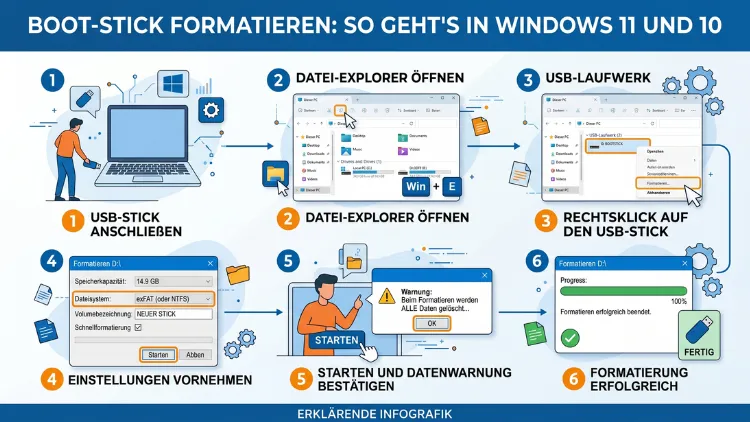
Ein Boot-Stick lässt sich unter Windows 11 und Windows 10 auf mehrere Arten formatieren – über den Datei-Explorer, die Datenträgerverwaltung, die Eingabeaufforderung mit Diskpart oder ein spezielles Tool wie Rufus.
Welche Methode die richtige ist, hängt davon ab, ob Sie anschließend ein neues Betriebssystem installieren oder den Stick einfach leeren möchten. Dieser Artikel zeigt Ihnen alle Möglichkeiten Schritt für Schritt.
Was ist ein Boot-Stick, und warum muss er formatiert werden?
Ein Boot-Stick – auch bootfähiger USB-Stick oder USB-Installationsmedium genannt – ist ein Wechseldatenträger, von dem ein Computer direkt starten kann. Meistens enthält er ein Betriebssystem wie Windows oder Linux, ein Reparatur-Tool oder eine Live-Umgebung. Damit der Stick korrekt erkannt und beschrieben werden kann, muss er zunächst mit dem richtigen Dateisystem vorbereitet werden.
Es gibt mehrere typische Gründe, weshalb eine Formatierung notwendig wird:
- Wiederverwendung: Der Stick enthält ein altes Betriebssystem und soll für ein neues vorbereitet werden.
- Fehlerkorrektur: Beschädigte Sektoren oder ein korruptes Dateisystem machen eine Neuformatierung nötig.
- Dateisystemwechsel: Zum Beispiel von FAT32 auf NTFS oder exFAT.
- Schnelles Löschen: Alle Daten sollen zuverlässig entfernt werden.
- Boot-Fehler beheben: Der Computer erkennt den Stick nicht mehr als startfähiges Medium.
Wichtig zu wissen: Beim Formatieren werden alle gespeicherten Daten unwiderruflich gelöscht. Sichern Sie daher vorher alle Dateien, die Sie noch benötigen.
Das richtige Dateisystem wählen: FAT32, NTFS oder exFAT?
Bevor Sie mit der Formatierung beginnen, sollten Sie das passende Dateisystem auswählen. Die Entscheidung beeinflusst maßgeblich, ob der Boot-Stick auf dem Zielsystem funktioniert.
FAT32
FAT32 ist das älteste und am weitesten verbreitete Dateisystem für USB-Sticks. Es wird von nahezu jedem Gerät und Betriebssystem gelesen – von Windows über macOS bis hin zu älteren BIOS-Systemen und Konsolen. Allerdings hat FAT32 eine wichtige Einschränkung: Einzelne Dateien dürfen nicht größer als 4 GB sein. Für ältere Windows-Versionen und BIOS-basierte Systeme ist es jedoch oft die erste Wahl. Zudem unterstützen viele UEFI-Systeme FAT32 für EFI-Partitionen.
NTFS
NTFS ist das Standard-Dateisystem von Windows und unterstützt Dateien jeder Größe. Außerdem bietet es Funktionen wie Dateiberechtigungen, Journaling und Komprimierung. Allerdings kann NTFS unter macOS standardmäßig nur gelesen, nicht aber beschrieben werden. Für Windows-Installationsmedien ist NTFS dann sinnvoll, wenn das Ziel-BIOS/UEFI damit kompatibel ist – was bei modernen Systemen in der Regel der Fall ist.
exFAT
exFAT kombiniert die Vorteile beider Systeme: Es unterstützt große Dateien über 4 GB und wird sowohl von Windows als auch von macOS problemlos gelesen und beschrieben. Deshalb empfiehlt sich exFAT besonders für allgemeine USB-Sticks zur Dateiübertragung. Für Boot-Medien ist es jedoch weniger geeignet, da ältere BIOS-Versionen exFAT nicht immer unterstützen.
Empfehlung für Boot-Sticks: Verwenden Sie FAT32 für maximale Kompatibilität mit UEFI und Legacy-BIOS, oder NTFS speziell für Windows-Installationsmedien auf modernen UEFI-Systemen. Zudem empfiehlt sich das Tool Rufus (dazu später mehr), das die optimale Wahl automatisch trifft.
Methode 1: Boot-Stick über den Windows-Explorer formatieren
Die einfachste Methode ist die Formatierung direkt über den Datei-Explorer. Diese Vorgehensweise funktioniert gleichermaßen unter Windows 10 und Windows 11.
Schritt-für-Schritt-Anleitung:
- Stecken Sie den USB-Stick in einen freien USB-Anschluss Ihres Computers.
- Öffnen Sie den Datei-Explorer mit der Tastenkombination Windows-Taste + E.
- Klicken Sie links auf „Dieser PC“, sodass alle angeschlossenen Laufwerke angezeigt werden.
- Klicken Sie mit der rechten Maustaste auf den USB-Stick – zum Beispiel „Wechseldatenträger (E:)“.
- Wählen Sie im Kontextmenü den Eintrag „Formatieren“.
- Es öffnet sich ein Dialogfenster. Wählen Sie dort unter „Dateisystem“ die gewünschte Option – also FAT32, NTFS oder exFAT.
- Geben Sie dem Stick optional einen „Volume-Bezeichnung“, also einen Namen.
- Lassen Sie das Häkchen bei „Schnellformatierung“ gesetzt, sofern keine tiefen Sektorfehler zu erwarten sind. Eine vollständige Formatierung dauert deutlich länger, prüft aber jeden Sektor einzeln.
- Klicken Sie auf „Starten“ und bestätigen Sie die Sicherheitsabfrage mit „OK“.
Sobald der Vorgang abgeschlossen ist, ist der Stick leer und neu formatiert. Allerdings hat diese Methode eine Einschränkung: Sie macht den Stick zwar leer, aber nicht automatisch bootfähig. Um ihn erneut als Boot-Medium zu verwenden, müssen Sie anschließend ein Betriebssystem darauf schreiben – am besten mit Rufus.
Methode 2: Formatieren über die Windows-Datenträgerverwaltung
Die Datenträgerverwaltung bietet mehr Kontrolle als der Explorer und eignet sich besonders dann, wenn der Stick mehrere Partitionen enthält oder der Explorer den Datenträger nicht korrekt anzeigt.
Schritt-für-Schritt-Anleitung:
- Drücken Sie Windows-Taste + X und wählen Sie „Datenträgerverwaltung“. Alternativ öffnen Sie das Ausführen-Fenster mit Windows-Taste + R, tippen diskmgmt.msc ein und drücken Enter.
- Im unteren Bereich des Fensters sehen Sie alle angeschlossenen Laufwerke. Identifizieren Sie Ihren USB-Stick anhand der Größenangabe.
- Klicken Sie mit der rechten Maustaste auf die Partition des Sticks.
- Wählen Sie „Formatieren“ aus dem Kontextmenü.
- Stellen Sie das gewünschte Dateisystem ein und vergeben Sie optional einen Laufwerksnamen.
- Bestätigen Sie mit „OK“ und warten Sie, bis der Vorgang abgeschlossen ist.
Enthält der Stick mehrere Partitionen und möchten Sie alle löschen, können Sie jede Partition einzeln löschen und anschließend eine neue Partition auf dem ungenutzten Speicher erstellen. Dafür klicken Sie mit der rechten Maustaste auf den nicht zugeordneten Bereich und wählen „Neues einfaches Volume“.
Methode 3: Boot-Stick mit Diskpart formatieren (Eingabeaufforderung)
Diskpart ist ein leistungsstarkes Kommandozeilenprogramm, das direkt mit dem Datenträgersystem von Windows arbeitet. Es ermöglicht eine vollständige Bereinigung des Sticks – inklusive aller versteckten Partitionen und Boot-Einträge. Deshalb ist Diskpart die empfohlene Vorgehensweise, wenn der Explorer oder die Datenträgerverwaltung einen Fehler melden oder der Stick anderweitig nicht reagiert.
Wichtiger Hinweis: Diskpart ist sehr mächtig. Achten Sie deshalb unbedingt darauf, den richtigen Datenträger auszuwählen. Ein falscher Befehl kann Systempartitionen beschädigen.
Schritt-für-Schritt-Anleitung:
- Drücken Sie Windows-Taste + S, tippen Sie cmd ein und wählen Sie „Als Administrator ausführen“.
- Geben Sie diskpart ein und drücken Sie Enter.
- Tippen Sie list disk ein. Es erscheint eine Liste aller angeschlossenen Datenträger. Identifizieren Sie Ihren USB-Stick anhand der Größe – zum Beispiel „Datenträger 1″ mit 32 GB.
- Geben Sie select disk 1 ein (ersetzen Sie „1″ durch die Nummer Ihres Sticks).
- Tippen Sie clean ein. Dieser Befehl löscht alle Partitionen und Daten auf dem ausgewählten Datenträger vollständig.
- Erstellen Sie anschließend eine neue Primärpartition: create partition primary
- Wählen Sie die neue Partition aus: select partition 1
- Aktivieren Sie die Partition: active
- Formatieren Sie den Stick – zum Beispiel mit FAT32: format fs=fat32 quick
- Weisen Sie dem Stick einen Laufwerksbuchstaben zu: assign
- Beenden Sie Diskpart mit: exit
Der USB-Stick ist nun sauber formatiert und als aktive Partition markiert, was ihn grundsätzlich bootfähig macht. Allerdings fehlt noch ein bootfähiges Betriebssystem, das auf den Stick geschrieben werden muss.
Methode 4: Boot-Stick formatieren und erstellen mit Rufus (empfohlene Vorgehensweise)
Wer einen Boot-Stick nicht nur formatieren, sondern gleichzeitig mit einem Betriebssystem bespielen möchte, sollte Rufus verwenden. Rufus ist ein kostenloses, quelloffenes Windows-Tool, das in der Community als de-facto-Standard für die Erstellung bootfähiger USB-Medien gilt. Es übernimmt automatisch Formatierung, Partitionierung und das Schreiben des ISO-Images.
Download: Rufus ist verfügbar unter rufus.ie. Die aktuelle Version im Jahr 2026 ist zuverlässig mit Windows 10 und Windows 11 kompatibel.
Schritt-für-Schritt-Anleitung mit Rufus:
- Laden Sie Rufus von der offiziellen Website herunter und starten Sie das Programm – eine Installation ist nicht notwendig, Rufus ist eine portable Anwendung.
- Stecken Sie Ihren USB-Stick ein. Rufus erkennt ihn automatisch und zeigt ihn unter „Gerät“ an.
- Klicken Sie unter „Boot-Auswahl“ auf „AUSWÄHLEN“ und wählen Sie Ihre ISO-Datei – zum Beispiel eine Windows-11-ISO oder eine Linux-Distribution.
- Rufus wählt automatisch das passende Partitionsschema (MBR für Legacy-BIOS, GPT für UEFI) und das optimale Dateisystem. Sie können diese Einstellungen manuell anpassen.
- Klicken Sie auf „START“. Rufus formatiert den Stick zunächst vollständig und schreibt danach das ISO-Image darauf.
- Bestätigen Sie den Hinweis, dass alle Daten auf dem Stick gelöscht werden.
Nach wenigen Minuten ist der Boot-Stick fertig und kann direkt für die Installation oder das Starten des Betriebssystems verwendet werden. Rufus erledigt dabei alles in einem Schritt: Formatierung, Partitionierung, Aktivierung und Beschreiben mit dem Betriebssystem-Image.
Boot-Stick formatieren unter Windows 11: Gibt es Unterschiede zu Windows 10?
Grundsätzlich sind alle oben beschriebenen Methoden sowohl unter Windows 10 als auch unter Windows 11 identisch. Die Benutzeroberfläche des Datei-Explorers und der Datenträgerverwaltung sieht unter Windows 11 etwas anders aus, die Funktionen und Menüpunkte sind jedoch dieselben.
Ein Unterschied betrifft das Kontextmenü unter Windows 11: Standardmäßig zeigt Windows 11 zunächst ein kompaktes Kontextmenü. Um „Formatieren“ zu sehen, klicken Sie entweder auf „Weitere Optionen anzeigen“ oder halten Sie bei der Rechtsklick-Auswahl die Shift-Taste gedrückt – so öffnet sich direkt das vollständige Menü.
Außerdem bietet Windows 11 ab Version 22H2 eine überarbeitete Datenträgerverwaltung mit leicht veränderter Darstellung. Dennoch sind alle Schritte funktional identisch mit Windows 10.
Häufige Fehler beim Formatieren und wie Sie sie beheben
Manchmal verläuft die Formatierung nicht wie erwartet. Deshalb finden Sie nachfolgend die häufigsten Probleme und ihre Lösungen.
„Windows konnte die Formatierung nicht abschließen“
Dieser Fehler tritt häufig auf, wenn der Stick schreibgeschützt ist. Überprüfen Sie zunächst, ob sich an der Seite des Sticks ein kleiner physischer Schalter befindet – schieben Sie diesen in die andere Position. Außerdem kann ein Windows-Registrierungseintrag die Ursache sein. Öffnen Sie dann Diskpart und führen Sie den Befehl attributes disk clear readonly aus, nachdem Sie den Datenträger ausgewählt haben.
Stick wird nicht im Explorer angezeigt
Öffnen Sie in diesem Fall die Datenträgerverwaltung. Wird der Stick dort ohne Laufwerksbuchstaben angezeigt, klicken Sie mit der rechten Maustaste darauf und wählen „Laufwerkbuchstaben und -pfade ändern“, um manuell einen Buchstaben zuzuweisen.
Formatierung dauert sehr lange
Eine vollständige Formatierung (ohne Schnellformatierung) prüft jeden Sektor einzeln und kann bei großen Sticks mehrere Stunden dauern. Verwenden Sie deshalb die Schnellformatierung, wenn der Stick keine physischen Schäden aufweist. Sollte die Schnellformatierung ebenfalls hängen bleiben, deutet das auf defekte Sektoren hin – in diesem Fall hilft nur ein Austausch des Sticks.
Boot-Stick wird nach Formatierung nicht erkannt
Wenn der Computer nach der Formatierung nicht vom Stick startet, liegt es meistens an einer fehlenden Aktivierung der Partition oder an einem falschen Partitionsschema. Verwenden Sie Rufus, um den Stick neu zu erstellen – das Programm wählt automatisch das korrekte Schema (MBR oder GPT) passend zu Ihrem BIOS/UEFI.
Boot-Stick für Linux formatieren und erstellen
Wer nicht Windows, sondern eine Linux-Distribution auf einem USB-Stick installieren möchte, geht weitgehend genauso vor. Allerdings eignen sich für Linux-ISOs neben Rufus auch weitere Tools:
- balenaEtcher: Besonders einfach zu bedienen, direkt verfügbar für Windows, macOS und Linux. Ideal für Anfänger.
- Ventoy: Ermöglicht es, mehrere ISO-Dateien auf einem einzigen Stick zu speichern und beim Starten zwischen ihnen zu wählen – besonders praktisch für IT-Profis.
- Rufus: Unterstützt ebenfalls Linux-ISOs hervorragend, zum Beispiel Ubuntu, Debian, Fedora und viele weitere Distributionen.
Für Linux-Sticks empfiehlt sich das Dateisystem FAT32, da es von allen BIOS-Varianten und Linux-Bootloadern unterstützt wird. Zudem sollte das Partitionsschema zu Ihrem System passen: GPT für UEFI-Systeme, MBR für ältere BIOS-Systeme.
BIOS/UEFI: Den Computer vom Boot-Stick starten lassen
Selbst ein korrekt formatierter Boot-Stick startet nicht automatisch, wenn das BIOS oder UEFI nicht entsprechend konfiguriert ist. Deshalb müssen Sie nach der Formatierung und Erstellung des Mediums die Boot-Reihenfolge anpassen.
So gelangen Sie ins BIOS/UEFI:
Starten Sie den Computer neu und drücken Sie sofort nach dem Einschalten wiederholt die zuständige Taste. Je nach Hersteller ist das:
- Entf / Del – bei vielen Desktop-PCs und MSI-Mainboards
- F2 – bei ASUS, Acer, Lenovo und vielen Laptops
- F10 – bei HP
- F1 – bei einigen Lenovo-ThinkPad-Modellen
- Esc – auf manchen Systemen als Eintrittspunkt zum Boot-Menü
Alternativ können Sie unter Windows 11 und Windows 10 auch über die Einstellungen ins UEFI: Öffnen Sie Einstellungen → System → Wiederherstellung → Erweiterter Start → Jetzt neu starten, dann navigieren Sie zu Problembehandlung → Erweiterte Optionen → UEFI-Firmwareeinstellungen → Neu starten.
Setzen Sie im BIOS/UEFI den USB-Stick als erstes Startgerät oder nutzen Sie das einmalige Boot-Menü (meistens F12 oder F11), um direkt beim nächsten Start vom Stick zu booten, ohne die dauerhafte Reihenfolge zu ändern.
Sicherheitstipps beim Umgang mit Boot-Sticks
Zusätzlich zur korrekten Formatierung sollten Sie einige Sicherheitsaspekte beachten:
- ISO-Dateien nur aus offiziellen Quellen laden: Windows-ISOs laden Sie ausschließlich vom Microsoft-Tool „Medienerstellungs-Tool“ (Media Creation Tool) oder direkt von microsoft.com. Linux-ISOs stammen von den offiziellen Projektwebseiten – zum Beispiel ubuntu.com oder debian.org.
- Hashwert prüfen: Laden Sie eine ISO herunter, vergleichen Sie den SHA256-Hashwert der Datei mit dem auf der Downloadseite angegebenen Wert. Unter Windows geht das mit dem Befehl certutil -hashfile dateiname.iso SHA256 in der Eingabeaufforderung.
- Stick nach der Nutzung sichern: Wenn Sie einen Boot-Stick für sensible Zwecke wie Systemreparatur oder Passwort-Reset genutzt haben, formatieren Sie ihn danach mit Diskpart und dem Befehl „clean“, um alle Spuren zu entfernen.
- Schreibschutz nutzen: Einige USB-Sticks bieten einen physischen Schreibschutzschalter. Aktivieren Sie ihn, wenn der Stick als reines Boot-Medium genutzt werden soll – das verhindert versehentliche Veränderungen.
Häufige Fragen zum Formatieren von Boot-Sticks
Kann ich einen Boot-Stick formatieren, ohne Daten zu verlieren?
Nein. Beim Formatieren werden alle Daten auf dem Stick gelöscht – unabhängig von der gewählten Methode. Sichern Sie deshalb vor der Formatierung alle Dateien, die Sie noch benötigen, auf einem anderen Datenträger.
Welches Dateisystem ist das beste für einen Windows-11-Boot-Stick?
Für Windows 11 auf einem modernen UEFI-System empfiehlt sich FAT32 für die EFI-Systempartition. Das Tool Rufus wählt automatisch das optimale Dateisystem – deshalb ist es die empfohlene Vorgehensweise für die Erstellung von Windows-Installationsmedien.
Warum zeigt Windows die Fehlermeldung „Zugriff verweigert“ beim Formatieren?
Dieser Fehler erscheint, wenn Sie nicht mit Administratorrechten formatieren oder wenn der Stick schreibgeschützt ist. Starten Sie den Datei-Explorer als Administrator, oder verwenden Sie Diskpart mit Administratorrechten und entfernen Sie den Schreibschutz mit attributes disk clear readonly.
Kann ich einen 64-GB-Stick mit FAT32 formatieren?
Ja – allerdings erlaubt Windows standardmäßig keine FAT32-Formatierung für Laufwerke über 32 GB über den Explorer. Verwenden Sie stattdessen Diskpart mit dem Befehl format fs=fat32 quick, der diese Einschränkung umgeht, oder nutzen Sie Rufus, das FAT32 auch für größere Sticks problemlos unterstützt.
Wie lange dauert die Formatierung eines USB-Sticks?
Eine Schnellformatierung dauert meist nur wenige Sekunden bis eine Minute. Eine vollständige Formatierung ohne Schnellformatierungsoption kann hingegen – je nach Größe und Schreibgeschwindigkeit des Sticks – mehrere Stunden in Anspruch nehmen, da dabei jeder Sektor einzeln geprüft wird.
Was ist der Unterschied zwischen „Formatieren“ und „Löschen“ beim USB-Stick?
Das Formatieren erstellt ein neues Dateisystem auf dem Datenträger und macht vorhandene Daten für das Betriebssystem unsichtbar – bei einer Schnellformatierung bleiben die eigentlichen Daten jedoch technisch gesehen noch auf dem Stick und können theoretisch wiederhergestellt werden. Das vollständige Löschen via Diskpart-Befehl clean (oder „clean all“ für sichereres Überschreiben) entfernt alle Partitionsinformationen und macht eine Datenwiederherstellung deutlich schwieriger.
Kann ich denselben USB-Stick für mehrere Betriebssysteme nutzen?
Ja – mit dem Tool Ventoy ist das möglich. Ventoy formatiert den Stick einmalig und erstellt zwei Partitionen: eine kleine Systempartition für Ventoy selbst und eine große Datenpartition, auf die Sie beliebig viele ISO-Dateien kopieren können. Beim Starten zeigt Ventoy ein Auswahlmenü mit allen vorhandenen ISOs.
Was tue ich, wenn der Stick nach der Formatierung weniger Speicherplatz anzeigt?
Das passiert, wenn auf dem Stick noch alte oder versteckte Partitionen existieren. Öffnen Sie Diskpart, wählen Sie den Stick aus und führen Sie clean aus. Erstellen Sie anschließend eine neue Primärpartition, die den gesamten Speicherplatz nutzt. Danach steht wieder der volle Speicher zur Verfügung.
Kann ich einen schreibgeschützten USB-Stick formatieren?
Manchmal ja. Zunächst prüfen Sie, ob ein physischer Schreibschutzschalter vorhanden und aktiviert ist. Falls nicht, öffnen Sie Diskpart als Administrator und führen Sie nach der Datenträgerauswahl attributes disk clear readonly aus. Danach sollte die Formatierung möglich sein. Gelingt das nicht, ist der Schreibschutz möglicherweise dauerhaft in der Firmware des Sticks gesetzt – in diesem Fall ist er nicht mehr beschreibbar.
Muss ich den USB-Stick nach der Formatierung neu partitionieren?
Nicht zwingend. Der Datei-Explorer und Diskpart erstellen bei der Formatierung automatisch eine neue Partition. Wer jedoch mehr Kontrolle möchte – zum Beispiel mehrere Partitionen mit verschiedenen Dateisystemen – nutzt die Datenträgerverwaltung oder Diskpart, um Partitionen individuell anzulegen und zu konfigurieren.
Fazit
Einen Boot-Stick unter Windows 10 und 11 zu formatieren ist unkompliziert, sobald Sie die richtige Methode kennen. Für einfache Fälle genügt der Datei-Explorer, während Diskpart hartnäckige Probleme löst.
Für das Erstellen eines einsatzbereiten Boot-Mediums bleibt Rufus die empfohlene Vorgehensweise – es übernimmt Formatierung und Beschreiben in einem Schritt und wählt dabei automatisch die optimalen Einstellungen.