
Erfahren Sie, wie Sie WLAN unter Windows 11 schnell aktivieren, Verbindungsprobleme beheben und Ihre Netzwerkeinstellungen optimal konfigurieren.
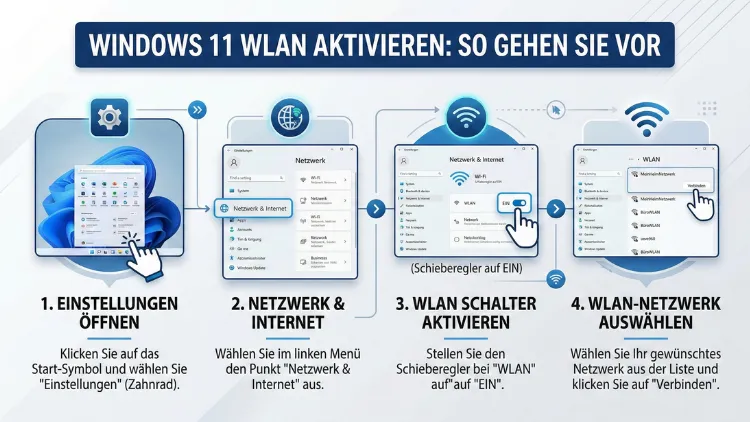
Wenn Sie unter Windows ein Funknetz nutzen möchten, müssen Sie zunächst das WLAN einschalten. Diese Anleitung zeigt Ihnen Schritt für Schritt, wie Sie Windows 11 WLAN aktivieren, mögliche Probleme erkennen und zuverlässig beheben.
Sie erfahren, welche Einstellungen relevant sind, welche Sonderfälle auftreten können und wie Sie dauerhaft eine stabile Verbindung einrichten – egal ob auf Laptop, Desktop-PC oder im Unternehmensnetzwerk.
Überblick: Was bedeutet WLAN unter Windows 11 aktivieren?
Das Aktivieren von WLAN unter Windows 11 bedeutet, dass der integrierte oder angeschlossene Wireless-Netzwerkadapter eingeschaltet wird, damit Ihr Gerät verfügbare Funknetzwerke erkennen und nutzen kann. Ohne aktiviertes WLAN kann Ihr PC keine drahtlosen Verbindungen aufbauen, selbst wenn ein Router vorhanden ist.
Viele Nutzer verwechseln dabei unterschiedliche Zustände:
- WLAN ist deaktiviert
- Flugmodus ist aktiv
- Netzwerkadapter ist deaktiviert
- Treiber fehlt oder ist fehlerhaft
- Hardware-Schalter ist ausgeschaltet
Jeder dieser Zustände führt dazu, dass keine WLAN-Netze angezeigt werden. Deshalb ist es wichtig, systematisch zu prüfen, an welcher Stelle die Aktivierung blockiert ist.
Windows 11 verwaltet Funkverbindungen über mehrere Ebenen:
- Schnelleinstellungen (Taskleiste)
- Windows-Einstellungen
- Geräte-Manager
- BIOS/UEFI
- Treiber und Hardwarestatus
Je nach Ursache unterscheidet sich der Weg, WLAN korrekt zu aktivieren.
Voraussetzungen: Wann WLAN überhaupt aktivierbar ist
Bevor Sie WLAN einschalten, sollten einige technische Grundvoraussetzungen erfüllt sein. Andernfalls bleibt die Option ausgegraut oder unsichtbar.
Vorhandener WLAN-Adapter
Ein Computer benötigt einen funktionierenden WLAN-Adapter. Bei Laptops ist dieser meist integriert. Bei Desktop-PCs kann er als:
- PCIe-Karte
- USB-WLAN-Stick
- Mainboard-Modul
verbaut sein. Fehlt diese Hardware, kann Windows kein WLAN aktivieren.
Installierter Netzwerktreiber
Ohne korrekten Treiber erkennt Windows den Adapter nicht. Typische Hinweise:
- WLAN-Schalter fehlt
- Geräte-Manager zeigt unbekanntes Gerät
- Netzwerke werden nicht angezeigt
Deaktivierter Flugmodus
Der Flugmodus schaltet alle Funkverbindungen ab. Ist er aktiv, lässt sich WLAN nicht einschalten, bis der Modus deaktiviert wird.
Aktivierter Netzwerkdienst
Windows benötigt laufende Systemdienste wie:
- WLAN-Autokonfigurationsdienst
- Netzwerkverbindungsdienst
Sind diese deaktiviert, wird WLAN nicht korrekt gesteuert.
Schnellmethode: WLAN über die Taskleiste aktivieren
Die einfachste Möglichkeit, WLAN zu aktivieren, ist über die Schnelleinstellungen von Windows 11. Diese Methode eignet sich besonders für Einsteiger oder wenn WLAN versehentlich deaktiviert wurde.
Schritt-für-Schritt-Anleitung
- Klicken Sie unten rechts auf das Netzwerksymbol in der Taskleiste.
- Öffnen Sie die Schnelleinstellungen (Symbol mit WLAN, Lautstärke, Akku).
- Prüfen Sie, ob das WLAN-Symbol grau ist.
- Klicken Sie auf das WLAN-Symbol, bis es farbig hervorgehoben wird.
- Wählen Sie anschließend ein verfügbares Netzwerk aus und verbinden Sie sich.
Wann diese Methode sinnvoll ist
- Laptop wurde aus dem Standby geweckt
- WLAN wurde versehentlich deaktiviert
- Kurzfristige Aktivierung im Alltag
Diese Variante greift direkt auf die Netzwerkschnittstelle zu und aktiviert sie ohne weitere Systemeingriffe.
WLAN in den Windows-Einstellungen aktivieren
Wenn die Schnelleinstellungen nicht funktionieren oder das WLAN-Symbol fehlt, müssen Sie die Aktivierung über die Systemeinstellungen vornehmen.
Anleitung über die Einstellungen-App
- Öffnen Sie das Startmenü.
- Klicken Sie auf Einstellungen.
- Navigieren Sie zu Netzwerk & Internet.
- Wählen Sie WLAN aus.
- Aktivieren Sie den Schalter WLAN.
Hier können Sie zusätzlich konfigurieren:
- Automatische Verbindung mit bekannten Netzwerken
- Zufällige Hardwareadressen (Datenschutz)
- Netzwerke priorisieren
Diese Methode eignet sich besonders, wenn WLAN dauerhaft aktiviert bleiben soll.
WLAN über den Geräte-Manager aktivieren
In vielen Fällen ist der Netzwerkadapter selbst deaktiviert. Dann erscheint kein WLAN-Schalter in den Einstellungen. Der Geräte-Manager bietet eine detaillierte Kontrolle über die Hardware.
Schritt-für-Schritt-Anleitung
- Drücken Sie Windows + X.
- Öffnen Sie den Geräte-Manager.
- Klappen Sie den Bereich Netzwerkadapter auf.
- Suchen Sie den WLAN-Adapter (z. B. Intel Wireless, Realtek WLAN).
- Rechtsklick → Gerät aktivieren.
Woran Sie erkennen, dass der Adapter deaktiviert ist
- Graues Symbol im Geräte-Manager
- Hinweis „Gerät ist deaktiviert“
- Keine WLAN-Netze sichtbar
Nach der Aktivierung sollte das WLAN sofort verfügbar sein.
Flugmodus deaktivieren: Häufig übersehene Ursache
Der Flugmodus ist eine der häufigsten Ursachen dafür, dass WLAN sich nicht einschalten lässt. Dieser Modus deaktiviert sämtliche Funkmodule gleichzeitig.
Flugmodus ausschalten
- Öffnen Sie die Schnelleinstellungen.
- Suchen Sie das Flugmodus-Symbol.
- Klicken Sie darauf, um es zu deaktivieren.
Alternativ:
- Einstellungen → Netzwerk & Internet → Flugmodus → Deaktivieren
Sobald der Flugmodus ausgeschaltet ist, können Sie WLAN wieder aktivieren.
WLAN aktivieren bei Desktop-PCs ohne integriertes Modul
Viele Desktop-PCs besitzen kein integriertes WLAN. Hier müssen Sie zusätzliche Hardware verwenden.
Optionen für Desktop-Rechner
- USB-WLAN-Adapter einstecken
- PCIe-WLAN-Karte installieren
- Mainboard mit integriertem WLAN nutzen
Nach Anschluss installiert Windows meist automatisch den passenden Treiber. Anschließend erscheint die WLAN-Option in den Netzwerkeinstellungen.
Praxisbeispiele: Typische Nutzungsszenarien
Laptop im Homeoffice
Ein Notebook verliert nach dem Aufwachen aus dem Energiesparmodus die Verbindung. Hier genügt meist das erneute Aktivieren über die Taskleiste.
Gaming-PC mit externer WLAN-Karte
Nach einem Treiberupdate wird kein WLAN mehr angezeigt. Lösung: Adapter im Geräte-Manager neu aktivieren oder Treiber aktualisieren.
Büro-PC im Firmennetzwerk
IT-Richtlinien deaktivieren Funkverbindungen. WLAN muss über Gruppenrichtlinien oder Administratorrechte aktiviert werden.
Einsteiger-Szenario
Nach Neuinstallation von Windows fehlt WLAN komplett. Ursache ist oft ein fehlender Treiber, der manuell installiert werden muss.
Diese Szenarien zeigen, dass die Ursache stark vom Gerätetyp und Einsatzbereich abhängt.
Erweiterte Methoden: WLAN über Dienste und Netzwerkdiagnose aktivieren
Manchmal liegt das Problem nicht am Adapter selbst, sondern an Windows-Diensten.
Wichtige Dienste prüfen
- Drücken Sie Windows + R.
- Geben Sie services.msc ein.
- Suchen Sie:
- WLAN-Autokonfigurationsdienst
- Netzwerkverbindungsdienst
- Starttyp auf Automatisch setzen.
- Dienst starten.
Sind diese Dienste deaktiviert, kann Windows keine WLAN-Netze verwalten.
Netzwerkdiagnose verwenden
Windows bietet eine integrierte Problembehandlung:
- Einstellungen → System → Problembehandlung → Weitere Problembehandlungen → Netzwerkadapter
Diese Funktion erkennt typische Fehler automatisch und schlägt passende Lösungen vor.
Typische Fehler beim Aktivieren von WLAN
WLAN-Schalter fehlt komplett
Dies deutet häufig auf:
- fehlenden Treiber
- deaktivierten Adapter
- Hardwaredefekt
hin.
WLAN lässt sich nicht einschalten
Mögliche Ursachen:
- Flugmodus aktiv
- Energiesparmodus deaktiviert Adapter
- BIOS blockiert Funkmodul
Verbindung bricht ständig ab
Dann ist WLAN zwar aktiv, aber instabil. Gründe können sein:
- schwaches Signal
- veraltete Treiber
- Interferenzen mit anderen Funknetzen
Sonderfälle: BIOS, Energiesparoptionen und Hardware-Schalter
Einige Geräte besitzen zusätzliche Kontrollmechanismen außerhalb von Windows.
Hardware-Schalter am Laptop
Viele Business-Notebooks haben einen physischen WLAN-Schalter. Ist dieser ausgeschaltet, lässt sich WLAN in Windows nicht aktivieren.
BIOS/UEFI-Einstellungen
Im BIOS kann der WLAN-Adapter deaktiviert sein. Prüfen Sie:
- Advanced Settings → Wireless → Enabled
Energiesparoptionen
Windows kann Adapter automatisch abschalten, um Strom zu sparen.
Lösung:
- Geräte-Manager öffnen
- WLAN-Adapter → Eigenschaften
- Register Energieverwaltung
- Option „Computer kann Gerät ausschalten“ deaktivieren
Technischer Hintergrund: Wie Windows 11 WLAN verwaltet
Windows nutzt eine modulare Netzwerkarchitektur. Der WLAN-Betrieb basiert auf mehreren Komponenten:
- Netzwerkadapter-Treiber
- WLAN-Autokonfigurationsdienst
- TCP/IP-Netzwerkstack
- Sicherheitsprotokolle (WPA2/WPA3)
Beim Aktivieren des WLANs sendet Windows einen Befehl an den Treiber, der das Funkmodul einschaltet und nach verfügbaren Access Points scannt. Anschließend werden die SSIDs angezeigt und können verbunden werden.
Warum WLAN manchmal nicht reagiert
- Treiber antwortet nicht
- Funkmodul ist hardwareseitig deaktiviert
- Sicherheitsrichtlinien blockieren Funkbetrieb
- Netzwerkdienste wurden beendet
Das Verständnis dieser Abläufe hilft, Probleme gezielt zu beheben.
Konkrete Schritt-für-Schritt-Komplettanleitung
Folgen Sie dieser Reihenfolge, um WLAN zuverlässig zu aktivieren:
- Flugmodus prüfen und deaktivieren
- Schnelleinstellungen öffnen → WLAN aktivieren
- Einstellungen → Netzwerk & Internet → WLAN einschalten
- Geräte-Manager → WLAN-Adapter aktivieren
- Treiber aktualisieren oder neu installieren
- Dienste prüfen (WLAN-Autokonfiguration)
- BIOS und Hardware-Schalter kontrollieren
Mit dieser systematischen Vorgehensweise lassen sich nahezu alle Aktivierungsprobleme lösen.
Langfristige Strategien für stabile WLAN-Nutzung
Regelmäßige Treiberupdates
Aktualisieren Sie den WLAN-Treiber, besonders nach Windows-Updates. Dadurch werden Stabilität und Kompatibilität verbessert.
Optimale Router-Platzierung
Positionieren Sie den Router zentral und frei von Hindernissen, um ein starkes Signal zu gewährleisten.
Netzwerke priorisieren
Speichern Sie nur relevante Netzwerke und entfernen Sie alte Einträge. So verbindet sich Windows schneller mit dem richtigen WLAN.
Sicherheitseinstellungen prüfen
Nutzen Sie moderne Verschlüsselungsstandards wie WPA2 oder WPA3, um eine sichere Verbindung zu gewährleisten.
Regelmäßige Systemprüfung
Führen Sie gelegentlich eine Netzwerkdiagnose durch, um Fehler frühzeitig zu erkennen.
Häufige Fragen zu Windows 11 WLAN aktivieren
Warum wird kein WLAN-Schalter angezeigt?
Meist fehlt der Treiber oder der Adapter ist im Geräte-Manager deaktiviert.
Wie aktiviere ich WLAN ohne Maus?
Drücken Sie Windows + A, navigieren Sie mit den Pfeiltasten zum WLAN-Symbol und aktivieren Sie es mit Enter.
Kann ich WLAN dauerhaft aktiv lassen?
Ja, aktivieren Sie es in den Einstellungen und deaktivieren Sie Energiesparoptionen für den Adapter.
Warum funktioniert WLAN nach dem Standby nicht?
Der Energiesparmodus deaktiviert manchmal den Adapter. Deaktivieren Sie die Energieverwaltung im Geräte-Manager.
Was tun, wenn WLAN grau hinterlegt ist?
Prüfen Sie Flugmodus, Treiber und Hardware-Schalter.
Kann ein Windows-Update WLAN deaktivieren?
Ja, insbesondere wenn Treiber überschrieben oder inkompatibel werden.
Wie aktiviere ich WLAN bei einem Desktop-PC ohne Modul?
Installieren Sie einen USB-WLAN-Stick oder eine PCIe-WLAN-Karte und installieren Sie den passenden Treiber.
Warum werden Netzwerke trotz aktivem WLAN nicht angezeigt?
Möglicherweise ist das Funksignal zu schwach oder der Router sendet nicht.
Kann Antivirus-Software WLAN blockieren?
Selten, aber möglich. Testweise Sicherheitssoftware deaktivieren und erneut prüfen.
Wie überprüfe ich, ob mein WLAN-Adapter defekt ist?
Im Geräte-Manager erscheinen Fehlercodes oder das Gerät wird gar nicht erkannt.
Fazit
Das Aktivieren von WLAN unter Windows 11 ist in den meisten Fällen schnell erledigt, erfordert jedoch eine systematische Prüfung, wenn Probleme auftreten. Entscheidend ist, zwischen Softwareeinstellungen, Treibern, Hardware und Energiesparfunktionen zu unterscheiden.
Wenn Sie die beschriebenen Schritte konsequent durchführen, können Sie WLAN zuverlässig einschalten, Verbindungsprobleme beheben und langfristig eine stabile drahtlose Netzwerkverbindung sicherstellen.