
Programme löschen und entfernen in Windows 11 und 10: Erfahren Sie Schritt für Schritt, wie Sie Apps korrekt deinstallieren und Speicherplatz freigeben.
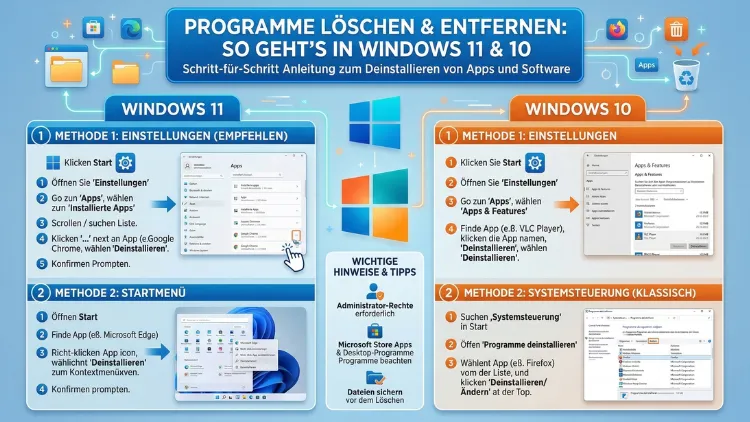
Programme zu löschen ist in Windows 10 und Windows 11 einfacher als viele denken. Ob über die Einstellungen, die Systemsteuerung oder spezielle Tools – es gibt mehrere zuverlässige Wege, Software vollständig zu deinstallieren.
Dieser Artikel zeigt Ihnen alle Methoden Schritt für Schritt, erklärt typische Probleme und nennt die empfohlenen Vorgehensweisen für eine saubere Deinstallation.
Warum es wichtig ist, Programme richtig zu deinstallieren
Viele Nutzer löschen Programme einfach, indem sie den Programmordner in den Papierkorb werfen. Das ist jedoch keine vollständige Deinstallation. Dabei bleiben nämlich Registrierungseinträge, temporäre Dateien und Systemdaten zurück. Deshalb verlangsamt sich Windows mit der Zeit, und der Speicherplatz schwindet unnötig. Außerdem können veraltete Einträge zu Fehlermeldungen führen. Eine saubere Deinstallation schützt also die Systemleistung und sorgt für Stabilität.
Methode 1: Programme über die Windows-Einstellungen deinstallieren
Die einfachste und empfohlene Methode für die meisten Nutzer führt direkt über die Windows-Einstellungen. Sie funktioniert sowohl in Windows 10 als auch in Windows 11 zuverlässig.
So gehen Sie vor:
- Drücken Sie die Tastenkombination Windows + I, um die Einstellungen zu öffnen.
- Klicken Sie auf „Apps“ (Windows 11) bzw. „Apps & Features“ (Windows 10).
- Scrollen Sie durch die Liste oder nutzen Sie das Suchfeld, um die gewünschte App schnell zu finden.
- Klicken Sie auf das Programm und wählen Sie „Deinstallieren“.
- Bestätigen Sie den Vorgang und folgen Sie den weiteren Anweisungen des Deinstallationsassistenten.
Zusätzlich können Sie die Liste nach Installationsdatum oder Größe sortieren. Das ist besonders praktisch, wenn Sie Speicherplatz freigeben möchten.
Methode 2: Deinstallation über die klassische Systemsteuerung
Die Systemsteuerung ist zwar veraltet, jedoch für manche älteren Programme nach wie vor die zuverlässigere Option. Einige Programme, vor allem ältere Software, erscheinen nämlich ausschließlich dort.
So deinstallieren Sie über die Systemsteuerung:
- Drücken Sie Windows + R, tippen Sie
controlein und bestätigen Sie mit Enter. - Wählen Sie „Programme“ und dann „Programm deinstallieren“.
- Suchen Sie das gewünschte Programm in der Liste.
- Klicken Sie es mit der rechten Maustaste an und wählen Sie „Deinstallieren“.
- Folgen Sie dem Deinstallationsassistenten bis zum Abschluss.
Ebenso können Sie in der Systemsteuerung den Hersteller oder die Versionsnummer eines Programms einsehen. Das hilft beim Identifizieren unbekannter Software.
Methode 3: Programme über den Microsoft Store entfernen
Apps, die Sie aus dem Microsoft Store installiert haben, lassen sich besonders schnell entfernen. Außerdem funktioniert dies direkt über das Startmenü, ohne Umweg über die Einstellungen.
So deinstallieren Sie Store-Apps:
- Klicken Sie auf „Start“ und suchen Sie die App in der App-Liste.
- Klicken Sie die App mit der rechten Maustaste an.
- Wählen Sie „Deinstallieren“ aus dem Kontextmenü.
- Bestätigen Sie den Vorgang mit einem weiteren Klick auf „Deinstallieren“.
Deshalb eignet sich diese Methode vor allem für vorinstallierte Windows-Apps wie Xbox, Wetter oder Nachrichten, die Sie nicht benötigen.
Methode 4: Programme per Eingabeaufforderung oder PowerShell entfernen
Fortgeschrittene Nutzer können Programme zudem über die Eingabeaufforderung oder Windows PowerShell deinstallieren. Das ist besonders nützlich, wenn eine Software sich über die grafische Oberfläche nicht entfernen lässt.
Deinstallation per PowerShell (empfohlen für Store-Apps):
- Klicken Sie mit der rechten Maustaste auf „Start“ und wählen Sie „Windows PowerShell (Administrator)“ oder „Terminal (Administrator)“.
- Geben Sie folgenden Befehl ein, um alle installierten Apps anzuzeigen:
Get-AppxPackage | Select Name, PackageFullName - Kopieren Sie den PackageFullName der gewünschten App.
- Geben Sie dann ein:
Remove-AppxPackage PackageFullName - Drücken Sie Enter – die App wird sofort entfernt.
Außerdem lassen sich damit hartnäckige vorinstallierte Programme entfernen, die über die Einstellungen gesperrt sind.
Methode 5: Reparaturinstallation oder Programmänderung nutzen
Manche Programme bieten statt einer einfachen Deinstallation auch eine Reparatur- oder Änderungsoption an. Zum Beispiel Microsoft Office oder Visual Studio nutzen eigene Installationsverwaltungen. Deshalb sollten Sie bei solchen Programmen immer zunächst den eigenen Deinstallationspfad nutzen.
So nutzen Sie die Änderungsfunktion:
- Öffnen Sie die Einstellungen mit Windows + I und gehen Sie zu „Apps“.
- Klicken Sie auf das Programm – falls eine „Ändern“-Schaltfläche erscheint, können Sie dort auch eine Reparatur starten.
- Wählen Sie dann „Deinstallieren“, um das Programm vollständig zu entfernen.
Restdateien und Registrierungseinträge bereinigen
Selbst nach einer regulären Deinstallation hinterlassen viele Programme Restdateien im System. Diese befinden sich häufig in folgenden Ordnern:
C:\Programmebzw.C:\Program FilesC:\Programme (x86)C:\Users\IhrName\AppData\RoamingC:\Users\IhrName\AppData\Local
Zusätzlich verbleiben oft Einträge in der Windows-Registrierung (Registry). Diese können zwar manuell mit dem Registrierungseditor (regedit) entfernt werden, jedoch ist das Risiko dabei hoch – fehlerhafte Änderungen können Windows destabilisieren. Deshalb empfehlen wir für diese Aufgabe ein spezialisiertes Tool.
Empfohlenes Tool: Revo Uninstaller für vollständige Deinstallation
Für eine gründliche und sichere Deinstallation empfehlen wir Revo Uninstaller (kostenlose Version verfügbar unter revo uninstaller dot com). Dieses Programm entfernt zunächst die Software selbst und sucht danach automatisch nach verbliebenen Registrierungseinträgen und Restdateien.
So nutzen Sie Revo Uninstaller:
- Laden Sie Revo Uninstaller Free herunter und installieren Sie es.
- Starten Sie das Programm – es zeigt automatisch alle installierten Programme an.
- Wählen Sie das zu entfernende Programm aus und klicken Sie auf „Deinstallieren“.
- Revo startet zunächst den originalen Deinstallationsassistenten des Programms.
- Danach wählen Sie den Scan-Modus – empfohlen wird „Moderat“ oder „Erweitert“.
- Revo findet nun verbliebene Registrierungseinträge und Dateien und markiert diese.
- Bestätigen Sie das Löschen der gefundenen Reste mit „Auswählen und Löschen“.
Außerdem bietet Revo Uninstaller einen „Hunter-Modus“, mit dem Sie Programme per Drag-and-drop direkt durch Klick auf das Programmfenster deinstallieren können. Das ist besonders nützlich bei unbekannten Anwendungen.
Vorinstallierte Windows-Apps (Bloatware) entfernen
Windows 11 und Windows 10 werden mit zahlreichen vorinstallierten Apps ausgeliefert, die viele Nutzer nicht benötigen – zum Beispiel Cortana, Teams, oder diverse Spiele-Apps. Diese lassen sich jedoch nicht immer auf normalem Weg deinstallieren.
Empfohlenes Tool: O&O AppBuster
Für das Entfernen von Bloatware empfehlen wir O&O AppBuster (kostenlos, erhältlich auf oo-software dot com). Das Programm zeigt alle vorinstallierten Apps übersichtlich an und erlaubt das Entfernen mit einem Klick.
Vorgehensweise:
- Laden Sie O&O AppBuster herunter und starten Sie es – eine Installation ist nicht notwendig.
- Das Tool listet alle installierten Standard-Apps nach Kategorien auf.
- Wählen Sie die Apps aus, die Sie entfernen möchten.
- Klicken Sie auf „Ausgewählte deinstallieren“ und bestätigen Sie.
Ebenso können Sie mit O&O AppBuster zuvor entfernte Apps bei Bedarf wiederherstellen. Deshalb ist das Tool besonders für Einsteiger geeignet.
Programme deinstallieren, die sich nicht entfernen lassen
Manchmal lässt sich ein Programm weder über die Einstellungen noch über die Systemsteuerung entfernen. Das passiert zum Beispiel, wenn die Deinstallationsroutine beschädigt ist oder das Programm noch im Hintergrund läuft.
Lösung 1: Task-Manager nutzen
- Öffnen Sie den Task-Manager mit Strg + Umschalt + Esc.
- Suchen Sie den Prozess des Programms unter „Prozesse“.
- Klicken Sie mit rechts darauf und wählen Sie „Task beenden“.
- Versuchen Sie danach erneut die Deinstallation über die Einstellungen.
Lösung 2: Microsoft-Tool „Fix it“ bzw. Programm-Installations-Problembehandlung
Microsoft bietet zudem eine offizielle Problembehandlung für die Programminstallation und -deinstallation an. Suchen Sie im Microsoft-Supportbereich nach „Fix problems that block programs from being installed or removed“ – das Tool behebt defekte Deinstallationseinträge automatisch.
Lösung 3: Abgesicherter Modus
Hartnäckige Programme lassen sich außerdem im abgesicherten Modus deinstallieren, weil dort viele Hintergrundprozesse deaktiviert sind. Starten Sie Windows über Einstellungen > System > Wiederherstellung > Erweiterter Start im abgesicherten Modus und versuchen Sie die Deinstallation erneut.
Treiber deinstallieren in Windows 10 & 11
Neben normalen Programmen möchten viele Nutzer auch Gerätetreiber entfernen – zum Beispiel nach einem Hardwarewechsel. Das funktioniert jedoch anders als bei regulärer Software.
So deinstallieren Sie Treiber:
- Klicken Sie mit rechts auf „Start“ und öffnen Sie den Geräte-Manager.
- Suchen Sie das Gerät, dessen Treiber Sie entfernen möchten.
- Klicken Sie mit rechts darauf und wählen Sie „Gerät deinstallieren“.
- Aktivieren Sie das Kontrollkästchen „Treibersoftware für dieses Gerät löschen“, falls es erscheint.
- Klicken Sie auf „Deinstallieren“ und starten Sie Windows neu.
Zusätzlich empfehlen wir für vollständige Treiber-Deinstallationen – etwa bei Grafikkartentreibern – das Tool Display Driver Uninstaller (DDU). Es entfernt Nvidia-, AMD- und Intel-Treiber rückstandslos.
Mehrere Programme gleichzeitig deinstallieren
Möchten Sie viele Programme auf einmal entfernen, bietet Windows leider keine native Mehrfachauswahl. Jedoch helfen dabei Tools wie Revo Uninstaller Pro oder Bulk Crap Uninstaller (kostenlos, kurz BCUninstaller).
BCUninstaller – empfohlene Vorgehensweise:
- Laden Sie Bulk Crap Uninstaller von bcuninstaller dot org herunter.
- Starten Sie das Programm und wählen Sie mehrere Programme durch Anklicken aus.
- Klicken Sie auf „Ausgewählte deinstallieren“.
- BCUninstaller führt die Deinstallation automatisch nacheinander durch und bereinigt Reste.
Außerdem erkennt das Tool auch stille Deinstallationen, bei denen kein Fenster erscheint – das spart erheblich Zeit.
Speicherplatz nach Deinstallation freigeben
Nach dem Entfernen von Programmen lohnt es sich zudem, den Datenträgerbereinigung-Assistenten von Windows zu nutzen. Deshalb empfehlen wir diesen Schritt nach jeder größeren Deinstallationsaktion.
So gehen Sie vor:
- Drücken Sie Windows + S und suchen Sie nach „Datenträgerbereinigung“.
- Wählen Sie das Laufwerk aus (meist C:) und klicken Sie auf „OK“.
- Aktivieren Sie alle gewünschten Kategorien, zum Beispiel temporäre Dateien und Papierkorb.
- Klicken Sie auf „OK“ und bestätigen Sie mit „Dateien löschen“.
Ebenso können Sie über „Systemdateien bereinigen“ noch mehr Speicherplatz gewinnen, etwa durch das Löschen alter Windows-Update-Dateien.
FAQ: Häufige Fragen zum Deinstallieren von Programmen
Wie deinstalliere ich ein Programm komplett, ohne Reste?
Nutzen Sie Revo Uninstaller in der kostenlosen Version. Das Tool entfernt zunächst das Programm selbst und sucht danach automatisch nach Registrierungsresten und übrig gebliebenen Dateien. Wählen Sie den Modus „Moderat“ oder „Erweitert“ für eine gründliche Bereinigung.
Warum erscheint ein Programm nicht in der Deinstallationsliste?
Manche Programme tragen sich nicht ordnungsgemäß in die Windows-Programmliste ein. Deshalb lohnt es sich, die Systemsteuerung zusätzlich zu prüfen. Außerdem kann Revo Uninstaller auch solche Programme oft erkennen und entfernen.
Kann ich vorinstallierte Windows-Apps vollständig löschen?
Ja, viele vorinstallierte Apps lassen sich entfernen – jedoch nicht alle. Für eine übersichtliche Verwaltung empfehlen wir O&O AppBuster. Einige Systemkomponenten wie der Windows Store lassen sich hingegen nicht dauerhaft deinstallieren.
Was passiert, wenn ich ein Programm einfach in den Papierkorb ziehe?
Dann löschen Sie lediglich die sichtbaren Dateien im Programmordner. Registrierungseinträge, Konfigurationsdateien und Systemdaten bleiben jedoch erhalten. Deshalb ist das keine vollständige Deinstallation und kann zu Fehlermeldungen führen.
Wie entferne ich ein Programm, das sich nicht deinstallieren lässt?
Beenden Sie zunächst alle zugehörigen Prozesse im Task-Manager. Nutzen Sie danach die Microsoft-Problembehandlung für Deinstallationen oder versuchen Sie die Deinstallation im abgesicherten Modus. Als letztes Mittel hilft Revo Uninstaller mit der erzwungenen Deinstallation.
Wie deinstalliere ich Programme in Windows 11 über die Einstellungen?
Öffnen Sie die Einstellungen mit Windows + I, gehen Sie zu „Apps“ und dann „Installierte Apps“. Klicken Sie auf die drei Punkte neben dem gewünschten Programm und wählen Sie „Deinstallieren“. Folgen Sie dem Deinstallationsassistenten.
Werden durch die Deinstallation gespeicherte Daten gelöscht?
Das hängt vom Programm ab. In den meisten Fällen bleiben Benutzerdaten – zum Beispiel Spielstände oder Konfigurationsdateien im Ordner AppData – erhalten. Möchten Sie auch diese entfernen, müssen Sie sie zusätzlich manuell löschen.
Wie deinstalliere ich Treiber vollständig in Windows 11?
Nutzen Sie für Grafikkartentreiber das kostenlose Tool Display Driver Uninstaller (DDU). Für andere Treiber reicht der Geräte-Manager: Rechtsklick auf das Gerät, dann „Gerät deinstallieren“ mit aktiviertem Kontrollkästchen zum Löschen der Treibersoftware.
Wie lösche ich mehrere Programme gleichzeitig?
Windows bietet diese Funktion nicht nativ. Nutzen Sie stattdessen Bulk Crap Uninstaller (BCUninstaller) – ein kostenloses Tool, das mehrere Programme gleichzeitig auswählt und nacheinander deinstalliert. Das spart erheblich Zeit bei einer Systemreinigung.
Brauche ich nach der Deinstallation einen Registry-Cleaner?
In der Regel nicht zwingend. Jedoch helfen Tools wie Revo Uninstaller direkt bei der Deinstallation, Registrierungsreste zu entfernen. Separate Registry-Cleaner sind oft unnötig und können im schlechtesten Fall Schaden anrichten – deshalb empfehlen wir sie nicht.
Fazit
Programme vollständig zu entfernen gelingt am besten über die Windows-Einstellungen in Kombination mit einem Tool wie Revo Uninstaller für eine gründliche Nachbereinigung. Für Bloatware empfiehlt sich zusätzlich O&O AppBuster.
Deshalb lohnt es sich, regelmäßig nicht benötigte Software zu deinstallieren – das hält Windows schnell, stabil und den Speicherplatz frei. Mit den beschriebenen Methoden sind Sie für alle Situationen optimal gerüstet.