
Erfahren Sie, wie Sie waipu.tv schnell und einfach installieren – auf Smart TV, Fire TV, Apple TV, Android TV, Smartphone, Tablet oder PC mit Anleitung.
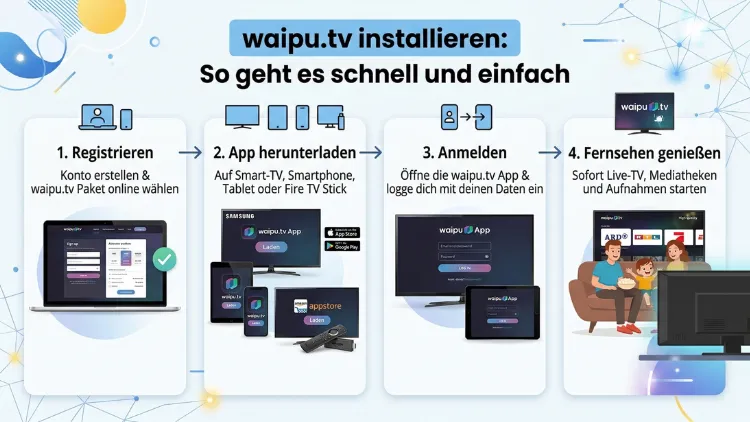
waipu.tv lässt sich auf nahezu jedem Gerät in wenigen Minuten einrichten – ob Smartphone, Smart-TV, Amazon Fire TV Stick oder PC. Wer den Dienst nutzen möchte, benötigt lediglich einen stabilen Internetanschluss und ein kostenloses Konto.
In diesem Ratgeber erhalten Sie Schritt für Schritt alle nötigen Informationen, um waipu.tv auf Ihrem Wunschgerät zu installieren und sofort loszuschauen.
Was ist waipu.tv – und warum lohnt sich die Installation?
waipu.tv ist einer der beliebtesten IPTV-Dienste in Deutschland und wird vom Anbieter Exaring AG betrieben. Statt über Kabel oder Satellit empfangen Sie das Fernsehprogramm bequem über das Internet. Deshalb brauchen Sie weder eine Satellitenschüssel noch einen Kabelanschluss.
Je nach Tarif bietet waipu.tv über 300 TV-Sender, davon mehr als 300 in HD-Qualität. Zudem sind Funktionen wie eine Cloud-Aufnahmefunktion, eine persönliche Mediathek sowie die Integration von Streamingdiensten wie Netflix oder DAZN möglich. Außerdem lässt sich waipu.tv gleichzeitig auf mehreren Geräten verwenden – ideal für Haushalte mit unterschiedlichen Sehgewohnheiten.
Das Angebot gliedert sich in folgende Tarife:
- waipu.tv Free: kostenlos, begrenzte Senderzahl, SD-Qualität
- waipu.tv Start: ab 4,99 € im Monat (im Jahrespaket inkl. waipu.tv Stick)
- waipu.tv Comfort: mehr Sender, HD-Qualität
- waipu.tv Perfect: über 200 Sender in HD
- waipu.tv Perfect Plus: über 300 Sender in HD inkl. Zusatzpakete
Zusätzlich bietet waipu.tv regelmäßig einen kostenlosen Probemonat für den Perfect Plus-Tarif an. Daher empfiehlt es sich, den Dienst zunächst unverbindlich zu testen, bevor man sich für ein Abonnement entscheidet.
Voraussetzungen für die Installation von waipu.tv
Bevor Sie mit der Installation beginnen, sollten Sie sicherstellen, dass folgende technische Mindestanforderungen erfüllt sind:
- Internetgeschwindigkeit: mindestens 6 Mbit/s für SD-Qualität, mindestens 16 Mbit/s für HD-Qualität
- Kompatibles Endgerät: Smartphone, Tablet, Smart-TV, Amazon Fire TV Stick, Apple TV, PC/Browser oder der waipu.tv Stick
- waipu.tv-Konto: kostenlose Registrierung unter waipu.tv erforderlich
Zunächst sollten Sie also ein Konto anlegen, falls Sie noch keines besitzen. Gehen Sie dazu auf die offizielle Website waipu.tv, klicken Sie auf „Kostenlos testen“ oder „Registrieren“ und folgen Sie den Anweisungen. Die Anmeldung dauert weniger als zwei Minuten und erfordert lediglich eine gültige E-Mail-Adresse sowie ein selbst gewähltes Passwort.
waipu.tv auf dem Smartphone installieren (Android und iOS)
Das Smartphone ist die zentrale Schaltzentrale bei waipu.tv. Tatsächlich läuft beim TV-Streaming über waipu.tv vieles über das Handy – selbst wenn Sie anschließend auf den Fernseher casten möchten. Deshalb empfiehlt es sich, zuerst die App auf dem Smartphone einzurichten.
Installation auf Android-Smartphones
- Öffnen Sie den Google Play Store auf Ihrem Android-Gerät (Android 4.4 oder höher erforderlich).
- Tippen Sie in die Suchleiste „waipu.tv“ ein und wählen Sie die offizielle App aus.
- Tippen Sie auf „Installieren“ und warten Sie, bis der Download abgeschlossen ist.
- Öffnen Sie die App und melden Sie sich mit Ihren waipu.tv-Zugangsdaten an.
- Wählen Sie Ihren gewünschten Tarif oder starten Sie den kostenlosen Probemonat.
Installation auf iPhones und iPads
- Öffnen Sie den Apple App Store auf Ihrem Gerät (iOS 9.3 oder höher erforderlich).
- Suchen Sie nach „waipu.tv“ und tippen Sie auf die offizielle App.
- Tippen Sie auf „Laden“ und bestätigen Sie die Installation mit Face ID, Touch ID oder Ihrem Apple-ID-Passwort.
- Öffnen Sie anschließend die App und melden Sie sich mit Ihren Zugangsdaten an.
Nach der Anmeldung können Sie sofort loslegen. Außerdem lässt sich die App vollständig personalisieren – Sie können beispielsweise Ihre Lieblingssender sortieren und Aufnahmen planen.
waipu.tv auf dem Smart-TV installieren
Für die Installation auf einem Smart-TV gibt es je nach Hersteller unterschiedliche Vorgehensweisen. waipu.tv unterstützt derzeit vor allem Samsung-TVs sowie Geräte mit Android TV (z. B. Sony, Philips, TCL). LG-Fernseher mit WebOS hingegen werden aktuell noch nicht direkt über den App Store unterstützt – hier empfiehlt sich stattdessen ein Streaming-Stick oder Chromecast.
waipu.tv auf Samsung Smart-TV installieren
- Schalten Sie Ihren Samsung Smart-TV ein und verbinden Sie ihn mit dem WLAN.
- Öffnen Sie den Samsung Smart Hub (Taste mit dem Häuschen-Symbol auf der Fernbedienung).
- Navigieren Sie zu „Apps“ und öffnen Sie die Suche.
- Geben Sie „waipu.tv“ ein und wählen Sie die offizielle App.
- Klicken Sie auf „Installieren“ und warten Sie, bis der Vorgang abgeschlossen ist.
- Öffnen Sie die App und melden Sie sich mit Ihren Zugangsdaten an.
Hinweis: Nicht alle Samsung-Modelle unterstützen die App. Ältere Geräte oder Modelle ohne Tizen-Betriebssystem sind möglicherweise nicht kompatibel.
waipu.tv auf Android-TV-Geräten installieren (z. B. Sony, Philips)
- Drücken Sie auf Ihrer Fernbedienung die Home-Taste.
- Öffnen Sie den Google Play Store auf dem TV.
- Suchen Sie nach „waipu.tv“ und wählen Sie die App aus.
- Klicken Sie auf „Installieren“ und bestätigen Sie den Vorgang.
- Öffnen Sie die App nach der Installation und melden Sie sich an.
Da Android TV vollständig auf dem Google-Ökosystem basiert, verläuft die Installation genauso wie auf einem Android-Smartphone – nur eben auf dem großen Bildschirm.
waipu.tv auf dem Amazon Fire TV Stick installieren
Der Amazon Fire TV Stick ist eine der beliebtesten Möglichkeiten, waipu.tv auf dem Fernseher zu nutzen. Die Installation ist dabei besonders einfach, da die App direkt über den Amazon App Store verfügbar ist.
Schritt-für-Schritt-Anleitung für den Fire TV Stick
- Schließen Sie Ihren Amazon Fire TV Stick an einen freien HDMI-Anschluss Ihres Fernsehers an und verbinden Sie ihn mit dem Strom.
- Wählen Sie am Fernseher den entsprechenden HDMI-Eingang aus.
- Verbinden Sie den Fire TV Stick über die Einstellungen mit Ihrem WLAN-Netzwerk.
- Navigieren Sie im Hauptmenü zu „Suche“ (Lupensymbol).
- Geben Sie „waipu.tv“ ein und wählen Sie die offizielle App aus den Ergebnissen.
- Klicken Sie auf „Herunterladen“ und warten Sie, bis die Installation abgeschlossen ist.
- Öffnen Sie die App und melden Sie sich mit Ihren waipu.tv-Zugangsdaten an.
Der große Vorteil beim Fire TV Stick: Sie können die App komplett ohne Smartphone steuern und nutzen lediglich die Fire TV-Fernbedienung. Der Programmwechsel erfolgt dabei sehr flüssig. Zudem lässt sich waipu.tv über den Amazon-Account verknüpfen, was die Anmeldung noch einfacher macht.
waipu.tv über den waipu.tv Stick einrichten
Wer keinen Smart-TV besitzt oder dessen Fernseher die App nicht unterstützt, sollte den waipu.tv Stick in Betracht ziehen. Dieser eigens entwickelte Streaming-Stick verwandelt jeden Fernseher mit HDMI-Anschluss in einen Smart-TV der neuesten Generation.
Der waipu.tv 4K Stick ist in der Testsieger-Bewertung von Digitalfernsehen mit der Note „sehr gut“ (1,4) ausgezeichnet worden und gilt damit als bester Streaming-Stick seiner Klasse. Außerdem verfügt er über 32 GB Speicher, eine beleuchtete Fernbedienung sowie eine integrierte Steuerungsfunktion für den Fernseher (HDMI-CEC).
So richten Sie den waipu.tv Stick ein
- Stecken Sie den waipu.tv Stick in einen freien HDMI-Anschluss Ihres Fernsehers.
- Verbinden Sie den Stick über das mitgelieferte USB-Kabel mit dem Strom (oder nutzen Sie den HDMI-Anschluss mit USB-Stromversorgung).
- Schalten Sie den Fernseher ein und wählen Sie den entsprechenden HDMI-Eingang.
- Folgen Sie dem Einrichtungsassistenten auf dem Bildschirm.
- Verbinden Sie den Stick mit Ihrem WLAN-Netzwerk.
- Melden Sie sich in der vorinstallierten waipu.tv-App mit Ihren Konto-Zugangsdaten an.
- Das System ist sofort einsatzbereit – zappen Sie nun bequem mit der Fernbedienung.
Das waipu.tv Start-Paket ist aktuell in 2026 als Jahrespaket inklusive Stick ab 4,99 € im Monat erhältlich. Dadurch erhalten Einsteiger die günstigste Möglichkeit, waipu.tv auf dem Fernseher zu erleben.
waipu.tv auf Apple TV installieren
Für Nutzer eines Apple TV (ab der 4. Generation) steht eine eigene waipu.tv-App im Apple App Store zur Verfügung. Außerdem besteht die Möglichkeit, Inhalte vom iPhone oder iPad per AirPlay auf das Apple TV zu übertragen.
Installation über den App Store auf Apple TV
- Öffnen Sie auf Ihrem Apple TV den App Store.
- Suchen Sie nach „waipu.tv“ und wählen Sie die offizielle App aus.
- Klicken Sie auf „Laden“ und warten Sie, bis die Installation abgeschlossen ist.
- Öffnen Sie die App und melden Sie sich mit Ihren Zugangsdaten an.
Alternativ dazu können Sie waipu.tv auch per AirPlay vom iPhone auf das Apple TV streamen. Starten Sie dazu die waipu.tv-App auf dem iPhone und tippen Sie auf das AirPlay-Symbol, um die Übertragung auf das Apple TV zu starten.
waipu.tv über Google Chromecast nutzen
Der Google Chromecast ist eine weitere Option, waipu.tv auf dem Fernseher zu verwenden. Dabei stecken Sie den Chromecast in den HDMI-Anschluss des Fernsehers und übertragen die Inhalte drahtlos vom Smartphone.
Chromecast einrichten und waipu.tv übertragen
- Stecken Sie den Google Chromecast in einen freien HDMI-Anschluss des Fernsehers und verbinden Sie ihn mit dem Strom.
- Installieren Sie auf Ihrem Smartphone die „Google Home“-App (im Google Play Store oder Apple App Store verfügbar).
- Öffnen Sie die Google Home-App und folgen Sie dem Einrichtungsassistenten, um den Chromecast mit Ihrem WLAN zu verbinden.
- Installieren Sie anschließend die waipu.tv-App auf Ihrem Smartphone (wie oben beschrieben).
- Öffnen Sie die waipu.tv-App und tippen Sie auf das Cast-Symbol (rechteckiges Symbol mit WLAN-Wellen).
- Wählen Sie Ihren Chromecast aus der Liste der verfügbaren Geräte.
- Das Programm wird sofort auf dem Fernseher wiedergegeben.
Wichtig für Fritzbox-Nutzer: Damit der Chromecast zuverlässig erkannt wird, sollten Sie in den WLAN-Einstellungen der Fritzbox sicherstellen, dass die Option „Die unten angezeigten aktiven WLAN-Geräte dürfen untereinander kommunizieren“ aktiviert ist. Zudem sollten Sie keinen Gastzugang, sondern Ihr reguläres Heimnetzwerk verwenden.
waipu.tv im Browser auf dem PC oder Mac nutzen
Zusätzlich zu den App-Varianten lässt sich waipu.tv auch direkt im Webbrowser auf dem PC oder Mac verwenden. Deshalb benötigen Sie keine separate App-Installation.
So nutzen Sie den Web-Player
- Öffnen Sie Ihren bevorzugten Browser – empfohlen werden Google Chrome, Mozilla Firefox oder Apple Safari.
- Navigieren Sie zur Website waipu.tv.
- Klicken Sie oben rechts auf „Login“ und melden Sie sich mit Ihren Zugangsdaten an.
- Nach dem Login sehen Sie die Web-Player-Oberfläche mit dem aktuellen Programm.
- Klicken Sie auf einen Sender, um die Übertragung zu starten.
Der Web-Player eignet sich hervorragend für das spontane Fernsehen am Arbeitsplatz oder unterwegs. Allerdings sind einige Funktionen wie die Aufnahmeplanung im Web-Player eingeschränkt – für den vollen Funktionsumfang empfiehlt sich daher die Smartphone-App.
Empfohlene Vorgehensweisen für ein optimales Streaming-Erlebnis
Damit waipu.tv auf allen Geräten störungsfrei läuft, sollten Sie einige empfohlene Vorgehensweisen beachten:
Internetverbindung optimieren: Für HD-Streaming benötigen Sie mindestens 16 Mbit/s. Ebenso empfiehlt es sich, bei Verbindungsproblemen das Gerät per LAN-Kabel statt über WLAN anzubinden – das sorgt für eine stabilere Verbindung.
WLAN-Signal stärken: Falls Sie kein Kabel verlegen möchten, positionieren Sie Ihren Router möglichst nah am TV-Gerät oder verwenden Sie einen WLAN-Repeater, um tote Winkel im Heimnetz zu vermeiden.
App regelmäßig aktualisieren: Halten Sie die waipu.tv-App stets auf dem neuesten Stand, um Fehler zu vermeiden und neue Funktionen zu nutzen. Aktivieren Sie deshalb automatische Updates im App Store oder Google Play Store.
Gleichzeitige Streams beachten: Je nach Tarif können Sie waipu.tv auf zwei Geräten gleichzeitig streamen. Achten Sie darauf, nicht zu viele Geräte gleichzeitig zu aktivieren, da sonst eine Fehlermeldung erscheint.
Cache leeren: Sollte die App einmal ruckeln oder Fehler anzeigen, hilft es häufig, den App-Cache in den Geräteeinstellungen zu leeren und die App neu zu starten.
Häufige Fragen zur waipu.tv-Installation
Ist die waipu.tv-App kostenlos?
Ja, die waipu.tv-App selbst ist kostenlos und kann auf allen Plattformen ohne Kosten heruntergeladen werden. Allerdings benötigen Sie für das vollständige Programmangebot ein kostenpflichtiges Abonnement. Zudem bietet waipu.tv einen dauerhaft kostenlosen Free-Tarif mit einer eingeschränkten Senderzahl an.
Auf wie vielen Geräten kann ich waipu.tv gleichzeitig nutzen?
Je nach Tarif können Sie waipu.tv auf zwei Geräten gleichzeitig streamen. Ein Amazon Fire TV Stick oder Apple TV Stick belegt dabei jeweils einen Stream. Der Google Chromecast hingegen belegt keinen eigenen Stream, da die Übertragung über das Smartphone läuft.
Funktioniert waipu.tv auch im Ausland?
Ja, waipu.tv lässt sich auch im europäischen Ausland nutzen. Deshalb können Sie den Dienst problemlos im Urlaub in anderen EU-Ländern verwenden. Allerdings kann es je nach Land zu Einschränkungen bei einzelnen Sendern kommen, da lizenzrechtliche Regelungen gelten.
Wie schnell muss mein Internet für waipu.tv sein?
Für SD-Qualität benötigen Sie mindestens 6 Mbit/s, für HD-Qualität mindestens 16 Mbit/s. Außerdem empfiehlt sich für 4K-Streaming eine Verbindung von mindestens 25 Mbit/s. Testen Sie vor der Installation Ihre aktuelle Internetgeschwindigkeit, um sicherzugehen.
Kann ich waipu.tv auch auf dem LG-Smart-TV installieren?
Derzeit ist die waipu.tv-App nicht direkt im LG Content Store (WebOS) verfügbar. Deshalb empfiehlt sich für LG-Fernseher die Verwendung eines Amazon Fire TV Sticks, eines Google Chromecast oder des waipu.tv Sticks, der in jeden HDMI-Anschluss gesteckt werden kann.
Wie richte ich waipu.tv auf einem älteren Fernseher ohne Smart-TV-Funktion ein?
Für ältere Fernseher ohne Smart-TV-Funktion empfiehlt sich der waipu.tv Stick oder der Amazon Fire TV Stick. Beide Geräte werden einfach in den HDMI-Anschluss gesteckt und verwandeln jeden Fernseher in einen Smart-TV. Zusätzlich dazu bietet sich auch der Google Chromecast als kostengünstige Alternative an.
Was mache ich, wenn die waipu.tv-App nicht startet?
Zunächst empfiehlt es sich, die App zu schließen und erneut zu öffnen. Falls das Problem weiterhin besteht, leeren Sie den App-Cache in den Geräteeinstellungen. Außerdem hilft es oft, die App zu deinstallieren und neu zu installieren sowie sicherzustellen, dass die neueste Version installiert ist.
Kann ich bei waipu.tv TV-Sendungen aufnehmen?
Ja, waipu.tv bietet eine Cloud-Aufnahmefunktion. Dabei werden Aufnahmen nicht auf dem Gerät, sondern in der Cloud gespeichert. Je nach Tarif stehen Ihnen unterschiedlich viele Aufnahmestunden zur Verfügung. Im Perfect Plus-Tarif sind beispielsweise besonders großzügige Aufnahmemöglichkeiten enthalten.
Muss ich für waipu.tv einen Vertrag abschließen?
Nein, waipu.tv bietet auch monatlich kündbare Tarife an. Zudem gibt es Jahrespakete, die günstiger sind. Der Free-Tarif ist komplett kostenlos und ohne Vertragsbindung nutzbar. Ebenso endet der Probemonat für Perfect Plus automatisch – Sie müssen also nicht aktiv kündigen.
Wie viele Sender bietet waipu.tv im Jahr 2026?
Aktuell bietet waipu.tv im Perfect Plus-Tarif über 300 TV-Sender, davon über 300 in HD-Qualität. Dazu kommen sogenannte New-TV-Kanäle sowie Mediatheken verschiedener Sender. Zudem lassen sich Zusatzpakete wie Netflix, DAZN oder RTL+ direkt über waipu.tv buchen.
Fazit
waipu.tv lässt sich auf nahezu jedem Gerät schnell und unkompliziert installieren. Ob Smartphone, Smart-TV, Fire TV Stick oder waipu.tv Stick – die Einrichtung ist in wenigen Schritten erledigt. Besonders empfehlenswert ist der eigene waipu.tv Stick für Fernseher ohne App-Unterstützung.
Wer waipu.tv unverbindlich testen möchte, nutzt am besten den kostenlosen Probemonat für den Perfect Plus-Tarif. Dadurch lässt sich das gesamte Angebot ohne Risiko kennenlernen, bevor man sich für ein passendes Abonnement entscheidet.
