
Bluetooth aktivieren: So geht es schnell und einfach auf Windows, Mac, Android und iPhone. Hier finden Sie die passende Schritt-für-Schritt-Anleitung.
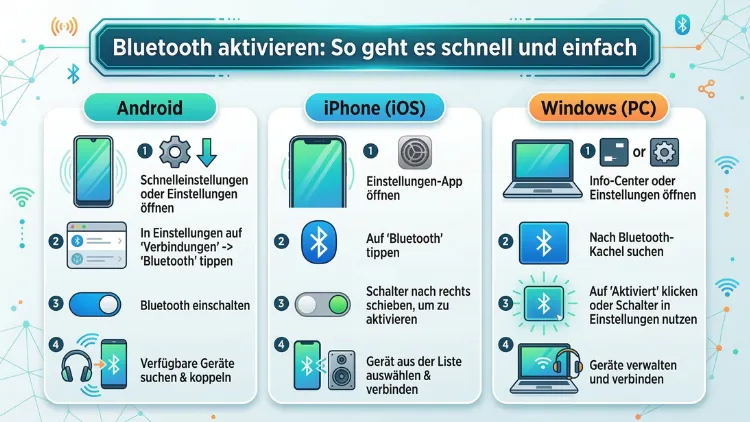
Bluetooth aktivieren ist auf jedem Gerät in wenigen Sekunden erledigt – wenn man weiß, wo man suchen muss. Ob auf Windows 11, macOS, Android, iOS oder Linux: Die kabellose Verbindungstechnologie lässt sich überall schnell einschalten.
Dieser Artikel zeigt Ihnen alle Wege, erklärt das Koppeln von Geräten und hilft Ihnen, typische Verbindungsprobleme zuverlässig zu beheben.
Was ist Bluetooth und warum sollten Sie es aktivieren?
Bluetooth ist eine standardisierte Funktechnologie, die Geräte drahtlos über kurze Distanzen miteinander verbindet. Die Technologie arbeitet im 2,4-GHz-Frequenzband und überträgt Daten mit einer Reichweite von typischerweise bis zu 10 Metern – bei neueren Bluetooth-5-Geräten sogar bis zu 40 Meter im Freifeld. Deshalb eignet sie sich hervorragend für Kopfhörer, Lautsprecher, Tastaturen, Mäuse, Smartwatches und Fitness-Tracker.
Zudem ist die Verbindungsaufnahme für den Alltag unverzichtbar, denn nahezu alle modernen Smartphones, Laptops und Tablets besitzen einen eingebauten Bluetooth-Adapter. Außerdem verbraucht die Technologie – insbesondere in der Variante Bluetooth Low Energy (BLE) – sehr wenig Strom, was sie ideal für Akku-betriebene Geräte macht.
Bluetooth aktivieren unter Windows 11
Windows 11 bietet gleich mehrere Wege, um Bluetooth schnell einzuschalten. Je nach Situation eignet sich eine Methode besser als eine andere.
Methode 1: Über die Schnelleinstellungen (empfohlen)
Die schnellste Methode unter Windows 11 führt über das Schnelleinstellungen-Panel in der Taskleiste:
- Klicken Sie auf das Netzwerk-, Lautstärke- oder Akkusymbol unten rechts in der Taskleiste.
- Das Schnelleinstellungen-Panel öffnet sich sofort.
- Klicken Sie auf das Bluetooth-Symbol, sodass es blau hinterlegt erscheint.
- Bluetooth ist nun aktiv.
Sollte das Bluetooth-Symbol dort fehlen, lässt es sich einfach ergänzen: Klicken Sie auf das Stiftsymbol (Bearbeiten) im Panel, wählen Sie „Hinzufügen“ und suchen Sie „Bluetooth“.
Methode 2: Über die Windows-Einstellungen
Alternativ führt der Weg über die Einstellungs-App:
- Drücken Sie die Tastenkombination Windows + I, um die Einstellungen zu öffnen.
- Klicken Sie links auf „Bluetooth & Geräte“.
- Schieben Sie den Schalter neben „Bluetooth“ auf „Ein“ (blau).
Methode 3: Über die Tastatur (ohne Maus)
Falls keine Maus verfügbar ist, funktioniert auch diese Methode:
- Drücken Sie Windows + A, um das Schnelleinstellungen-Panel zu öffnen.
- Navigieren Sie mit der Tabulatortaste zum Bluetooth-Symbol.
- Bestätigen Sie mit der Leertaste.
Bluetooth aktivieren unter Windows 10
Unter Windows 10 läuft der Prozess ähnlich ab, jedoch unterscheidet sich die Oberfläche leicht. Deshalb hier die passende Anleitung:
- Klicken Sie auf das Benachrichtigungszentrum-Symbol unten rechts (Sprechblase).
- Suchen Sie die Bluetooth-Schaltfläche. Falls sie nicht sichtbar ist, klicken Sie auf „Erweitern“.
- Klicken Sie auf Bluetooth, um die Funktion einzuschalten.
Außerdem können Sie den Weg über Start → Einstellungen → Geräte → Bluetooth und andere Geräte wählen und den Schieberegler aktivieren. Wichtiger Hinweis: Der Support für Windows 10 endete im Oktober 2025. Deshalb empfiehlt sich ein Wechsel auf Windows 11, um weiterhin Sicherheitsupdates zu erhalten.
Bluetooth aktivieren auf dem Mac (macOS)
Auf einem Apple Mac mit macOS (Sequoia oder neuer) ist Bluetooth ebenso schnell aktiviert. Zudem gibt es hier zwei empfohlene Vorgehensweisen:
Methode 1: Über das Kontrollzentrum
- Klicken Sie oben rechts in der Menüleiste auf das Kontrollzentrum-Symbol (zwei übereinanderliegende Rechtecke).
- Klicken Sie auf „Bluetooth“, um den Status zu sehen.
- Klicken Sie auf den Schalter, sodass er blau erscheint.
Methode 2: Über die Systemeinstellungen
- Klicken Sie oben links auf das Apple-Symbol.
- Wählen Sie „Systemeinstellungen“ (macOS Ventura und neuer).
- Klicken Sie auf „Bluetooth“.
- Klicken Sie auf „Bluetooth aktivieren“.
Zusätzlich können Sie das Bluetooth-Symbol dauerhaft in der Menüleiste anzeigen: Öffnen Sie dazu die Bluetooth-Einstellungen und aktivieren Sie die Option „Bluetooth in der Menüleiste anzeigen“. Damit sparen Sie künftig Zeit.
Bluetooth aktivieren auf Android-Smartphones
Auf Android-Smartphones – ob Samsung Galaxy, Google Pixel, Xiaomi oder OnePlus – funktioniert das Aktivieren von Bluetooth auf sehr ähnliche Weise. Außerdem bieten alle Hersteller einen Schnellzugriff über die Statusleiste.
Methode 1: Über die Schnelleinstellungen (empfohlen)
- Wischen Sie vom oberen Bildschirmrand nach unten, um die Schnelleinstellungen zu öffnen.
- Tippen Sie auf das Bluetooth-Symbol (oft ein stilisiertes „B“).
- Das Symbol leuchtet auf, sobald Bluetooth aktiv ist.
Bei manchen Android-Versionen müssen Sie zweimal nach unten wischen, um alle Schnelleinstellungs-Kacheln zu sehen.
Methode 2: Über die Einstellungen
- Öffnen Sie die Einstellungen-App (Zahnrad-Symbol).
- Tippen Sie auf „Verbindungen“ (Samsung) oder „Verbundene Geräte“ (Google Pixel, Motorola).
- Tippen Sie auf „Bluetooth“ und schieben Sie den Schalter auf „Ein“.
Bluetooth aktivieren auf iPhone und iPad (iOS/iPadOS)
Auf Apple iPhone und iPad ist Bluetooth ebenfalls in Sekunden aktiviert. Deshalb hier die zwei einfachsten Methoden:
Methode 1: Über das Kontrollzentrum (empfohlen)
- Wischen Sie beim iPhone ohne Home-Button vom rechten oberen Bildschirmrand nach unten.
- Bei älteren iPhones mit Home-Button wischen Sie vom unteren Bildschirmrand nach oben.
- Tippen Sie auf das Bluetooth-Symbol (stilisiertes „B“), sodass es blau wird.
Wichtig: Wenn Sie das Bluetooth-Symbol im Kontrollzentrum antippen, während Geräte verbunden sind, werden diese Verbindungen nur vorübergehend getrennt – Bluetooth selbst bleibt jedoch technisch aktiv. Um Bluetooth vollständig zu deaktivieren, müssen Sie die Einstellungen nutzen.
Methode 2: Über die Einstellungen
- Öffnen Sie die Einstellungen-App (Zahnrad-Symbol).
- Tippen Sie auf „Bluetooth“.
- Schieben Sie den Schalter auf „Ein“ (grün).
Bluetooth aktivieren unter Linux (Ubuntu, Debian, Fedora)
Auch unter Linux-Distributionen wie Ubuntu, Debian oder Fedora ist Bluetooth einfach zu aktivieren. Zudem bieten moderne Desktop-Umgebungen grafische Schalter.
Über die grafische Oberfläche (GNOME)
- Klicken Sie oben rechts auf das Systemmenü (Akku-/Netzwerk-Symbol).
- Klicken Sie auf „Bluetooth“, um den Status umzuschalten.
- Alternativ: Öffnen Sie Einstellungen → Bluetooth und aktivieren Sie den Schalter.
Über das Terminal
Falls die grafische Oberfläche nicht verfügbar ist, funktioniert Bluetooth auch über das Terminal:
sudo systemctl start bluetooth
sudo systemctl enable bluetooth
bluetoothctl power on
Mit dem Befehl bluetoothctl öffnen Sie außerdem die interaktive Bluetooth-Steuerung, mit der Sie Geräte suchen und koppeln können.
Bluetooth-Gerät koppeln: So funktioniert das Pairing
Nachdem Sie Bluetooth aktiviert haben, müssen Sie das gewünschte Gerät koppeln (englisch: „Pairing“). Dabei tauschen beide Geräte einen Sicherheitsschlüssel aus, sodass zukünftige Verbindungen automatisch erfolgen.
Gerät koppeln unter Windows 11
- Öffnen Sie Einstellungen → Bluetooth & Geräte.
- Klicken Sie auf „+ Gerät hinzufügen“.
- Wählen Sie „Bluetooth“ aus.
- Versetzen Sie das Gerät in den Kopplungsmodus (z. B. bei Kopfhörern: Einschalttaste einige Sekunden gedrückt halten).
- Wählen Sie das Gerät aus der Liste aus und folgen Sie den Anweisungen.
Gerät koppeln unter Android
- Öffnen Sie Einstellungen → Verbindungen → Bluetooth.
- Tippen Sie auf „Neues Gerät koppeln“ oder auf den Namen des Geräts in der Suchliste.
- Bestätigen Sie den angezeigten PIN-Code auf beiden Geräten, falls erforderlich.
Gerät koppeln auf dem iPhone
- Öffnen Sie Einstellungen → Bluetooth.
- Versetzen Sie das Gerät in den Kopplungsmodus.
- Es erscheint in der Liste unter „Andere Geräte“ – tippen Sie darauf.
- Bestätigen Sie die Verbindung, falls ein Code angezeigt wird.
Bluetooth-Probleme beheben: Die häufigsten Lösungen
Manchmal klappt die Verbindung nicht auf Anhieb. Deshalb finden Sie hier die wirksamsten Lösungsansätze.
Problem 1: Bluetooth-Symbol fehlt in Windows
Dieses Problem tritt häufig nach einem Windows-Update auf. Überprüfen Sie zunächst den Geräte-Manager:
- Drücken Sie Windows + X und wählen Sie „Geräte-Manager“.
- Suchen Sie den Eintrag „Bluetooth“.
- Klicken Sie mit der rechten Maustaste auf Ihren Bluetooth-Adapter (z. B. „Intel Wireless Bluetooth“) und wählen Sie „Treiber aktualisieren“.
- Wählen Sie „Automatisch nach aktualisierter Treibersoftware suchen“.
Problem 2: Gerät wird nicht gefunden
Zunächst sollten Sie sicherstellen, dass das Gerät sich im Kopplungsmodus befindet und sich in maximal 10 Metern Entfernung befindet. Außerdem hilft es oft, Bluetooth kurz aus- und wieder einzuschalten. Zusätzlich können Sie das Gerät aus der Geräteliste entfernen und die Kopplung neu starten.
Problem 3: Verbindungsabbrüche
Häufige Ursachen sind Interferenzen durch andere 2,4-GHz-Geräte wie WLAN-Router oder Mikrowellen. Deshalb empfiehlt sich, den Router auf das 5-GHz-Band umzustellen, falls vorhanden. Außerdem sollten Akku-Stände überprüft werden, da ein niedriger Akku oft Verbindungsprobleme verursacht.
Problem 4: Bluetooth funktioniert nach Windows-Update nicht mehr
Führen Sie in diesem Fall die automatisierte Bluetooth-Problembehandlung aus: Öffnen Sie dazu unter Windows 11 die Hilfe-App, suchen Sie nach „Bluetooth-Problembehandlung“ und starten Sie den automatischen Diagnoseprozess.
Empfohlene Vorgehensweisen für eine stabile Bluetooth-Verbindung
Damit Bluetooth zuverlässig funktioniert, sollten Sie einige empfohlene Vorgehensweisen beachten:
- Treiber aktuell halten: Unter Windows aktualisieren Sie den Bluetooth-Treiber regelmäßig über den Geräte-Manager oder die Windows Update-Einstellungen.
- Geräte nicht zu weit entfernen: Die optimale Reichweite liegt bei unter 5 Metern, obwohl technisch bis zu 10 Meter möglich sind.
- Nicht zu viele Geräte gleichzeitig koppeln: Windows 11 unterstützt zwar bis zu 7 aktive Bluetooth-Verbindungen, jedoch kann die Verbindungsqualität bei vielen gleichzeitigen Verbindungen leiden.
- Bluetooth-Dienst unter Windows prüfen: Öffnen Sie dazu den Dienste-Manager (Windows + R → services.msc), suchen Sie „Bluetooth-Unterstützungsdienst“ und stellen Sie sicher, dass dieser auf „Automatisch“ eingestellt und gestartet ist.
- Regelmäßig neu starten: Ein Neustart des Geräts sowie des Bluetooth-Zubehörs löst viele temporäre Verbindungsprobleme zuverlässig.
Bluetooth-Versionen im Überblick: Das sollten Sie wissen
Die Leistung einer Bluetooth-Verbindung hängt erheblich von der verwendeten Version ab. Deshalb lohnt es sich, die wichtigsten Unterschiede zu kennen:
Bluetooth 4.0/4.2 (Bluetooth Low Energy): Besonders energieeffizient, jedoch mit geringerer Datenrate. Wird häufig bei Fitness-Trackern, Smartwatches und Sensoren eingesetzt.
Bluetooth 5.0: Verdoppelte Reichweite und vierfache Datenrate gegenüber Version 4.2. Außerdem verbesserte Stabilität in dicht belegten Funknetzwerken. Die meisten Smartphones seit 2018 unterstützen diese Version.
Bluetooth 5.3/5.4: Verbesserter Energieverbrauch und zuverlässigere Verbindungen durch „LE Audio“. Zudem wird diese Version von aktuellen iPhones, Samsung Galaxy S-Modellen und modernen Windows-Laptops unterstützt.
Um die Bluetooth-Version Ihres Windows-PCs zu prüfen, öffnen Sie den Geräte-Manager, klicken auf „Bluetooth“ und dann auf den Adapter. Unter „Erweitert“ sehen Sie die unterstützte Bluetooth-Version.
Bluetooth und Sicherheit: Das müssen Sie wissen
Bluetooth ist grundsätzlich sicher, jedoch sollten Sie einige Punkte beachten. Deshalb deaktivieren Sie Bluetooth, wenn Sie es nicht benötigen – insbesondere in öffentlichen Umgebungen. Außerdem sollten Sie keine Kopplungsanfragen von unbekannten Geräten annehmen.
Bekannte Angriffsvektoren heißen Bluejacking (unerwünschte Nachrichten) und Bluesnarfing (Datenzugriff). Diese Angriffe sind zwar seit Bluetooth 2.1 deutlich schwieriger geworden, jedoch nicht völlig ausgeschlossen. Zudem gilt: Geräte mit der Einstellung „Für alle sichtbar“ sind anfälliger als solche im nicht sichtbaren Modus.
Empfohlene Vorgehensweise: Stellen Sie Ihr Gerät nach dem Koppeln auf „Nicht sichtbar“ und aktivieren Sie Bluetooth nur dann, wenn Sie es aktiv nutzen.
Bluetooth für Dateiübertragung nutzen
Neben der Verbindung von Geräten lässt sich Bluetooth auch zur Dateiübertragung zwischen Geräten nutzen. Unter Windows 11 geht das so:
- Öffnen Sie Einstellungen → Bluetooth & Geräte → Geräte.
- Klicken Sie auf das Gerät, mit dem Sie Dateien übertragen möchten.
- Wählen Sie „Weitere Optionen → Dateien senden“.
Auf dem Smartphone (Android) nutzen Sie am besten die Teilen-Funktion in der Galerie oder im Dateimanager und wählen „Bluetooth“ als Übertragungsweg.
Für größere Dateien empfiehlt sich jedoch eine Alternative: Windows Nearby Sharing (unter Windows 11 via Einstellungen → System → Umgebungsfreigabe) oder Apple AirDrop auf Apple-Geräten bieten schnellere Übertragungsraten bei vergleichbarer Benutzerfreundlichkeit.
Bluetooth-Zubehör: Was funktioniert am besten?
Bluetooth eignet sich besonders gut für diese Gerätekategorien:
Kopfhörer und In-Ear-Kopfhörer: Empfehlenswert sind beispielsweise die Sony WH-1000XM5 (Over-Ear mit aktiver Geräuschunterdrückung) oder die Apple AirPods Pro 2 (für Apple-Ökosysteme). Beide Modelle unterstützen Bluetooth 5.0 oder neuer und bieten eine stabile Verbindung.
Kabellose Tastaturen und Mäuse: Die Logitech MX Keys S (Tastatur) und Logitech MX Master 3S (Maus) bieten Bluetooth-Unterstützung und können mit bis zu drei Geräten gleichzeitig gekoppelt werden. Deshalb sind sie besonders für Menschen geeignet, die zwischen mehreren Computern wechseln.
Smartwatches und Fitness-Tracker: Die Apple Watch (für iPhone), die Samsung Galaxy Watch (für Android) sowie die Garmin Venu sind bewährte Begleiter, die über Bluetooth Gesundheitsdaten synchronisieren.
Lautsprecher: Der JBL Charge 5 und der Bose SoundLink Flex sind robuste Bluetooth-Lautsprecher für Zuhause und unterwegs. Beide verbinden sich dank Bluetooth 5.1 schnell und zuverlässig.
Bluetooth ohne eingebauten Adapter nachrüsten
Nicht jeder Desktop-PC besitzt einen eingebauten Bluetooth-Adapter. Deshalb lässt sich Bluetooth über einen USB-Bluetooth-Adapter (auch „Bluetooth-Dongle“ genannt) nachrüsten. Empfehlenswert ist beispielsweise der TP-Link UB500 (Bluetooth 5.0, USB-A) oder der ASUS USB-BT500 (Bluetooth 5.0, kompatibel mit Windows 11/10). Beide Modelle werden nach dem Einstecken automatisch von Windows erkannt, sodass keine manuelle Treiberinstallation notwendig ist.
Auf dem Mac ist eine Nachrüstung über USB möglich, jedoch mit Einschränkungen, da macOS Bluetooth-Treiber von Drittanbietern nur begrenzt unterstützt. Deshalb empfiehlt sich für Mac-Nutzer vorzugsweise ein Modell mit Hersteller-zertifiziertem macOS-Treiber.
## Häufige Fragen zu Bluetooth aktivieren
Wie aktiviere ich Bluetooth unter Windows 11 am schnellsten?
Die schnellste Methode ist die Tastenkombination Windows + A – damit öffnen Sie das Schnelleinstellungen-Panel direkt. Anschließend klicken Sie auf das Bluetooth-Symbol. Alternativ geht es auch über Windows + I → Bluetooth & Geräte → Bluetooth einschalten. Beide Wege dauern weniger als 10 Sekunden.
Warum erscheint kein Bluetooth-Symbol in der Taskleiste?
Das Bluetooth-Symbol fehlt häufig, weil es aus dem Schnelleinstellungen-Panel entfernt wurde oder weil ein Treiberproblem vorliegt. Prüfen Sie zunächst im Geräte-Manager (Windows + X), ob ein Bluetooth-Adapter vorhanden und aktiviert ist. Falls der Adapter mit einem gelben Ausrufezeichen markiert ist, müssen Sie den Treiber neu installieren.
Wie kann ich Bluetooth auf dem iPhone dauerhaft deaktivieren?
Das Antippen des Bluetooth-Symbols im Kontrollzentrum deaktiviert Bluetooth nur temporär bis zum nächsten Tag oder bis zum Neustart. Um Bluetooth vollständig auszuschalten, öffnen Sie Einstellungen → Bluetooth und schieben den Schalter auf „Aus“.
Wie viele Geräte kann ich gleichzeitig per Bluetooth verbinden?
Unter Windows 11 sind bis zu 7 aktive Bluetooth-Verbindungen gleichzeitig möglich. Auf Android und iOS liegt das praktische Limit ebenfalls bei etwa 5–7 Geräten, je nach Gerätehersteller und Bluetooth-Chip. Jedoch sinkt die Verbindungsqualität bei zu vielen gleichzeitigen Verbindungen spürbar.
Was tun, wenn sich ein Bluetooth-Gerät nicht koppeln lässt?
Versuchen Sie zunächst, das Gerät in der Geräteliste zu entfernen und das Pairing neu zu starten. Außerdem hilft es oft, sowohl das Bluetooth-Zubehör als auch das Hostgerät neu zu starten. Zusätzlich sollten Sie prüfen, ob das Zubehör korrekt in den Kopplungsmodus versetzt wurde – die Anleitung des Herstellers gibt hier Auskunft.
Warum bricht meine Bluetooth-Verbindung ständig ab?
Häufige Ursachen sind Interferenzen durch WLAN (2,4-GHz-Band), Mikrowellen oder andere Bluetooth-Geräte in der Nähe. Außerdem kann ein niedriger Akkustand der Zubehörgeräte Verbindungsabbrüche verursachen. Deshalb empfiehlt sich, den WLAN-Router auf das 5-GHz-Band umzustellen und die Distanz zwischen den Geräten zu verringern.
Wie aktiviere ich Bluetooth auf einem alten Windows-7-Gerät?
Unter Windows 7 öffnen Sie die Systemsteuerung → Hardware und Sound → Geräte und Drucker. Klicken Sie anschließend mit der rechten Maustaste auf Ihren Bluetooth-Adapter und wählen Sie „Bluetooth-Einstellungen“. Aktivieren Sie dort das Kontrollkästchen „Bluetooth-Geräte erlauben, diesen Computer zu finden“. Beachten Sie jedoch, dass Windows 7 seit Jahren keine Sicherheitsupdates mehr erhält.
Kann ich Bluetooth und WLAN gleichzeitig nutzen?
Ja, das ist problemlos möglich. Beide Technologien nutzen zwar das 2,4-GHz-Band, jedoch haben moderne Chips (sogenannte Combo-Chips) eine Koexistenzlogik eingebaut, die Störungen minimiert. Zusätzlich vermeiden Sie Interferenzen, indem Sie Ihr WLAN auf 5 GHz oder 6 GHz (Wi-Fi 6/6E) umstellen.
Wie finde ich heraus, welche Bluetooth-Version mein PC unterstützt?
Öffnen Sie unter Windows 11 den Geräte-Manager (Windows + X), klicken Sie auf „Bluetooth“ und dann doppelt auf Ihren Bluetooth-Adapter. Unter dem Reiter „Erweitert“ oder „Details“ finden Sie die unterstützte LMP-Version, aus der sich die Bluetooth-Version ableiten lässt. Alternativ suchen Sie im Internet nach dem genauen Adaptermodell.
Wie aktiviere ich Bluetooth unter Linux per Terminal?
Unter Linux mit systemd geben Sie im Terminal folgende Befehle ein: sudo systemctl start bluetooth (einmalig starten) und sudo systemctl enable bluetooth (dauerhaft aktivieren). Anschließend aktivieren Sie die Funktion mit bluetoothctl power on. Für grafische Desktops wie GNOME genügt ein Klick auf das Systemmenü oben rechts.
Fazit
Bluetooth aktivieren ist auf allen gängigen Plattformen – Windows 11, macOS, Android, iOS und Linux – in wenigen Sekunden erledigt. Die schnellste Methode führt stets über die Schnelleinstellungen oder das Kontrollzentrum des jeweiligen Betriebssystems.
Sollten Probleme auftreten, helfen ein Treiber-Update, ein Neustart oder die integrierte Problembehandlung zuverlässig weiter. Mit den richtigen Einstellungen verbinden Sie kabellose Kopfhörer, Tastaturen und andere Geräte dauerhaft stabil.