
Browserverlauf anzeigen und löschen in Microsoft Edge: Erfahren Sie, wie Sie den Browserverlauf schnell einsehen und gezielt oder vollständig entfernen.
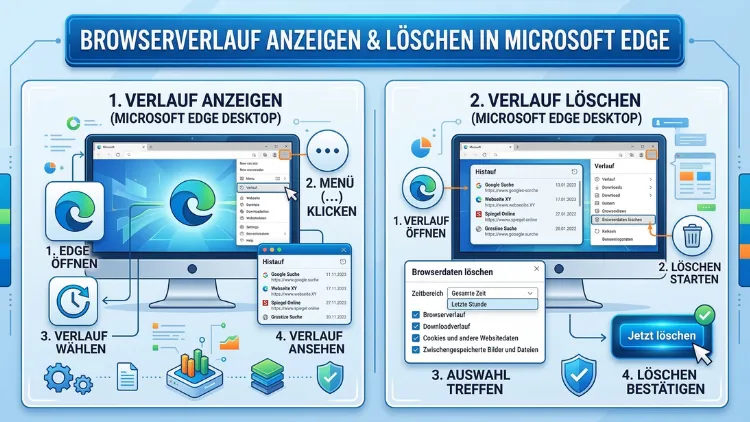
Der Browserverlauf in Microsoft Edge speichert automatisch alle besuchten Webseiten – praktisch zum Wiederfinden von Seiten, aber manchmal ein Datenschutzproblem. Ob Sie den Verlauf schnell einsehen, gezielt einzelne Einträge entfernen oder alles auf einmal löschen möchten:
In diesem Artikel erfahren Sie Schritt für Schritt, wie das in Microsoft Edge funktioniert – auf dem PC, dem Mac und mobilen Geräten.
Was ist der Browserverlauf in Microsoft Edge?
Jedes Mal, wenn Sie eine Webseite aufrufen, speichert Microsoft Edge diese Information automatisch im sogenannten Browserverlauf. Dabei werden nicht nur die URLs gespeichert, sondern auch der Titel der Seite sowie Datum und Uhrzeit des Besuchs. Zusätzlich legt Edge weitere Daten an, die eng mit dem Verlauf zusammenhängen: dazu gehören der Cache (zwischengespeicherte Bilder und Dateien), Cookies (kleine Dateien von Websites), gespeicherte Passwörter und Formulardaten.
Dieser Verlauf hat durchaus seinen Nutzen. Zum Beispiel können Sie schnell zu einer kürzlich besuchten Seite zurückkehren, ohne erneut danach suchen zu müssen. Außerdem schlägt Edge beim Tippen in der Adressleiste automatisch passende Seiten aus dem Verlauf vor, was das Surfen deutlich bequemer macht.
Jedoch gibt es ebenso gute Gründe, den Verlauf zu löschen: Datenschutz, die Privatsphäre beim Teilen des Geräts mit anderen Personen oder schlicht das Aufräumen von überflüssigen Daten. Deshalb ist es sinnvoll zu wissen, wie beides funktioniert.
Browserverlauf in Microsoft Edge anzeigen
Verlauf über die Seitenleiste oder das Menü öffnen
Der einfachste Weg, den Verlauf in Edge anzuzeigen, führt über das Dreipunktmenü oben rechts im Browser. Gehen Sie dafür wie folgt vor:
- Öffnen Sie Microsoft Edge auf Ihrem Computer.
- Klicken Sie oben rechts auf die drei Punkte (…) – das sogenannte Einstellungsmenü.
- Wählen Sie im Dropdown den Eintrag „Verlauf“ aus.
- Daraufhin öffnet sich ein seitliches Panel mit Ihren zuletzt besuchten Seiten.
Alternativ können Sie den Verlauf auch direkt über die Tastenkombination Strg + H (Windows) bzw. Cmd + Y (Mac) öffnen. Ebenso funktioniert es, in die Adressleiste edge://history einzugeben und Enter zu drücken.
Verlauf nach Datum und Uhrzeit durchsuchen
Sobald das Verlaufsfenster geöffnet ist, sehen Sie Ihre besuchten Seiten chronologisch sortiert – zunächst nach heute, dann nach gestern, dieser Woche und so weiter. Zusätzlich können Sie über das Suchfeld oben im Verlaufsfenster gezielt nach bestimmten Begriffen, Seitentiteln oder URLs suchen. Das ist besonders nützlich, wenn Sie eine bestimmte Seite von vor einigen Tagen wiederfinden möchten.
Außerdem ist es möglich, den Verlauf nach Websites zu filtern. So sehen Sie auf einen Blick, welche Domains Sie besonders häufig besucht haben. Ebenso können Sie zwischen der Ansicht „nach Datum“ und „nach Website“ wechseln, je nachdem, was für Sie hilfreicher ist.
Browserverlauf in Microsoft Edge löschen
Methode 1: Einzelne Einträge löschen
Wenn Sie nicht den gesamten Verlauf löschen möchten, sondern nur bestimmte Einträge entfernen wollen, bietet Edge dafür eine einfache Möglichkeit:
- Öffnen Sie den Verlauf über Strg + H oder das Dreipunktmenü.
- Bewegen Sie die Maus über den Eintrag, den Sie löschen möchten.
- Klicken Sie auf das X-Symbol, das rechts neben dem Eintrag erscheint.
- Der Eintrag wird sofort und unwiderruflich aus dem Verlauf entfernt.
Diese Methode eignet sich zum Beispiel, wenn Sie einen unbeabsichtigten Klick oder eine irrtümlich besuchte Seite gezielt löschen möchten. Zudem können Sie mehrere Einträge gleichzeitig markieren und auf einmal löschen, indem Sie die kleinen Checkboxen nutzen, die beim Hover-Effekt erscheinen.
Methode 2: Gesamten Browserverlauf löschen
Möchten Sie hingegen alle gespeicherten Seiten auf einmal löschen, empfehlen sich die Einstellungen für das Löschen von Browserdaten:
- Drücken Sie Strg + Umschalt + Entf (Windows) bzw. Cmd + Umschalt + Entf (Mac) – damit öffnet sich direkt das Fenster „Browserdaten löschen“.
- Alternativ navigieren Sie über das Dreipunktmenü zu Einstellungen → Datenschutz, Suche und Dienste → Browserdaten löschen.
- Dort wählen Sie unter „Zeitraum“ aus, für welchen Zeitraum der Verlauf gelöscht werden soll: zum Beispiel „Letzte Stunde“, „Letzte 24 Stunden“, „Letzte 7 Tage“, „Letzte 4 Wochen“ oder „Gesamte Zeit“.
- Setzen Sie ein Häkchen bei „Browserverlauf“.
- Klicken Sie abschließend auf „Jetzt löschen“.
Zusätzlich können Sie in diesem Fenster auch andere Daten löschen, wie Cookies, Cache, gespeicherte Passwörter oder Formulardaten. Jedoch empfiehlt es sich, diese Optionen bewusst auszuwählen, da das Löschen von Cookies dazu führt, dass Sie sich auf vielen Websites erneut anmelden müssen.
Methode 3: Browserdaten automatisch beim Beenden löschen
Eine besonders praktische Funktion in Edge ist die Möglichkeit, den Verlauf automatisch beim Schließen des Browsers zu löschen. Gehen Sie dazu wie folgt vor:
- Öffnen Sie die Edge-Einstellungen über das Dreipunktmenü.
- Navigieren Sie zu „Datenschutz, Suche und Dienste“.
- Scrollen Sie nach unten bis zum Abschnitt „Browserdaten beim Schließen löschen“.
- Aktivieren Sie dort den Schalter neben „Browserdaten beim Beenden löschen“.
- Klicken Sie auf „Wählen Sie aus, was bei jedem Schließen gelöscht werden soll“, um festzulegen, welche Datentypen automatisch gelöscht werden sollen.
Dadurch müssen Sie sich künftig keine Gedanken mehr darüber machen, ob der Verlauf noch vorhanden ist. Edge erledigt das automatisch bei jedem Beenden des Browsers.
Browserverlauf in Edge: InPrivate-Modus nutzen
Eine weitere Möglichkeit, erst gar keinen Browserverlauf entstehen zu lassen, ist der sogenannte InPrivate-Modus von Microsoft Edge. Dieser entspricht dem Inkognito-Modus in Google Chrome oder dem privaten Fenster in Mozilla Firefox.
So öffnen Sie ein InPrivate-Fenster in Edge:
- Tastenkombination: Strg + Umschalt + N (Windows) bzw. Cmd + Umschalt + N (Mac)
- Über das Menü: Dreipunktmenü → „Neues InPrivate-Fenster“
Im InPrivate-Modus speichert Edge weder den Browserverlauf noch Cookies oder Formulardaten – zumindest nicht dauerhaft. Sobald Sie das InPrivate-Fenster schließen, werden alle in dieser Sitzung gesammelten Daten gelöscht. Jedoch sollten Sie beachten: Der InPrivate-Modus schützt Sie nicht vor der Überwachung durch Ihren Internetanbieter, Arbeitgeber oder staatliche Stellen. Er ist lediglich eine lokale Datenschutzmaßnahme.
Verlauf in Microsoft Edge auf Android und iOS löschen
Browserverlauf auf dem Smartphone anzeigen
Microsoft Edge ist nicht nur für Windows und macOS verfügbar, sondern auch als App für Android und iOS/iPadOS. Deshalb lohnt es sich, auch die mobile Variante zu kennen.
Zum Anzeigen des Verlaufs auf dem Smartphone:
- Öffnen Sie die Edge-App auf Ihrem Smartphone.
- Tippen Sie unten (iOS) oder oben (Android) auf das Dreipunktmenü.
- Wählen Sie „Verlauf“ aus.
- Daraufhin erscheint eine Liste aller besuchten Seiten, sortiert nach Datum.
Verlauf auf dem Smartphone löschen
Um den Verlauf auf Android oder iOS zu löschen:
- Tippen Sie im Verlaufsmenü oben rechts auf das Papierkorb-Symbol oder auf „Verlauf löschen“.
- Wählen Sie den gewünschten Zeitraum aus.
- Bestätigen Sie mit „Löschen“.
Alternativ können Sie auch in den Einstellungen der App unter „Datenschutz und Sicherheit“ → „Browserdaten löschen“ vorgehen. Dort stehen ebenso alle Datentypen zur Auswahl, genau wie in der Desktop-Version.
Microsoft Edge: Verlauf mit Microsoft-Konto synchronisieren und löschen
Falls Sie mit einem Microsoft-Konto in Edge angemeldet sind, synchronisiert der Browser Ihren Verlauf automatisch über alle Geräte hinweg. Das bedeutet: Ein Eintrag, den Sie auf dem PC aufgerufen haben, erscheint auch im Verlauf auf Ihrem Smartphone – und umgekehrt.
Deshalb sollten Sie beachten: Wenn Sie den Verlauf auf einem Gerät löschen, wird er unter Umständen nicht automatisch auf allen synchronisierten Geräten gelöscht, es sei denn, die Synchronisierung ist aktiv und entsprechend konfiguriert.
Um die Synchronisierung des Verlaufs zu deaktivieren:
- Öffnen Sie Edge und gehen Sie zu Einstellungen → Profile → Synchronisieren.
- Schalten Sie dort den Schalter neben „Browserverlauf“ aus.
Um synchronisierte Verlaufsdaten aus der Microsoft-Cloud zu löschen, besuchen Sie die Seite account.microsoft.com und navigieren Sie dort zu Datenschutz → Browserverlauf. Dort können Sie alle gespeicherten Verlaufsdaten aus Ihrem Microsoft-Konto dauerhaft entfernen.
Empfohlene Vorgehensweisen für den Datenschutz im Browser
Verlauf regelmäßig löschen
Wenn Sie gemeinsam genutzte Geräte verwenden – zum Beispiel einen Familien-PC oder einen Schul-Computer – sollten Sie den Browserverlauf nach jeder Sitzung löschen. Dadurch schützen Sie Ihre Privatsphäre und verhindern, dass andere Personen Ihre Surfgewohnheiten einsehen können.
InPrivate-Modus bei sensiblen Suchen verwenden
Für sensible Suchanfragen – etwa bei Gesundheitsthemen, Finanzfragen oder persönlichen Angelegenheiten – empfiehlt sich der InPrivate-Modus. So entstehen diese Einträge erst gar nicht im Verlauf und müssen später nicht manuell gelöscht werden.
Automatisches Löschen aktivieren
Wie bereits beschrieben, bietet Edge die Möglichkeit, Browserdaten automatisch beim Schließen zu löschen. Außerdem empfiehlt sich, Cookies von Drittanbietern zu blockieren. Das erledigen Sie über Einstellungen → Datenschutz, Suche und Dienste → Tracking-Schutz, wo Sie zwischen den Stufen „Einfach“, „Ausgewogen“ (Standard) und „Streng“ wählen können. Für den Alltag empfiehlt sich die Stufe „Ausgewogen“, da diese eine gute Balance zwischen Datenschutz und Kompatibilität bietet.
Verlauf exportieren, bevor Sie ihn löschen
Möchten Sie wichtige Seiten aus Ihrem Verlauf behalten, sollten Sie diese vorher als Lesezeichen speichern. Eine direkte Export-Funktion für den Verlauf bietet Edge zwar nicht, jedoch können Sie über das Dreipunktmenü → Favoriten → Favoriten exportieren alle gespeicherten Lesezeichen als HTML-Datei sichern.
Unterschiede beim Verlauf löschen in anderen Browsern
Auch wenn dieser Artikel sich auf Microsoft Edge konzentriert, lohnt ein kurzer Vergleich mit anderen gängigen Browsern, da die Vorgehensweise grundsätzlich ähnlich ist:
- Google Chrome: Verlauf über Strg + H aufrufen, dann „Browserdaten löschen“ wählen. Die Einstellung findet sich ebenso unter chrome://settings/clearBrowserData.
- Mozilla Firefox: Ebenfalls Strg + H zum Öffnen des Verlaufs. Löschen unter Einstellungen → Datenschutz & Sicherheit → Chronik.
- Apple Safari: Verlauf über das Menü „Verlauf“ → „Verlauf löschen…“ entfernen. Safari bietet zudem eine einfache Option, den Verlauf zeitraumbasiert zu löschen.
- Opera: Ähnlich wie Chrome, da Opera ebenfalls auf Chromium basiert. Verlauf über Strg + H öffnen und dort löschen.
Grundsätzlich gilt jedoch: Die komfortabelste und tiefgreifendste Datenschutzverwaltung bietet Microsoft Edge im Vergleich unter den Windows-Standardbrowsern, vor allem durch die Kombination aus Tracking-Schutz, automatischem Löschen beim Schließen und der klaren Übersicht im Datenschutz-Dashboard.
Häufige Probleme beim Löschen des Browserverlaufs in Edge
Verlauf wird nach dem Löschen wieder angezeigt
Dieses Problem tritt häufig auf, wenn Edge mit einem Microsoft-Konto synchronisiert wird. In diesem Fall wird der Verlauf von einem anderen Gerät erneut eingespielt. Deaktivieren Sie deshalb zunächst die Verlauf-Synchronisierung unter Einstellungen → Profile → Synchronisieren, bevor Sie den Verlauf löschen.
Die Option „Browserdaten löschen“ ist ausgegraut
Falls diese Option in Ihrer Edge-Oberfläche nicht anklickbar ist, kann das an Gruppenrichtlinien liegen – vor allem auf Unternehmensgeräten, bei denen der Administrator bestimmte Funktionen gesperrt hat. Wenden Sie sich in diesem Fall an Ihre IT-Abteilung.
Edge löscht den Verlauf trotz Einstellung nicht automatisch
Überprüfen Sie in diesem Fall, ob die entsprechende Option tatsächlich aktiviert ist: Einstellungen → Datenschutz, Suche und Dienste → Browserdaten beim Beenden löschen. Außerdem sollten Sie sicherstellen, dass Edge vollständig beendet wird und nicht im Hintergrund weiterläuft – zum Beispiel im System-Tray.
FAQ: Häufige Fragen zum Browserverlauf in Edge
Wie öffne ich den Browserverlauf in Microsoft Edge schnell?
Der schnellste Weg ist die Tastenkombination Strg + H auf Windows oder Cmd + Y auf dem Mac. Alternativ geben Sie direkt edge://history in die Adressleiste ein. Ebenso finden Sie den Verlauf über das Dreipunktmenü oben rechts unter dem Eintrag „Verlauf“.
Kann ich einzelne Einträge aus dem Verlauf löschen, ohne alles zu löschen?
Ja, das ist möglich. Öffnen Sie den Verlauf über Strg + H, fahren Sie mit der Maus über den jeweiligen Eintrag und klicken Sie auf das X-Symbol, das rechts erscheint. Dadurch wird nur dieser einzelne Eintrag entfernt, während der restliche Verlauf erhalten bleibt.
Wie lösche ich den Verlauf der letzten Stunde in Edge?
Drücken Sie Strg + Umschalt + Entf, um das Fenster „Browserdaten löschen“ zu öffnen. Wählen Sie dann unter „Zeitraum“ die Option „Letzte Stunde“ aus, aktivieren Sie „Browserverlauf“ und klicken Sie auf „Jetzt löschen“. Dadurch werden nur die Einträge der vergangenen 60 Minuten entfernt.
Wird der Verlauf auch gelöscht, wenn ich Edge neu installiere?
Nicht zwangsläufig. Wenn Sie mit einem Microsoft-Konto angemeldet sind und die Synchronisierung aktiv ist, bleibt der Verlauf in der Cloud gespeichert und wird nach der Neuinstallation wieder eingespielt. Deshalb sollten Sie den Verlauf vor einer Neuinstallation manuell löschen und ggf. die Cloud-Daten über account.microsoft.com entfernen.
Schützt mich der InPrivate-Modus vollständig vor Datenverfolgung?
Nein, nicht vollständig. Der InPrivate-Modus verhindert zwar, dass Edge lokal Verlauf, Cookies und Formulardaten speichert. Jedoch kann Ihr Internetanbieter, Ihr Arbeitgeber oder der Netzwerkadministrator Ihre Aktivitäten weiterhin einsehen. Für umfassenderen Schutz empfiehlt sich zusätzlich die Nutzung eines VPN (Virtual Private Network).
Kann ich gelöschten Browserverlauf in Edge wiederherstellen?
Eine offizielle Funktion zur Wiederherstellung gelöschter Verlaufsdaten bietet Microsoft Edge nicht. Theoretisch können forensische Tools in seltenen Fällen gelöschte Daten aus dem Dateisystem wiederherstellen, jedoch ist das für normale Nutzer in der Praxis nicht relevant. Wenn Sie wichtige Seiten behalten möchten, speichern Sie diese deshalb vorher als Lesezeichen.
Wie lösche ich den Verlauf in Edge auf dem iPhone?
Öffnen Sie die Edge-App auf dem iPhone, tippen Sie unten auf das Dreipunktmenü und wählen Sie „Einstellungen“. Navigieren Sie dann zu „Datenschutz und Sicherheit“ → „Browserdaten löschen“, wählen Sie die gewünschten Datentypen und bestätigen Sie mit „Löschen“. Alternativ öffnen Sie direkt den Verlauf über das Menü und tippen Sie auf das Papierkorb-Symbol.
Wie verhindere ich, dass Edge meinen Verlauf speichert?
Es gibt zwei Möglichkeiten: Erstens können Sie für alle Sitzungen den InPrivate-Modus verwenden, damit kein Verlauf gespeichert wird. Zweitens aktivieren Sie unter Einstellungen → Datenschutz, Suche und Dienste → Browserdaten beim Beenden löschen die automatische Löschung des Verlaufs bei jedem Schließen des Browsers.
Wird der Verlauf auf allen meinen Geräten gleichzeitig gelöscht?
Das hängt von Ihren Synchronisierungseinstellungen ab. Wenn die Verlauf-Synchronisierung aktiv ist, wird das Löschen auf einem Gerät in der Regel auch auf anderen verbundenen Geräten gespiegelt. Wenn Sie sichergehen möchten, sollten Sie den Verlauf zusätzlich manuell auf jedem Gerät löschen sowie die gespeicherten Cloud-Daten über Ihr Microsoft-Konto entfernen.
Ist das Löschen des Browserverlaufs gut für die Browser-Performance?
Ja, in gewissem Maße. Besonders das Löschen des Caches (zwischengespeicherte Dateien) kann dazu beitragen, dass Edge wieder flüssiger läuft, falls er sich durch veraltete oder beschädigte Daten verlangsamt hat. Zudem kann das Löschen von Cookies und Website-Daten helfen, Probleme mit einzelnen Seiten zu beheben. Den reinen Browserverlauf zu löschen hat zwar einen geringeren Effekt auf die Geschwindigkeit, trägt aber zur Ordnung bei.
Fazit
Den Browserverlauf in Microsoft Edge anzuzeigen und zu löschen ist einfach und in wenigen Schritten erledigt. Ob manuell über Strg + Umschalt + Entf, automatisch beim Beenden oder durch den InPrivate-Modus: Edge bietet umfangreiche Möglichkeiten, Ihre Browserdaten zu verwalten.
Für den besten Datenschutz empfiehlt sich die Kombination aus regelmäßigem manuellen Löschen, dem aktivierten automatischen Löschen beim Beenden und der bewussten Nutzung des InPrivate-Modus bei sensiblen Suchanfragen.