
Hotspot einrichten in Windows 11 und Windows 10: So richten Sie schnell einen mobilen WLAN-Hotspot ein und verbinden alle Geräte einfach mit dem Internet.
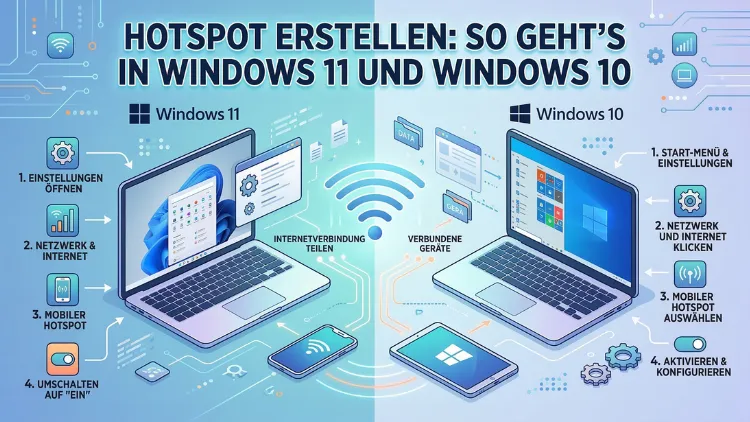
Ein WLAN-Hotspot lässt sich in Windows 11 und Windows 10 in wenigen Schritten direkt einrichten – ganz ohne zusätzliche Software. Sobald Sie Ihren PC oder Laptop als mobilen Hotspot konfigurieren, können Smartphones, Tablets und andere Geräte dessen Internetverbindung nutzen.
In diesem Artikel erfahren Sie Schritt für Schritt, wie Sie einen Hotspot unter Windows einrichten, verwalten und bei Problemen beheben.
Was ist ein mobiler Hotspot unter Windows?
Ein mobiler Hotspot verwandelt Ihren Windows-PC oder -Laptop in einen WLAN-Zugangspunkt. Dabei teilt Ihr Computer seine vorhandene Internetverbindung – zum Beispiel über LAN, WLAN oder ein Mobilfunknetz – mit anderen Geräten in der Nähe. Technisch gesehen handelt es sich dabei um einen sogenannten „Software Access Point“ (SoftAP), den Windows seit Version 8 nativ unterstützt.
Besonders praktisch ist diese Funktion in folgenden Situationen:
- Sie befinden sich in einem Hotel und haben nur einen LAN-Anschluss, möchten jedoch mehrere Geräte verbinden.
- Sie nutzen ein mobiles USB-Modem und möchten die Verbindung mit Kollegen teilen.
- Ihr Router ist ausgefallen und Sie haben über einen anderen Weg Internetzugang.
- Sie möchten ein älteres Gerät ohne WLAN-Adapter über Ihren Laptop ins Netz bringen.
Zudem ist die integrierte Hotspot-Funktion von Windows völlig kostenlos und erfordert keinerlei Drittanbieter-Software.
Voraussetzungen: Das brauchen Sie für einen Windows-Hotspot
Bevor Sie einen Hotspot einrichten, sollten Sie einige technische Voraussetzungen prüfen. Anderenfalls kann die Einrichtung scheitern oder der Hotspot funktioniert nicht zuverlässig.
1. Ein kompatibler WLAN-Adapter
Ihr PC oder Laptop benötigt einen WLAN-Adapter, der den sogenannten „Hosted Network“- oder „Virtual WiFi“-Modus unterstützt. Die meisten modernen Adapter erfüllen diese Anforderung. Ob Ihres das tut, können Sie über die Eingabeaufforderung prüfen (dazu weiter unten mehr).
2. Eine aktive Internetverbindung
Ihr Computer muss selbst über eine funktionierende Internetverbindung verfügen – egal ob per LAN-Kabel, WLAN oder USB-Tethering. Ohne Internetverbindung lässt sich zwar ein lokales Netzwerk einrichten, aber kein Internetzugang weitergeben.
3. Aktuelle Treiber
Veraltete oder fehlerhafte WLAN-Treiber können dazu führen, dass der Hotspot nicht funktioniert. Deshalb empfehlen wir, die Treiber vor der Einrichtung zu aktualisieren.
4. Administratorrechte
Für einige Methoden – insbesondere über die Eingabeaufforderung – benötigen Sie Administratorrechte auf Ihrem Windows-System.
Hotspot einrichten in Windows 11: Schritt-für-Schritt-Anleitung
Windows 11 bietet eine besonders übersichtliche und benutzerfreundliche Oberfläche für die Hotspot-Einrichtung. Zudem lässt sich der Hotspot direkt aus den Einstellungen heraus konfigurieren und aktivieren.
Methode 1: Hotspot über die Windows-Einstellungen aktivieren
Dies ist die einfachste und empfohlene Methode für die meisten Nutzer.
Schritt 1: Öffnen Sie die Windows-Einstellungen mit der Tastenkombination Windows-Taste + I.
Schritt 2: Klicken Sie auf „Netzwerk und Internet“ in der linken Menüleiste.
Schritt 3: Wählen Sie „Mobiler Hotspot“ aus der Liste der Optionen.
Schritt 4: Auf der Seite „Mobiler Hotspot“ sehen Sie nun mehrere wichtige Einstellungsmöglichkeiten:
- „Meine Internetverbindung freigeben über“: Wählen Sie hier die Verbindung aus, die Sie teilen möchten (z. B. WLAN oder Ethernet).
- Netzwerkname (SSID): Dies ist der Name, unter dem Ihr Hotspot für andere Geräte sichtbar ist.
- Netzwerkkennwort: Das Passwort, das andere Geräte benötigen, um sich zu verbinden.
- Netzwerkband: Sie können zwischen 2,4 GHz, 5 GHz und 6 GHz (sofern unterstützt) wählen. Das 5-GHz-Band bietet in der Regel schnellere Geschwindigkeiten bei kürzerer Reichweite.
Schritt 5: Klicken Sie auf „Bearbeiten“, um Netzwerkname und Passwort nach Ihren Wünschen anzupassen. Bestätigen Sie mit „Speichern“.
Schritt 6: Schieben Sie den Schalter „Mobiler Hotspot“ in die Position „Ein“. Windows aktiviert den Hotspot daraufhin sofort.
Schritt 7: Außerdem können Sie den Hotspot bequem über die Schnelleinstellungen (Taskleiste, unten rechts) ein- und ausschalten. Klicken Sie dazu auf das WLAN-/Lautstärke-Symbol und anschließend auf das Hotspot-Symbol.
Tipp: In Windows 11 lässt sich der Hotspot auch per Bluetooth teilen. Wählen Sie dazu unter „Über“ die Option „Bluetooth“, falls Ihr Gerät das unterstützt.
Methode 2: Hotspot in Windows 11 über die Eingabeaufforderung einrichten
Für erfahrenere Nutzer oder in Situationen, in denen die grafische Oberfläche nicht verfügbar ist, bietet die Eingabeaufforderung (CMD) eine leistungsfähige Alternative.
Schritt 1: Drücken Sie Windows-Taste + S und geben Sie „cmd“ ein. Klicken Sie mit der rechten Maustaste auf „Eingabeaufforderung“ und wählen Sie „Als Administrator ausführen“.
Schritt 2: Prüfen Sie zunächst, ob Ihr WLAN-Adapter den Hosted-Network-Modus unterstützt. Geben Sie folgenden Befehl ein:
netsh wlan show driversSuchen Sie in der Ausgabe nach der Zeile „Gehostetes Netzwerk unterstützt“. Steht dort „Ja“, können Sie fortfahren.
Schritt 3: Richten Sie das gehostete Netzwerk ein. Ersetzen Sie dabei „MeinHotspot“ durch Ihren gewünschten Netzwerknamen und „MeinPasswort“ durch ein sicheres Kennwort:
netsh wlan set hostednetwork mode=allow ssid="MeinHotspot" key="MeinPasswort"Schritt 4: Starten Sie das gehostete Netzwerk mit folgendem Befehl:
netsh wlan start hostednetworkSchritt 5: Damit andere Geräte über Ihren Hotspot ins Internet gelangen, müssen Sie außerdem die Internetverbindungsfreigabe (ICS) aktivieren. Gehen Sie dazu zu Systemsteuerung → Netzwerk und Internet → Netzwerkverbindungen. Klicken Sie mit der rechten Maustaste auf Ihre aktive Internetverbindung (z. B. „Ethernet“), wählen Sie „Eigenschaften“, dann den Reiter „Freigabe“, und aktivieren Sie „Anderen Benutzern im Netzwerk erlauben, die Internetverbindung dieses Computers zu verwenden“. Wählen Sie anschließend den neu eingerichteten Hotspot-Adapter aus.
Schritt 6: Um den Hotspot zu beenden, geben Sie folgenden Befehl ein:
netsh wlan stop hostednetworkHotspot einrichten in Windows 10: Schritt-für-Schritt-Anleitung
Auch in Windows 10 ist die Hotspot-Funktion nativ integriert. Die Einrichtung ähnelt jener unter Windows 11, unterscheidet sich jedoch leicht in der Benutzeroberfläche.
Methode 1: Hotspot über die Windows-10-Einstellungen aktivieren
Schritt 1: Öffnen Sie die Einstellungen über das Startmenü oder mit Windows-Taste + I.
Schritt 2: Klicken Sie auf „Netzwerk und Internet“.
Schritt 3: Wählen Sie in der linken Leiste „Mobiler Hotspot“ aus.
Schritt 4: Unter „Internetverbindung freigeben über“ wählen Sie Ihre aktive Verbindung (z. B. WLAN oder Ethernet).
Schritt 5: Klicken Sie auf „Bearbeiten“, um Netzwerkname und Passwort anzupassen. Bestätigen Sie mit „Speichern“.
Schritt 6: Aktivieren Sie den Schalter „Mobilen Hotspot freigeben“. Der Hotspot ist daraufhin sofort aktiv und für andere Geräte sichtbar.
Schritt 7: Unter der Einstellung sehen Sie zudem, welche Geräte aktuell verbunden sind und wie viele Verbindungen maximal erlaubt sind (standardmäßig bis zu acht Geräte).
Methode 2: Hotspot in Windows 10 über die Systemsteuerung einrichten
Zusätzlich zur modernen Einstellungen-App können Sie den Hotspot in Windows 10 auch über die klassische Systemsteuerung konfigurieren.
Schritt 1: Öffnen Sie die Systemsteuerung (Suche im Startmenü → „Systemsteuerung“).
Schritt 2: Navigieren Sie zu „Netzwerk und Internet“ → „Netzwerk- und Freigabecenter“.
Schritt 3: Klicken Sie links auf „Adaptereinstellungen ändern“.
Schritt 4: Klicken Sie mit der rechten Maustaste auf Ihre aktive Internetverbindung und wählen Sie „Eigenschaften“.
Schritt 5: Wechseln Sie zum Reiter „Freigabe“ und aktivieren Sie die Internetverbindungsfreigabe. Wählen Sie dabei den WLAN-Hotspot-Adapter als Zielverbindung aus.
Diese Methode ist besonders nützlich, wenn der mobile Hotspot über CMD eingerichtet wurde und Sie die ICS-Einstellung manuell vornehmen möchten.
Methode 3: Hotspot in Windows 10 über die Eingabeaufforderung
Dieselben CMD-Befehle, die bereits für Windows 11 beschrieben wurden, funktionieren ebenso in Windows 10:
netsh wlan set hostednetwork mode=allow ssid="MeinNetzwerk" key="MeinPasswort"
netsh wlan start hostednetwork
Vergessen Sie dabei nicht, anschließend die Internetverbindungsfreigabe zu aktivieren.
Hotspot-Einstellungen anpassen: Netzwerkname, Passwort und Band
Sobald Ihr Hotspot läuft, empfiehlt es sich, einige Sicherheits- und Leistungseinstellungen anzupassen.
Netzwerkname (SSID) ändern
Der Standardname Ihres Hotspots lautet in der Regel ähnlich wie „DESKTOP-XXXXX“ – also der Computername Ihres Geräts. Aus Sicherheitsgründen sollten Sie diesen in einen neutralen, nicht identifizierbaren Namen ändern. Vermeiden Sie außerdem Namen, die auf Ihren echten Namen oder Wohnort hinweisen.
Ein sicheres Passwort wählen
Windows vergibt beim ersten Einrichten automatisch ein zufälliges Passwort. Dieses können Sie jedoch jederzeit ändern. Empfohlen wird ein Passwort mit mindestens 12 Zeichen, das Groß- und Kleinbuchstaben, Zahlen sowie Sonderzeichen enthält. Deshalb sollten Sie das Standard-Passwort unbedingt durch ein selbst gewähltes ersetzen.
Das richtige Frequenzband wählen
- 2,4 GHz: Größere Reichweite, jedoch langsamere Geschwindigkeit und anfälliger für Störungen durch andere Netzwerke und Geräte (z. B. Mikrowellen, Bluetooth).
- 5 GHz: Schnellere Datenübertragung, allerdings geringere Reichweite. Ideal für Geräte, die sich in der Nähe befinden.
- 6 GHz (nur Windows 11, sofern Hardware dies unterstützt): Noch schneller und weniger überfüllt, jedoch mit geringster Reichweite.
Für den Alltag empfehlen wir das 5-GHz-Band, sofern alle Geräte in der Nähe sind und der Adapter dies unterstützt.
Hotspot automatisch starten: So geht’s mit dem Taskplaner
Standardmäßig müssen Sie den Hotspot nach jedem Neustart manuell aktivieren. Wenn Sie den Hotspot jedoch regelmäßig benötigen, empfiehlt sich eine automatische Aktivierung beim Start über den Windows-Taskplaner.
Schritt 1: Drücken Sie Windows-Taste + S und suchen Sie nach „Taskplaner“. Öffnen Sie ihn.
Schritt 2: Klicken Sie rechts auf „Einfache Aufgabe einrichten“.
Schritt 3: Vergeben Sie einen Namen, z. B. „Hotspot autostart“, und klicken Sie auf „Weiter“.
Schritt 4: Wählen Sie als Auslöser „Beim Anmelden“ und klicken Sie auf „Weiter“.
Schritt 5: Wählen Sie „Programm starten“ als Aktion.
Schritt 6: Geben Sie unter „Programm/Skript“ „cmd.exe“ ein. Unter „Argumente“ tragen Sie folgenden Befehl ein:
/c netsh wlan start hostednetworkSchritt 7: Aktivieren Sie abschließend die Option „Mit höchsten Berechtigungen ausführen“ in den Eigenschaften der Aufgabe. Speichern Sie die Aufgabe. Damit startet der Hotspot künftig automatisch, sobald Sie sich bei Windows anmelden.
Häufige Probleme und Lösungen beim Windows-Hotspot
Trotz einfacher Einrichtung kann es beim Hotspot gelegentlich zu Problemen kommen. Nachfolgend finden Sie die häufigsten Fehlerquellen und deren Lösungen.
Problem 1: Der Schalter „Mobiler Hotspot“ ist ausgegraut
Dies passiert häufig, wenn kein kompatibler WLAN-Adapter erkannt wird oder die Treiber veraltet sind. Zudem kann es vorkommen, dass der WLAN-Adapter nicht im „Managed“-Modus läuft.
Lösung: Öffnen Sie den Geräte-Manager (Windows-Taste + X → „Geräte-Manager“), erweitern Sie „Netzwerkadapter“ und klicken Sie mit der rechten Maustaste auf Ihren WLAN-Adapter. Wählen Sie „Treiber aktualisieren“. Starten Sie anschließend den PC neu.
Problem 2: Verbundene Geräte erhalten keine Internetverbindung
Dieser Fehler tritt auf, wenn die Internetverbindungsfreigabe (ICS) nicht aktiviert ist oder die falsche Verbindung freigegeben wurde.
Lösung: Navigieren Sie zu Systemsteuerung → Netzwerk- und Freigabecenter → Adaptereinstellungen. Klicken Sie mit der rechten Maustaste auf Ihre aktive Internetverbindung (nicht den Hotspot!) und wählen Sie „Eigenschaften“ → „Freigabe“. Aktivieren Sie die ICS und wählen Sie den Hotspot-Adapter aus.
Problem 3: Der CMD-Befehl gibt den Fehler „Hosted Network konnte nicht gestartet werden“ zurück
Dieser Fehler tritt häufig auf, wenn der WLAN-Adapter im Geräte-Manager deaktiviert ist oder ein Treiberproblem vorliegt.
Lösung: Öffnen Sie den Geräte-Manager, suchen Sie Ihren WLAN-Adapter und stellen Sie sicher, dass er aktiviert ist. Prüfen Sie außerdem, ob bei den Adaptereigenschaften unter „Erweitert“ die Option „Microsoft Hosted Network Virtual Adapter“ vorhanden und aktiviert ist.
Problem 4: Der Hotspot wird nach dem Ruhezustand automatisch deaktiviert
Windows deaktiviert den Hotspot standardmäßig, wenn sich das Gerät im Energie-Sparmodus befindet und keine Geräte verbunden sind.
Lösung: Gehen Sie zu Einstellungen → System → Energie und Akku (Windows 11) bzw. Einstellungen → System → Energie & Standbymodus (Windows 10). Stellen Sie die Standbymodus-Zeiten auf „Nie“, solange der PC am Strom angeschlossen ist. Alternativ können Sie in den Hotspot-Einstellungen die Option „Mobilen Hotspot eingeschaltet lassen, wenn kein Gerät verbunden ist“ aktivieren.
Problem 5: Das Passwort wird nicht akzeptiert
In seltenen Fällen kann es vorkommen, dass Verbindungsversuche scheitern, obwohl das Passwort korrekt ist – insbesondere bei Sonderzeichen.
Lösung: Ändern Sie das Passwort auf eine Kombination aus Buchstaben und Zahlen ohne Sonderzeichen und versuchen Sie es erneut.
Sicherheit beim Windows-Hotspot: Das sollten Sie beachten
Ein offener oder schlecht geschützter Hotspot stellt ein erhebliches Sicherheitsrisiko dar. Deshalb sollten Sie folgende empfohlene Vorgehensweisen berücksichtigen.
Verwenden Sie immer ein starkes Passwort. Windows nutzt standardmäßig die WPA2-Verschlüsselung, die als sicher gilt. Trotzdem sollten Sie das automatisch generierte Passwort durch ein eigenes, starkes Kennwort ersetzen.
Deaktivieren Sie den Hotspot, wenn Sie ihn nicht benötigen. Ein dauerhaft aktiver Hotspot ist ein unnötiges Sicherheitsrisiko, da er von Fremden entdeckt und missbraucht werden könnte.
Überwachen Sie verbundene Geräte. In den Einstellungen unter „Mobiler Hotspot“ sehen Sie jederzeit, welche Geräte aktuell verbunden sind. Unbekannte Geräte sollten Sie sofort entfernen und das Passwort ändern.
Nutzen Sie keinen Hotspot in sensiblen Netzwerken. Wenn Ihr PC selbst in einem Unternehmensnetzwerk eingebunden ist, kann das Freigeben der Verbindung gegen IT-Richtlinien verstoßen.
Hotspot per App: Alternativen zu Windows-Bordmitteln
Obwohl die integrierte Windows-Funktion für die meisten Nutzer ausreicht, gibt es zusätzlich einige Drittanbieter-Tools, die erweiterte Funktionen bieten.
Connectify Hotspot ist eine der bekanntesten Anwendungen für Windows-Hotspots. Die kostenlose Version bietet grundlegende Funktionen, während die kostenpflichtige „Pro“-Version unter anderem die Nutzung als WLAN-Repeater, VPN-Unterstützung und eine Bandbreitensteuerung ermöglicht. Connectify unterstützt außerdem das Freigeben von Verbindungen, die normalerweise nicht über die Windows-Bordmittel teilbar wären.
Virtual Router Plus ist eine kostenlose Open-Source-Alternative, die ebenfalls auf der Windows-SoftAP-Technologie basiert, jedoch eine benutzerfreundlichere Oberfläche bietet als die Eingabeaufforderung.
Dennoch empfehlen wir für Standardanwendungen die nativere Windows-Lösung, da sie keine Installation erfordert, regelmäßig durch Windows-Updates gepflegt wird und keinerlei datenschutzrechtliche Bedenken aufwirft.
Hotspot auf dem Smartphone nutzen: Unterschiede zu Windows
Es sei an dieser Stelle kurz erwähnt: Smartphones – ob Android oder iPhone (iOS) – bieten ebenfalls eine eigene Hotspot-Funktion. Der Unterschied zum Windows-Hotspot liegt vor allem darin, dass Smartphones typischerweise eine mobile Datenverbindung teilen, während Windows meist eine LAN- oder WLAN-Verbindung weitergibt.
Zudem sind Smartphones oft einfacher als Hotspot zu nutzen, da sie dauerhaft mobil sind und keinen stationären PC benötigen. Für Situationen, in denen Sie Ihren Laptop als Hotspot für andere Geräte verwenden möchten – beispielsweise, weil er per LAN angebunden ist –, ist die Windows-Funktion jedoch deutlich praktischer.
Häufig gestellte Fragen zum Windows-Hotspot
Wie viele Geräte können sich mit einem Windows-Hotspot verbinden?
Standardmäßig unterstützt der mobile Hotspot in Windows 10 und Windows 11 bis zu acht gleichzeitige Verbindungen. Diese Anzahl lässt sich über die nativen Windows-Einstellungen nicht erhöhen. Benötigen Sie mehr Verbindungen, empfiehlt sich ein Drittanbieter-Tool wie Connectify Hotspot Pro, das bis zu 25 Verbindungen erlaubt.
Kann ich einen Hotspot in Windows 11 auch ohne Administratorrechte einrichten?
Über die grafischen Einstellungen unter „Netzwerk und Internet → Mobiler Hotspot“ ist keine erhöhte Berechtigung erforderlich – vorausgesetzt, Sie sind als Standardnutzer eingeloggt und die Richtlinien Ihres Systems erlauben es. Für die Einrichtung per Eingabeaufforderung sind jedoch Administratorrechte zwingend erforderlich.
Warum ist der Hotspot-Schalter in Windows ausgegraut?
Ein ausgegrauter Hotspot-Schalter deutet meistens auf einen fehlenden oder inkompatiblen WLAN-Adapter hin. Zudem kann es sein, dass Ihr Adapter keine virtuelle Netzwerkkarte unterstützt. Aktualisieren Sie zunächst den Treiber über den Geräte-Manager. Falls das Problem weiterhin besteht, prüfen Sie, ob Ihr Adapter tatsächlich den „Hosted Network“-Modus unterstützt (netsh wlan show drivers).
Wie ändere ich das Passwort meines Windows-Hotspots?
Gehen Sie zu Einstellungen → Netzwerk und Internet → Mobiler Hotspot und klicken Sie auf „Bearbeiten“. Dort können Sie sowohl den Netzwerknamen als auch das Passwort ändern. Bestätigen Sie die Änderung mit „Speichern“. Alle bereits verbundenen Geräte müssen sich anschließend mit dem neuen Passwort erneut verbinden.
Welches WLAN-Band sollte ich für meinen Hotspot wählen?
Für kurze Distanzen und hohe Geschwindigkeit empfehlen wir das 5-GHz-Band. Wenn verbundene Geräte weiter entfernt sind oder ältere Hardware nutzen, bietet das 2,4-GHz-Band bessere Kompatibilität und Reichweite. Windows 11 bietet zudem in manchen Konfigurationen das 6-GHz-Band an, das besonders schnell und wenig überfüllt ist.
Kann ich einen Hotspot einrichten, wenn mein PC selbst über WLAN mit dem Internet verbunden ist?
Ja, das ist möglich – jedoch nicht mit jedem WLAN-Adapter. Der Adapter muss gleichzeitig als Client (Verbindung zum Router) und als Access Point (Hotspot) arbeiten. Die meisten modernen Adapter unterstützen dies. Allerdings kann die Leistung etwas eingeschränkt sein, da derselbe Adapter beide Rollen übernimmt.
Wie erkenne ich, welche Geräte mit meinem Hotspot verbunden sind?
In den Windows-Einstellungen unter „Mobiler Hotspot“ sehen Sie eine Live-Übersicht aller verbundenen Geräte, inklusive Gerätename und IP-Adresse. Zudem können Sie dort erkennen, wie viele der maximal acht Plätze belegt sind.
Warum verliert der Hotspot nach dem Standby seine Verbindungen?
Windows deaktiviert den Hotspot automatisch, wenn das Gerät in den Standby-Modus wechselt und keine Verbindungen aktiv sind. Um das zu verhindern, setzen Sie den Energiesparplan auf „Höchstleistung“ oder deaktivieren Sie den automatischen Standby in den Energieoptionen. Alternativ können Sie in den Hotspot-Einstellungen festlegen, dass der Hotspot auch ohne verbundene Geräte eingeschaltet bleibt.
Funktioniert der Windows-Hotspot auch ohne Internetverbindung?
Ja, technisch gesehen lässt sich ein lokales WLAN-Netzwerk einrichten, ohne dass eine Internetverbindung vorhanden ist. Verbundene Geräte können dann jedoch nicht auf das Internet zugreifen, sondern lediglich untereinander kommunizieren. Für gemeinsamen Internetzugang ist eine aktive Verbindung am Host-PC zwingend notwendig.
Kann ich den Hotspot in Windows 10 und 11 per Bluetooth teilen?
In Windows 11 gibt es offiziell die Option, den Hotspot auch über Bluetooth zu teilen. Unter „Mobiler Hotspot“ kann als Freigabemedium neben WLAN auch Bluetooth ausgewählt werden – vorausgesetzt, Ihr Gerät verfügt über einen Bluetooth-Adapter. In Windows 10 ist diese Option standardmäßig nicht in den Einstellungen integriert, lässt sich jedoch über manuelle Konfiguration in einigen Fällen umsetzen.
Fazit
Einen Hotspot unter Windows 11 oder Windows 10 einzurichten, ist dank der integrierten Funktionen einfach und schnell erledigt. Ob über die grafischen Einstellungen oder die Eingabeaufforderung – beide Wege führen zuverlässig zum Ziel.
Achten Sie dabei stets auf ein starkes Passwort und deaktivieren Sie den Hotspot, wenn Sie ihn nicht benötigen. Für erweiterte Funktionen wie mehr als acht Verbindungen empfiehlt sich Connectify Hotspot.