
Windows Update richtig nutzen: So prüfen, starten und installieren Sie Updates in Windows 11 und Windows 10 – manuell oder automatisch, Schritt für Schritt
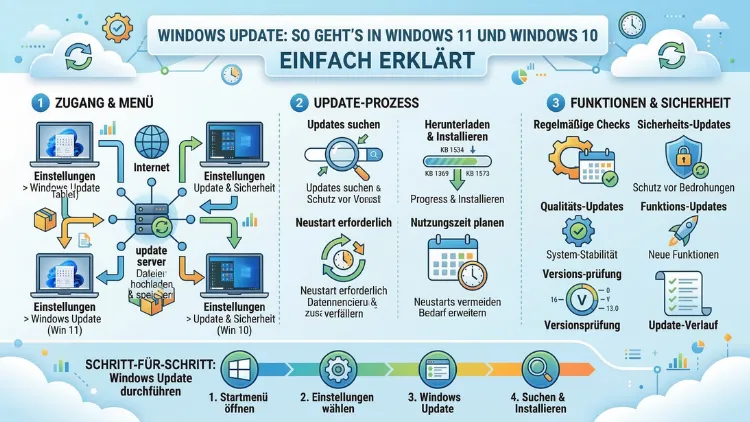
Windows-Updates schützen Ihren PC vor Sicherheitslücken, beheben Fehler und bringen neue Funktionen. Ob Sie Windows 11 oder Windows 10 nutzen – regelmäßige Aktualisierungen sind unverzichtbar.
In diesem Artikel erfahren Sie Schritt für Schritt, wie Sie Updates manuell starten, automatisch verwalten, Probleme beheben und Ihren PC stets auf dem neuesten Stand halten.
Was ist Windows Update – und warum ist es so wichtig?
Windows Update ist der integrierte Aktualisierungsdienst von Microsoft für alle Windows-Versionen. Er lädt automatisch oder auf Anforderung Sicherheits-Patches, Qualitätsverbesserungen und neue Funktionen herunter und installiert diese auf Ihrem System.
Ohne regelmäßige Updates ist Ihr PC erheblichen Risiken ausgesetzt. Denn Cyberkriminelle nutzen bekannte Sicherheitslücken gezielt aus – und zwar oft innerhalb weniger Stunden nach ihrer Veröffentlichung. Deshalb empfiehlt Microsoft ausdrücklich, Updates so schnell wie möglich zu installieren.
Außerdem liefern Updates nicht nur Sicherheit. Sie verbessern zudem die Systemstabilität, beheben Treiberprobleme und steigern die Leistung Ihres Rechners. Im März 2026 hat Microsoft beispielsweise mit dem Patch Tuesday (KB5079473) insgesamt 83 Schwachstellen geschlossen, davon acht kritische. Gleichzeitig wurden neue Funktionen wie ein integrierter Netzwerk-Geschwindigkeitstest und Emoji-16.0-Unterstützung eingeführt.
Grundsätzlich unterscheidet Microsoft drei Arten von Updates:
- Sicherheitsupdates: Schließen bekannte Schwachstellen im Betriebssystem und in Microsoft-Anwendungen.
- Qualitätsupdates (kumulative Updates): Beheben Fehler und verbessern die Stabilität des Systems.
- Feature-Updates: Liefern größere Funktionserweiterungen und neue Versionen des Betriebssystems, zum Beispiel Windows 11 24H2 oder 25H2.
Windows Update in Windows 11 – Schritt für Schritt
Windows 11 bietet eine übersichtliche Update-Verwaltung direkt in den Einstellungen. So überprüfen Sie, ob Updates für Ihr System verfügbar sind:
Schritt 1: Klicken Sie auf Start und öffnen Sie die Einstellungen (Zahnrad-Symbol oder Windows-Taste + I).
Schritt 2: Wählen Sie im linken Menü „Windows Update“ aus.
Schritt 3: Klicken Sie auf „Nach Updates suchen“. Windows prüft nun die Microsoft-Server auf neue Aktualisierungen.
Schritt 4: Stehen Updates bereit, erscheinen diese in der Liste. Klicken Sie auf „Herunterladen und installieren“, um die Installation zu starten.
Schritt 5: Einige Updates erfordern einen Neustart. Planen Sie diesen über die Schaltfläche „Neustart planen“ auf einen günstigen Zeitpunkt – zum Beispiel außerhalb der Arbeitszeiten.
Zusätzlich können Sie unter Windows 11 die Option „Neueste Updates so bald wie möglich abrufen“ aktivieren. Diese Einstellung finden Sie ebenfalls unter Einstellungen > Windows Update > Erweiterte Optionen. Damit erhalten Sie neue Updates in der Regel früher als andere Nutzer, da Microsoft Updates in Wellen ausrollt.
Optionale Updates in Windows 11
Neben den regulären Pflicht-Updates stellt Microsoft auch optionale Updates bereit. Dabei handelt es sich häufig um Treiber-Updates oder Vorschau-Updates, die noch nicht als stabil eingestuft wurden. Deshalb empfiehlt sich bei diesen Updates etwas Vorsicht – besonders auf produktiv genutzten Geräten.
So finden Sie optionale Updates: Einstellungen > Windows Update > Erweiterte Optionen > Optionale Updates. Dort sehen Sie verfügbare Treiber- und andere Updates, die Sie bei Bedarf manuell installieren können.
Windows Update in Windows 10 – Schritt für Schritt
Auch unter Windows 10 läuft der Update-Prozess über die Einstellungen. Allerdings ist der Pfad geringfügig anders als in Windows 11.
Schritt 1: Klicken Sie auf Start, dann auf das Zahnrad-Symbol (Einstellungen), oder drücken Sie Windows-Taste + I.
Schritt 2: Wählen Sie „Update und Sicherheit“.
Schritt 3: Klicken Sie links auf „Windows Update“ und dann auf „Nach Updates suchen“.
Schritt 4: Verfügbare Updates werden nun angezeigt. Klicken Sie auf „Herunterladen“ beziehungsweise „Jetzt installieren“.
Schritt 5: Planen Sie einen Neustart, falls das System diesen fordert.
Wichtiger Hinweis zu Windows 10: Seit dem 14. Oktober 2025 stellt Microsoft für Windows 10 keine kostenlosen Sicherheitsupdates mehr bereit. In Europa gilt jedoch eine Verlängerung über das Extended Security Update (ESU)-Programm bis zum 13. Oktober 2026. Danach ist ein Wechsel auf Windows 11 unumgänglich. Die Enterprise- und Education-Versionen von Windows 10 werden sogar noch bis zum 12. Januar 2027 unterstützt. Langfristig sollten Sie deshalb den Umstieg auf Windows 11 einplanen.
Automatische Updates aktivieren und verwalten
Standardmäßig ist Windows Update in Windows 10 und Windows 11 automatisch aktiviert. Updates werden dabei im Hintergrund heruntergeladen und beim nächsten Systemstart installiert – vorausgesetzt, Sie haben die automatische Aktualisierung nicht deaktiviert oder pausiert.
So prüfen und aktivieren Sie die automatischen Updates in Windows 11:
- Öffnen Sie Einstellungen > Windows Update.
- Stellen Sie sicher, dass Windows Update nicht pausiert ist. Erscheint ein Hinweis wie „Updates pausiert bis „, klicken Sie auf „Fortsetzen“.
- Gehen Sie zu Erweiterte Optionen und kontrollieren Sie die Einstellung „Updates automatisch herunterladen“.
Unter Windows 10 finden Sie die entsprechenden Einstellungen unter Einstellungen > Update und Sicherheit > Windows Update > Erweiterte Optionen.
Aktive Stunden konfigurieren
Eine besonders nützliche Einstellung sind die „Aktiven Stunden“. Damit teilen Sie Windows mit, wann Sie Ihren PC aktiv nutzen. Windows vermeidet es dann, in diesem Zeitraum automatische Neustarts durchzuführen.
So legen Sie aktive Stunden in Windows 11 fest: Einstellungen > Windows Update > Erweiterte Optionen > Aktive Stunden. Wählen Sie entweder „Automatisch“ – dann erkennt Windows Ihre Nutzungszeiten selbst – oder „Manuell“ und legen Sie Start- und Endzeit selbst fest.
Außerdem empfiehlt sich die Aktivierung von „Updates bei getakteten Verbindungen herunterladen“ nur dann, wenn Sie eine unbegrenzte Datenverbindung nutzen. Falls Sie ein mobiles Datennetz verwenden, sollten Sie diese Option deaktiviert lassen.
Windows Update pausieren – so geht’s
Manchmal ist es sinnvoll, Updates vorübergehend zu pausieren – zum Beispiel vor einem wichtigen Termin oder wenn ein Update bekannte Probleme verursacht. Deshalb bietet Windows 10 und Windows 11 die Möglichkeit, Updates für einen bestimmten Zeitraum auszusetzen.
Windows 11 – Updates pausieren:
- Öffnen Sie Einstellungen > Windows Update.
- Klicken Sie auf „Updates für 1 Woche pausieren“. Sie können zudem über „Weitere Optionen“ den Zeitraum verlängern – maximal auf 5 Wochen.
Windows 10 – Updates pausieren:
- Gehen Sie zu Einstellungen > Update und Sicherheit > Windows Update > Erweiterte Optionen.
- Unter „Updates pausieren“ wählen Sie ein Datum, bis zu dem Updates pausiert werden sollen.
Wichtig: Sobald der Pausezeitraum endet, installiert Windows ausstehende Updates automatisch – auch wenn Sie dies nicht manuell anstoßen. Deshalb sollten Sie nach der Pause zeitnah eine Aktualisierung durchführen.
Windows Update manuell starten – per Einstellungen, CMD und PowerShell
Neben dem Weg über die Einstellungen können Sie Windows-Updates auch über die Eingabeaufforderung (CMD) oder PowerShell manuell starten. Das ist besonders nützlich, wenn die Einstellungen-App nicht reagiert oder Sie mehrere Rechner per Skript aktualisieren möchten.
Methode 1: Über die Windows-Einstellungen
Wie oben beschrieben: Einstellungen > Windows Update > Nach Updates suchen.
Methode 2: Per PowerShell (empfohlene Vorgehensweise für Fortgeschrittene)
- Drücken Sie Windows-Taste + X und wählen Sie „Windows PowerShell (Administrator)“ oder „Terminal (Administrator)“.
- Installieren Sie zunächst das Windows Update-Modul: Install-Module PSWindowsUpdate -Force
- Starten Sie dann die Update-Suche mit: Get-WindowsUpdate
- Installieren Sie alle verfügbaren Updates mit: Install-WindowsUpdate -AcceptAll -AutoReboot
Methode 3: Windows Update über die Eingabeaufforderung
- Öffnen Sie die Eingabeaufforderung als Administrator (Windows-Taste + R > „cmd“ > Strg + Umschalt + Enter).
- Geben Sie den Befehl wuauclt /updatenow ein und bestätigen Sie mit Enter.
Zudem können Sie den Windows Update-Dienst bei Bedarf neu starten:
- net stop wuauserv – Dienst stoppen
- net start wuauserv – Dienst neu starten
Update-Verlauf einsehen – was wurde installiert?
Manchmal ist es hilfreich zu wissen, welche Updates bereits installiert wurden. Deshalb bietet Windows einen detaillierten Update-Verlauf.
Windows 11:
- Einstellungen > Windows Update > Update-Verlauf öffnen.
- Dort sehen Sie alle installierten Updates, Feature-Updates und Treiber-Aktualisierungen mit Datum und Status.
Windows 10:
- Einstellungen > Update und Sicherheit > Windows Update > Updateverlauf anzeigen aufrufen.
Außerdem können Sie unter „Deinstallieren von Updates“ bestimmte kürzlich installierte Updates rückgängig machen. Das ist besonders dann sinnvoll, wenn ein Update Probleme verursacht hat.
Updates manuell über den Microsoft Update-Katalog herunterladen
Steht Ihnen kein funktionierendes Windows Update zur Verfügung – zum Beispiel auf einem isolierten System – können Sie Updates auch direkt über den Microsoft Update-Katalog herunterladen. Suchen Sie dabei auf der Seite catalog.update.microsoft.com nach der entsprechenden KB-Nummer (zum Beispiel KB5079473) und laden Sie das passende Paket für Ihre Windows-Version herunter.
Wichtig: Achten Sie dabei auf die korrekte Systemarchitektur (x64 für 64-Bit, ARM64 für ARM-Prozessoren) sowie auf die richtige Windows-Version. Vor der manuellen Installation eines kumulativen Updates muss zudem das aktuellste Servicing Stack Update (SSU) installiert sein.
Feature-Updates: Große Windows-Versionen aktualisieren
Neben den monatlichen Sicherheits- und Qualitätsupdates veröffentlicht Microsoft einmal oder zweimal jährlich größere Feature-Updates. Diese beinhalten neue Funktionen und Verbesserungen für das gesamte Betriebssystem.
Aktuell unterstützte Windows-11-Versionen (Stand März 2026):
- Windows 11 25H2 (aktuellste stabile Version)
- Windows 11 24H2
- Windows 11 26H1 (aktuell im Beta-/Dev-Kanal verfügbar)
Für Windows 10 wird ausschließlich Version 22H2 noch mit Updates versorgt – und das nur über das ESU-Programm.
Feature-Updates werden in Windows 11 unter Einstellungen > Windows Update angeboten, sobald Ihr Gerät kompatibel ist. Wenn das Update noch nicht erscheint, kann das daran liegen, dass Microsoft es noch nicht für alle Geräte freigegeben hat. Deshalb rollt Microsoft Feature-Updates stets in Phasen aus.
Windows Update Assistant – Feature-Updates erzwingen
Wenn Sie ein Feature-Update nicht über die normalen Windows-Einstellungen erhalten, empfiehlt sich der Einsatz des Windows 11 Installationsassistenten von Microsoft. Diesen können Sie kostenlos von der offiziellen Microsoft-Website herunterladen (microsoft.com/de-de/software-download/windows11). Er prüft zunächst die Kompatibilität Ihres PCs und startet dann die Aktualisierung auf die neueste Windows-11-Version.
Windows Update-Fehler beheben – die häufigsten Probleme lösen
Leider funktioniert Windows Update nicht immer reibungslos. Deshalb zeigen wir Ihnen, wie Sie die häufigsten Probleme beheben können.
Problem 1: Windows Update findet keine Updates oder hängt
Lösung: Starten Sie zunächst die Windows Update-Problembehandlung. Diese finden Sie unter Einstellungen > System > Problembehandlung > Weitere Problembehandlungen > Windows Update. Klicken Sie auf „Ausführen“ und folgen Sie den Anweisungen.
Problem 2: Update-Fehler wie 0x80070005, 0x80080005 oder 0x8024402C
Diese Fehlercodes deuten häufig auf Probleme mit dem Update-Cache, den Update-Diensten oder der Netzwerkverbindung hin.
Empfohlene Vorgehensweise:
- Öffnen Sie die Eingabeaufforderung als Administrator.
- Stoppen Sie die Windows Update-Dienste:
- net stop wuauserv
- net stop cryptSvc
- net stop bits
- net stop msiserver
- Benennen Sie den Update-Cache um:
- ren C:\Windows\SoftwareDistribution SoftwareDistribution.old
- ren C:\Windows\System32\catroot2 catroot2.old
- Starten Sie die Dienste erneut:
- net start wuauserv
- net start cryptSvc
- net start bits
- net start msiserver
- Starten Sie den PC neu und prüfen Sie Windows Update erneut.
Problem 3: Update lässt sich nicht installieren – „0x800f0831″ oder ähnliche Fehler
Dabei handelt es sich häufig um ein fehlendes vorheriges Update oder beschädigte Systemdateien. Empfohlene Vorgehensweise:
- Führen Sie den DISM-Befehl aus: DISM /Online /Cleanup-Image /RestoreHealth (in der Administrator-Eingabeaufforderung).
- Führen Sie anschließend SFC /scannow aus, um beschädigte Systemdateien zu reparieren.
- Starten Sie danach Windows Update erneut.
Problem 4: Update verursacht Probleme nach der Installation
Sollte ein Update Ihr System destabilisieren, können Sie es deinstallieren. Gehen Sie dazu zu Einstellungen > Windows Update > Update-Verlauf > Updates deinstallieren und wählen Sie das betreffende Update aus.
Zusätzlich bietet Windows 11 die Funktion Quick Machine Recovery (QMR), die seit März 2026 standardmäßig auf Windows-11-Pro-PCs aktiviert ist. Diese Funktion ermöglicht es, bei schwerwiegenden Update-Problemen das System automatisch in einen funktionsfähigen Zustand zurückzuversetzen.
Windows Update-Komponenten zurücksetzen – das WUMT-Tool
Wenn alle oben genannten Schritte nicht helfen, empfiehlt sich der Einsatz des kostenlosen Windows Update MiniTool (WUMT) oder des offiziellen „Reset Windows Update Tool“. Letzteres setzt sämtliche Windows Update-Komponenten auf den Ausgangszustand zurück.
Alternativ steht das Microsoft Fix it-Tool zur Verfügung: das Windows Update Troubleshooter von der ofziellen Microsoft-Supportseite. Dort laden Sie das Tool herunter, führen es aus und folgen dem Assistenten.
Der Patch Tuesday – Microsofts monatlicher Update-Rhythmus
Microsoft veröffentlicht Sicherheits-Updates nach einem festen Schema: jeweils am zweiten Dienstag des Monats, dem sogenannten Patch Tuesday. Zusätzlich gibt es in der dritten oder vierten Woche des Monats optionale Vorschau-Updates (C- und D-Releases), die nicht sicherheitsrelevant sind und hauptsächlich für IT-Administratoren zur Vorab-Tests gedacht sind.
Die Patch-Tuesday-Termine 2026 (Auswahl):
- 10. März 2026 – bereits veröffentlicht (KB5079473 für Windows 11, KB5078885 für Windows 10)
- 14. April 2026
- 12. Mai 2026
- 9. Juni 2026
- 14. Juli 2026
Außerdem veröffentlicht Microsoft bei kritischen Sicherheitslücken gelegentlich sogenannte Out-of-Band-Updates (OOB), die außerhalb des regulären Patch-Tuesday-Zyklus erscheinen.
Windows 10 Support-Ende – was Sie jetzt wissen müssen
Seit dem 14. Oktober 2025 ist der reguläre Support für Windows 10 offiziell ausgelaufen. Deshalb erhalten Privatanwender ohne ESU-Lizenz seitdem keine Sicherheitsupdates mehr. In Europa gilt – aufgrund des gesetzlichen Rahmens – eine Sicherheits-Verlängerung bis zum 13. Oktober 2026 über das ESU-Programm.
Danach ist ein Wechsel auf Windows 11 unumgänglich. Deshalb sollten Sie prüfen, ob Ihr PC die Systemanforderungen für Windows 11 erfüllt:
- Prozessor: 1 GHz oder schneller, mindestens 2 Kerne (64-Bit-kompatibel)
- RAM: Mindestens 4 GB
- Speicherplatz: Mindestens 64 GB
- TPM: Version 2.0 (Trusted Platform Module)
- Secure Boot: Muss unterstützt werden
- Grafikkarte: DirectX 12-kompatibel
Ob Ihr PC Windows 11 unterstützt, prüfen Sie einfach mit dem kostenlosen Microsoft-Tool PC-Integritätsprüfung (PC Health Check). Dieses laden Sie von der offiziellen Microsoft-Website (microsoft.com) herunter und starten es auf Ihrem Computer.
Windows Update per Gruppenrichtlinie konfigurieren (Windows 10/11 Pro und Enterprise)
Für Nutzer von Windows 10 Pro, Windows 11 Pro oder Enterprise-Versionen bietet der Gruppenrichtlinien-Editor (gpedit.msc) erweiterte Steuerungsmöglichkeiten für Windows Update.
So öffnen Sie den Editor: Windows-Taste + R > „gpedit.msc“ > Enter.
Navigieren Sie zu: Computerkonfiguration > Administrative Vorlagen > Windows-Komponenten > Windows Update > Windows Update für Unternehmen verwalten.
Dort finden Sie unter anderem folgende wichtige Einstellungen:
- „Qualitätsupdates zurückstellen“ – Sie können Sicherheits-Updates bis zu 30 Tage verzögern.
- „Feature-Updates zurückstellen“ – Neue Hauptversionen lassen sich um bis zu 365 Tage verzögern.
- „Automatische Updates konfigurieren“ – Legen Sie genau fest, wann und wie Updates heruntergeladen und installiert werden.
Diese Funktionen sind besonders für Unternehmen und IT-Administratoren sinnvoll, da sie damit kontrollieren können, welche Updates wann ausgerollt werden.
Windows Update mit Windows Server Update Services (WSUS) – für Unternehmen
Unternehmen, die viele Windows-PCs verwalten, nutzen häufig Windows Server Update Services (WSUS). Mit WSUS laden Sie Updates zunächst auf einen zentralen Server herunter und verteilen diese anschließend kontrolliert an alle angebundenen Clients.
Der Vorteil: Sie können Updates prüfen und freigeben, bevor diese auf allen Rechnern installiert werden. Außerdem reduziert WSUS den Netzwerk-Datentransfer erheblich, da Updates nur einmal heruntergeladen werden.
Alternativ bietet Microsoft für moderne Unternehmensumgebungen Windows Autopatch an – ein cloudbasierter Dienst, der Updates vollautomatisch und risikominimiert ausrollt.
Tipps für einen reibungslosen Update-Prozess
Um sicherzustellen, dass Ihre Windows-Updates problemlos verlaufen, empfehlen sich folgende Vorgehensweisen:
- Erstellen Sie vor jedem größeren Update einen Systemwiederherstellungspunkt oder eine vollständige Datensicherung. Nutzen Sie dafür zum Beispiel das integrierte Windows-Backup oder das kostenlose Tool Macrium Reflect Free.
- Warten Sie bei großen Feature-Updates etwa zwei bis vier Wochen, bevor Sie diese installieren. In dieser Zeit werden häufig die ersten kritischen Bugs behoben.
- Stellen Sie sicher, dass genügend Speicherplatz vorhanden ist – mindestens 20 GB freier Speicher auf dem Systemlaufwerk sind empfehlenswert.
- Verbinden Sie Ihren PC per LAN-Kabel statt über WLAN, um Download-Abbrüche zu vermeiden.
- Schließen Sie alle offenen Programme vor der Installation von Updates, um Konflikte zu vermeiden.
- Unterbrechen Sie den Installationsvorgang niemals – ein Stromausfall oder erzwungenes Abschalten kann das System beschädigen.
Häufige Fragen zu Windows Update
Wie starte ich Windows Update manuell in Windows 11?
Öffnen Sie Einstellungen > Windows Update und klicken Sie auf „Nach Updates suchen“. Windows prüft dann sofort die Microsoft-Server und zeigt verfügbare Updates an. Alternativ können Sie auch Windows-Taste + I drücken, um die Einstellungen schnell zu öffnen.
Wie starte ich Windows Update manuell in Windows 10?
Gehen Sie zu Einstellungen > Update und Sicherheit > Windows Update und klicken Sie auf „Nach Updates suchen“. Verfügbare Updates werden danach aufgelistet und können direkt heruntergeladen und installiert werden.
Wie lange dauert ein Windows Update?
Die Dauer hängt von der Update-Größe und der Leistung Ihres PCs ab. Kleine Sicherheitsupdates sind meist in 5 bis 15 Minuten erledigt. Größere Feature-Updates – wie ein Versionssprung von 23H2 auf 24H2 – können hingegen 30 bis 90 Minuten in Anspruch nehmen. Außerdem sollten Sie einen anschließenden Neustart einplanen.
Was tun, wenn Windows Update hängt oder nicht reagiert?
Starten Sie zunächst die Windows Update-Problembehandlung unter Einstellungen > System > Problembehandlung > Weitere Problembehandlungen. Hilft das nicht, empfiehlt sich das manuelle Zurücksetzen der Update-Komponenten über die Eingabeaufforderung (wie oben beschrieben) oder der Einsatz des DISM-Befehls zur Reparatur von Systemdateien.
Kann ich Windows-Updates deinstallieren?
Ja, das ist möglich. Gehen Sie dazu zu Einstellungen > Windows Update > Update-Verlauf > Updates deinstallieren. Dort sehen Sie eine Liste aller zuletzt installierten Updates und können ein problematisches Update entfernen. Allerdings lassen sich nicht alle Updates deinstallieren – insbesondere Servicing Stack Updates sind häufig dauerhaft.
Wie pausiere ich Windows Update für einige Wochen?
Unter Einstellungen > Windows Update finden Sie die Schaltfläche „Updates für 1 Woche pausieren“. Über „Weitere Optionen“ können Sie den Zeitraum auf bis zu fünf Wochen verlängern. Nach Ablauf der Pause installiert Windows die ausstehenden Updates automatisch.
Was ist der Unterschied zwischen Sicherheitsupdates und Feature-Updates?
Sicherheitsupdates schließen bekannte Schwachstellen und werden monatlich am Patch Tuesday veröffentlicht. Feature-Updates hingegen liefern neue Funktionen und aktualisieren die Windows-Version, zum Beispiel auf Windows 11 25H2. Sie erscheinen ein- bis zweimal jährlich und sind deutlich größer.
Was passiert nach dem Support-Ende von Windows 10?
Seit Oktober 2025 erhält Windows 10 keine kostenlosen Sicherheitsupdates mehr. In Europa gilt eine verlängerte Übergangsfrist bis Oktober 2026. Danach sollten Sie dringend auf Windows 11 wechseln, da Ihr System andernfalls zunehmend anfällig für Cyberangriffe wird. Prüfen Sie die Kompatibilität Ihres PCs mit dem PC Health Check-Tool von Microsoft.
Wie prüfe ich, welche Windows-Version und welches Build ich nutze?
Drücken Sie Windows-Taste + R, geben Sie „winver“ ein und bestätigen Sie mit Enter. Es öffnet sich ein Fenster, das die genaue Windows-Version und die Build-Nummer anzeigt – zum Beispiel Windows 11 Version 24H2 (Build 26100.xxxx).
Was ist ein kumulatives Update (Cumulative Update)?
Ein kumulatives Update enthält alle vorherigen Updates seit der letzten Hauptversion. Deshalb müssen Sie nicht mehrere einzelne Updates installieren, sondern erhalten mit einem einzigen kumulativen Update den vollständigen aktuellen Patch-Stand. Das vereinfacht die Verwaltung erheblich und reduziert die Fehleranfälligkeit bei der Installation.
Fazit
Windows Update ist ein unverzichtbares Werkzeug, um Ihren PC sicher und leistungsfähig zu halten. Sowohl Windows 11 als auch Windows 10 bieten einfache Wege, Updates manuell anzustoßen oder automatisch zu verwalten. Wer auftretende Fehler systematisch behebt und Backups anlegt, ist bestens gerüstet.
Für Windows-10-Nutzer gilt zudem: Planen Sie den Wechsel auf Windows 11 rechtzeitig vor Oktober 2026. Nur so bleiben Sie dauerhaft geschützt und profitieren weiterhin von Microsofts regelmäßigen Sicherheits- und Qualitätsupdates.