
Sperrbildschirm aktivieren oder deaktivieren: Erfahren Sie in unserer Schritt-für-Schritt-Anleitung, wie Sie dies in Windows 11 und 10 schnell einrichten.
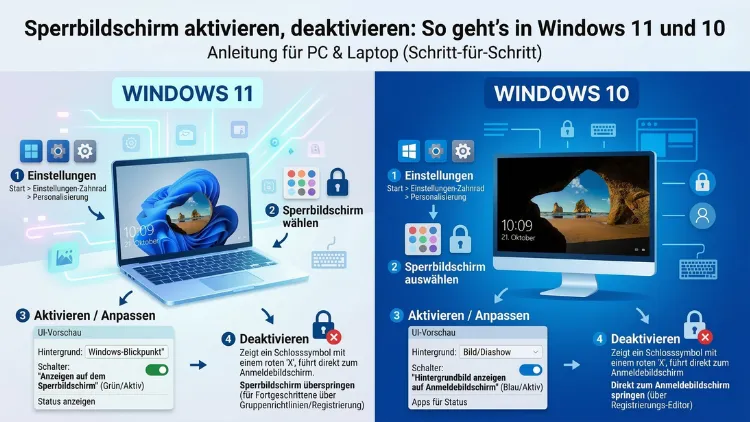
Den Sperrbildschirm in Windows 11 oder Windows 10 zu aktivieren oder zu deaktivieren ist einfacher, als viele Nutzer denken. Standardmäßig erscheint er bei jedem Start, nach dem Ruhezustand und nach einer Inaktivität. Wer jedoch schneller zum Anmeldebildschirm gelangen möchte, kann ihn mit wenigen Schritten dauerhaft ausschalten.
Dieser Artikel zeigt alle zuverlässigen Methoden – für Heimanwender ebenso wie für Profis.
Was ist der Sperrbildschirm genau?
Der Sperrbildschirm ist die erste Oberfläche, die Windows Ihnen nach dem Start oder nach einer Pause zeigt. Bevor Sie also Ihren Benutzernamen eingeben oder Ihr Passwort tippen können, müssen Sie zunächst diesen vorgelagerten Bildschirm mit einer Taste oder einem Mausklick wegwischen. Standardmäßig zeigt Windows dort Datum, Uhrzeit, Benachrichtigungen sowie ein Hintergrundbild an – bei Windows 11 häufig über die Windows-Spotlight-Funktion, die automatisch wechselnde Bilder aus dem Internet lädt.
Jedoch stellt dieser Zwischenschritt für viele Nutzer eine unnötige Hürde dar. Deshalb suchen vor allem Heimanwender und Büroangestellte regelmäßig nach einer Möglichkeit, diesen Bildschirm zu überspringen. Technisch gesehen ist der Sperrbildschirm also von der eigentlichen Anmeldemaske zu unterscheiden: Ersterer zeigt nur eine gesperrte Oberfläche, während Letztere die Eingabe von PIN, Passwort oder Windows Hello erlaubt.
Warum den Sperrbildschirm deaktivieren – oder aktivieren?
Es gibt mehrere Gründe, den Sperrbildschirm abzuschalten. Zum einen spart man dadurch wertvolle Zeit, da man nicht erst klicken oder wischen muss, um zur Anmeldung zu gelangen. Zum anderen ist er auf Geräten, die im Heimnetzwerk laufen und ausschließlich von einer Person genutzt werden, oft schlicht überflüssig.
Außerdem gibt es ebenso gute Gründe, den Sperrbildschirm aktiv zu aktivieren oder beizubehalten. Insbesondere auf Firmenlaptops, Shared Workstations oder in öffentlichen Umgebungen schützt er vor unbefugten Zugriffen, wenn der PC kurz unbeaufsichtigt ist. Zudem lässt sich über den Sperrbildschirm schnell erkennen, ob ein Gerät bereits in Benutzung ist.
Zusammenfassend gilt: Für private Einzelnutzer ist das Deaktivieren sinnvoll. Für geschäftliche oder gemeinsam genutzte Geräte empfiehlt sich hingegen das Beibehalten oder sogar das Erzwingen des Sperrbildschirms per Gruppenrichtlinie.
Sperrbildschirm deaktivieren in Windows 11
Windows 11 bietet grundsätzlich drei verlässliche Methoden, um den Sperrbildschirm zu deaktivieren. Welche davon für Sie infrage kommt, hängt in erster Linie von Ihrer Windows-Edition ab.
Methode 1: Registry-Editor – für alle Windows-11-Editionen (Home und Pro)
Diese Methode funktioniert sowohl unter Windows 11 Home als auch unter Windows 11 Pro und Enterprise. Allerdings sollten Sie vorab unbedingt ein Backup der Registry erstellen, da fehlerhafte Einträge das System destabilisieren können.
Schritt-für-Schritt-Anleitung:
- Drücken Sie gleichzeitig Windows-Taste + R, um den Ausführen-Dialog zu öffnen.
- Geben Sie regedit ein und bestätigen Sie mit Enter.
- Klicken Sie auf „Ja“, wenn die Benutzerkontensteuerung nachfragt.
- Navigieren Sie im linken Bereich zum folgenden Pfad:
HKEY_LOCAL_MACHINE\SOFTWARE\Policies\Microsoft\Windows - Falls der Unterschlüssel „Personalization“ noch nicht vorhanden ist, klicken Sie mit der rechten Maustaste auf den Ordner „Windows“, wählen Sie „Neu“ → „Schlüssel“ und benennen Sie ihn Personalization.
- Klicken Sie mit der rechten Maustaste in den rechten Bereich des neu erstellten Schlüssels und wählen Sie „Neu“ → „DWORD-Wert (32-Bit)“.
- Benennen Sie diesen neuen Wert NoLockScreen.
- Doppelklicken Sie anschließend auf NoLockScreen und setzen Sie den Wert auf 1.
- Klicken Sie auf „OK“ und starten Sie den PC neu.
Nach dem Neustart erscheint der Sperrbildschirm nicht mehr. Stattdessen gelangen Sie direkt zur Anmeldemaske. Zudem werden Sie feststellen, dass in den Windows-Einstellungen unter Personalisierung → Sperrbildschirm nun die Meldung „Einige Einstellungen werden von Ihrer Organisation verwaltet“ erscheint – das ist normales Verhalten und kein Fehler.
Methode 2: Gruppenrichtlinieneditor – nur Windows 11 Pro und Enterprise
Nutzer von Windows 11 Pro oder Enterprise können alternativ den komfortableren Gruppenrichtlinieneditor (gpedit.msc) verwenden. Diese Methode ist sauberer und lässt sich außerdem leicht rückgängig machen.
Schritt-für-Schritt-Anleitung:
- Drücken Sie Windows-Taste + R, geben Sie gpedit.msc ein und bestätigen Sie mit Enter.
- Navigieren Sie im linken Bereich zu:
Computerkonfiguration → Administrative Vorlagen → Systemsteuerung → Anpassung - Doppelklicken Sie im rechten Bereich auf den Eintrag „Sperrbildschirm nicht anzeigen“.
- Wählen Sie oben links die Option „Aktiviert“ aus.
- Klicken Sie auf „OK“ und schließen Sie den Editor.
- Starten Sie Windows neu, damit die Änderung wirksam wird.
Wichtig: Obwohl die Option „Aktiviert“ heißt, bedeutet das in diesem Kontext, dass die Richtlinie „Sperrbildschirm NICHT anzeigen“ aktiv ist – der Sperrbildschirm wird also deaktiviert.
Methode 3: Zeitlimit für erneute Anmeldung anpassen
Zusätzlich zur vollständigen Deaktivierung des Sperrbildschirms möchten viele Nutzer auch verhindern, dass Windows nach einer kurzen Abwesenheit erneut nach dem Passwort fragt. Deshalb empfiehlt sich folgende Ergänzung:
- Öffnen Sie die Windows-Einstellungen mit Windows-Taste + I.
- Navigieren Sie zu Konten → Anmeldeoptionen.
- Scrollen Sie nach unten zu „Zusätzliche Einstellungen“.
- Stellen Sie unter „Wann soll Windows nach Abwesenheit eine erneute Anmeldung anfordern?“ den Wert auf „Nie“ ein.
Außerdem sollten Sie den Bildschirmschoner überprüfen, da dieser ebenfalls die Sperrung auslösen kann:
- Gehen Sie zu Einstellungen → Personalisierung → Sperrbildschirm.
- Scrollen Sie nach unten und klicken Sie auf „Bildschirmschoner“.
- Entfernen Sie den Haken bei „Anmeldeseite bei Reaktivierung“ oder setzen Sie den Bildschirmschoner auf „Kein“.
Sperrbildschirm deaktivieren in Windows 10
Auch unter Windows 10 stehen mehrere Wege zur Verfügung. Jedoch ist zu beachten, dass Microsoft im Laufe der Jahre einige Methoden eingeschränkt oder deaktiviert hat. Deshalb sind nachfolgend nur die aktuell funktionierenden Vorgehensweisen aufgeführt.
Methode 1: Registry-Editor in Windows 10
Die Registry-Methode ist ebenso wie in Windows 11 die zuverlässigste Option – und funktioniert zudem in allen Windows-10-Editionen, also auch unter Windows 10 Home.
Schritt-für-Schritt-Anleitung:
- Öffnen Sie den Ausführen-Dialog mit Windows-Taste + R.
- Geben Sie regedit ein und drücken Sie Enter.
- Bestätigen Sie die Nachfrage der Benutzerkontensteuerung mit „Ja“.
- Navigieren Sie zu:
HKEY_LOCAL_MACHINE\SOFTWARE\Policies\Microsoft\Windows - Erstellen Sie – falls nicht vorhanden – einen neuen Schlüssel namens Personalization (Rechtsklick auf „Windows“ → „Neu“ → „Schlüssel“).
- Erstellen Sie in diesem Schlüssel einen neuen DWORD-Wert (32-Bit) mit dem Namen NoLockScreen.
- Setzen Sie den Wert auf 1 und klicken Sie auf „OK“.
- Starten Sie den PC neu.
Methode 2: Gruppenrichtlinieneditor in Windows 10 Pro
Für Windows 10 Pro gilt dieselbe Vorgehensweise wie für Windows 11 Pro. Allerdings sollten Sie wissen, dass diese Methode in neueren Windows-10-Versionen möglicherweise nicht mehr zuverlässig funktioniert. Deshalb ist die Registry-Methode in Windows 10 grundsätzlich vorzuziehen.
Falls Sie es dennoch versuchen möchten:
- Drücken Sie Windows-Taste + R, geben Sie gpedit.msc ein und bestätigen Sie.
- Navigieren Sie zu:
Computerkonfiguration → Administrative Vorlagen → Systemsteuerung → Anpassung - Öffnen Sie „Sperrbildschirm nicht anzeigen“ per Doppelklick.
- Setzen Sie die Richtlinie auf „Aktiviert“ und klicken Sie auf „OK“.
- Starten Sie Windows neu.
Methode 3: Aufgabenplanung in Windows 10 (Fallback-Lösung)
Falls die beiden vorgenannten Methoden bei Ihnen nicht funktionieren, bietet sich die Windows-Aufgabenplanung als Alternative an. Diese Methode ist jedoch aufwendiger und deshalb vor allem für erfahrenere Nutzer geeignet.
- Öffnen Sie die Aufgabenplanung – suchen Sie dazu einfach im Startmenü nach „Aufgabenplanung“.
- Klicken Sie rechts auf „Einfache Aufgabe erstellen“ oder „Aufgabe erstellen“.
- Im Tab „Allgemein“: Vergeben Sie einen Namen, z. B. „Sperrbildschirm deaktivieren“, und aktivieren Sie „Mit höchsten Privilegien ausführen“.
- Im Tab „Trigger“: Legen Sie als Auslöser „Bei Anmeldung“ fest.
- Im Tab „Aktionen“: Tragen Sie unter „Programm/Skript“ den Wert reg ein.
- Fügen Sie als Argument folgenden Befehl ein:
add HKLM\SOFTWARE\Microsoft\Windows\CurrentVersion\Authentication\LogonUI\SessionData /t REG_DWORD /v AllowLockScreen /d 0 /f - Schließen Sie den Assistenten ab und starten Sie Windows neu.
Sperrbildschirm wieder aktivieren
Wer den Sperrbildschirm zu einem späteren Zeitpunkt wieder einschalten möchte, muss lediglich die vorgenommenen Änderungen rückgängig machen.
Bei der Registry-Methode (Windows 10 und Windows 11):
- Öffnen Sie den Registrierungseditor erneut.
- Navigieren Sie zu HKEY_LOCAL_MACHINE\SOFTWARE\Policies\Microsoft\Windows\Personalization.
- Doppelklicken Sie auf NoLockScreen und setzen Sie den Wert auf 0 – oder löschen Sie den Eintrag vollständig.
- Starten Sie den PC neu.
Beim Gruppenrichtlinieneditor (Windows 10 Pro/Windows 11 Pro):
- Öffnen Sie gpedit.msc und navigieren Sie zur Richtlinie „Sperrbildschirm nicht anzeigen“.
- Setzen Sie die Richtlinie auf „Nicht konfiguriert“ und bestätigen Sie.
- Starten Sie Windows neu.
Zeitlimit für die automatische Bildschirmsperre einstellen
Unabhängig davon, ob Sie den Sperrbildschirm aktiviert oder deaktiviert haben, können Sie zusätzlich festlegen, nach wie vielen Minuten der Inaktivität Windows den Bildschirm sperrt. Besonders für Heimanwender ist es außerdem sinnvoll, diese Zeit deutlich zu verlängern.
Vorgehensweise in Windows 11 und Windows 10:
- Öffnen Sie die Windows-Einstellungen mit Windows-Taste + I.
- Gehen Sie zu System → Netzbetrieb und Energie (Windows 11) bzw. System → Energieoptionen (Windows 10).
- Stellen Sie unter „Bildschirm ausschalten nach“ und „PC in den Ruhezustand versetzen nach“ den gewünschten Zeitwert ein – oder wählen Sie „Nie“.
Zudem können Sie den Zeitraum über die Systemsteuerung anpassen. Geben Sie dafür im Suchfeld des Startmenüs „Bildschirmschoner“ ein, öffnen Sie das Ergebnis und passen Sie den Wartezeit-Wert nach Ihren Bedürfnissen an.
Dynamische Sperre und Anwesenheitserkennung in Windows 11
Windows 11 bietet darüber hinaus eine smarte Funktion namens Dynamische Sperre (Dynamic Lock). Damit sperrt sich der PC automatisch, sobald Sie sich von ihm entfernen – vorausgesetzt, Ihr Smartphone ist per Bluetooth gekoppelt.
So aktivieren Sie die Dynamische Sperre:
- Koppeln Sie Ihr Smartphone per Bluetooth mit Ihrem PC.
- Öffnen Sie Einstellungen → Konten → Anmeldeoptionen.
- Scrollen Sie nach unten zu „Dynamische Sperre“.
- Setzen Sie das Häkchen bei „Windows sperren, wenn Sie abwesend sind“.
Sobald das Smartphone aus der Bluetooth-Reichweite verschwindet, sperrt sich Windows automatisch. Deshalb ist diese Funktion besonders für Büroanwender nützlich, die häufig kurz den Arbeitsplatz verlassen.
Außerdem unterstützt Windows 11 auf kompatiblen Geräten die Anwesenheitserkennung (Human Presence Detection/HPD). Dabei erkennt eine Kamera oder ein Sensor, ob sich eine Person vor dem Bildschirm befindet. Entfernen Sie sich, sperrt sich das Gerät automatisch. Nähern Sie sich wieder, wird es entsperrt. Diese Funktion ist jedoch hardwareabhängig und steht deshalb nicht auf jedem Gerät zur Verfügung.
Sperrbildschirm personalisieren statt deaktivieren
Wer den Sperrbildschirm nicht vollständig entfernen, sondern lediglich anpassen möchte, hat ebenfalls zahlreiche Möglichkeiten. Insbesondere unter Windows 11 lassen sich Hintergrundbild, Benachrichtigungen und Widgets individuell konfigurieren.
Hintergrundbild ändern:
- Öffnen Sie Einstellungen → Personalisierung → Sperrbildschirm.
- Wählen Sie unter „Hintergrundbild des Sperrbildschirms“ aus den Optionen:
- Windows-Spotlight: wechselnde Bilder aus dem Internet
- Bild: ein eigenes Foto
- Diashow: ein automatisch wechselnder Ordner mit Fotos
Benachrichtigungen auf dem Sperrbildschirm deaktivieren:
- Gehen Sie zu Einstellungen → Personalisierung → Sperrbildschirm.
- Deaktivieren Sie die Option „Benachrichtigungen auf dem Sperrbildschirm anzeigen“.
Zudem können Sie unter Einstellungen → Personalisierung → Sperrbildschirm die Windows-Spotlight-Werbung abschalten, indem Sie als Hintergrundtyp „Bild“ oder „Diashow“ auswählen. Dadurch erscheinen keine Microsoft-Empfehlungen oder Werbebotschaften mehr auf dem Sperrbildschirm.
Den PC manuell sperren – so funktioniert’s
Unabhängig von den Einstellungen zum automatischen Sperrbildschirm können Sie den PC jederzeit manuell sperren. Dafür stehen mehrere Möglichkeiten zur Verfügung:
- Tastenkombination Windows-Taste + L: Die schnellste Methode – sperrt den PC sofort.
- Startmenü: Klicken Sie auf Ihr Profilbild unten links und wählen Sie „Sperren“.
- Strg + Alt + Entf: Drücken Sie diese Kombination und wählen Sie anschließend „Sperren“.
- Bildschirmschoner: Sobald der Bildschirmschoner nach einer definierten Wartezeit aktiv wird, kann Windows automatisch zur Anmeldemaske wechseln.
Außerdem lässt sich die Tastenkombination Windows-Taste + L nicht deaktivieren – sie ist als Sicherheitsfunktion tief im System verankert. Deshalb können Sie den PC auch nach dem Abschalten des automatischen Sperrbildschirms jederzeit schnell manuell sperren.
Sicherheitshinweise: Was Sie beim Deaktivieren beachten sollten
Das Deaktivieren des Sperrbildschirms ist praktisch, bringt jedoch einige Sicherheitsaspekte mit sich, die Sie kennen sollten.
Erstens: Das Deaktivieren des Sperrbildschirms bedeutet nicht, dass Ihr PC ohne Passwort zugänglich ist. Die Anmeldemaske – also das Fenster zur Eingabe von PIN, Passwort oder Windows Hello – bleibt weiterhin aktiv. Lediglich der vorgelagerte Sperrbildschirm wird übersprungen.
Zweitens: Wenn Sie zusätzlich die erneute Anmeldung nach Abwesenheit deaktivieren (Einstellungen → Konten → Anmeldeoptionen → „Nie“), wird Ihr PC nach einer Pause direkt ohne Passwort zugänglich. Deshalb sollten Sie diese Einstellung nur auf privaten Geräten in sicheren Umgebungen vornehmen.
Drittens: Auf Firmengeräten oder in Domänennetzwerken werden diese Einstellungen häufig durch Gruppenrichtlinien des Administrators erzwungen. In diesem Fall können Sie die Einstellungen möglicherweise nicht ändern – und das ist auch gewollt.
Häufige Fragen zum Sperrbildschirm
Was ist der Unterschied zwischen Sperrbildschirm und Anmeldebildschirm?
Der Sperrbildschirm ist der erste vorgelagerte Bildschirm, den Windows beim Start oder nach einer Pause anzeigt. Er zeigt Uhrzeit, Datum und Hintergrundbild, erlaubt aber noch keine Anmeldung. Erst nach einem Klick oder Tastendruck erscheint der eigentliche Anmeldebildschirm, auf dem Sie Ihr Passwort, Ihre PIN oder Windows Hello verwenden können. Beide Bildschirme sind also separate Elemente.
Kann ich den Sperrbildschirm auch unter Windows 11 Home deaktivieren?
Ja, das ist möglich. Allerdings steht der Gruppenrichtlinieneditor (gpedit.msc) in Windows 11 Home nicht zur Verfügung. Stattdessen empfiehlt sich deshalb ausschließlich die Registry-Methode via NoLockScreen. Diese funktioniert zuverlässig in allen Windows-11-Editionen, also auch unter Windows 11 Home.
Warum erscheint nach der Deaktivierung trotzdem noch ein Sperrbildschirm?
Das kann mehrere Ursachen haben. Zum einen könnte der Bildschirmschoner mit aktivierter Option „Anmeldeseite bei Reaktivierung“ die Sperre auslösen. Außerdem ist es möglich, dass eine Gruppenrichtlinie des Unternehmens oder Administrators die Einstellung überschreibt. Prüfen Sie deshalb beide Einstellungen und stellen Sie sicher, dass der Registry-Wert NoLockScreen korrekt auf 1 gesetzt ist.
Ist es sicher, den Sperrbildschirm dauerhaft zu deaktivieren?
Das hängt vom Nutzungskontext ab. Auf einem privaten Heim-PC, den ausschließlich Sie nutzen, ist die Deaktivierung in der Regel unbedenklich. Jedoch sollten Sie beachten, dass der PC nach einer Abwesenheit möglicherweise auch für andere Personen im Haushalt zugänglich ist. Auf Geschäftsgeräten oder gemeinsam genutzten Computern ist das Deaktivieren hingegen nicht empfehlenswert.
Wie deaktiviere ich den Sperrbildschirm ohne Registrierungseditor?
Unter Windows 11 Pro und Windows 10 Pro bietet der Gruppenrichtlinieneditor eine komfortable Alternative ohne direkten Registry-Eingriff. Öffnen Sie dazu gpedit.msc und navigieren Sie zu Computerkonfiguration → Administrative Vorlagen → Systemsteuerung → Anpassung. Setzen Sie dort die Richtlinie „Sperrbildschirm nicht anzeigen“ auf „Aktiviert“.
Kann ich den Sperrbildschirm nur für bestimmte Benutzerkonten deaktivieren?
Leider nicht direkt über die Standardmethoden. Die beschriebenen Methoden per Registry-Eintrag unter HKEY_LOCAL_MACHINE gelten für alle Benutzerkonten des Systems. Eine benutzerspezifische Konfiguration ist technisch zwar möglich, erfordert jedoch fortgeschrittene Registry-Kenntnisse oder Gruppenrichtlinien in einer Domänenumgebung.
Wie stelle ich ein, nach wie vielen Minuten der Sperrbildschirm erscheint?
Öffnen Sie dazu Einstellungen → System → Netzbetrieb und Energie (Windows 11) oder Einstellungen → System → Energieoptionen (Windows 10). Stellen Sie dort das Zeitlimit für das Ausschalten des Bildschirms und den Ruhezustand nach Ihren Wünschen ein. Außerdem können Sie unter Einstellungen → Konten → Anmeldeoptionen festlegen, wann Windows nach einer Pause erneut eine Anmeldung verlangt.
Was ist die Dynamische Sperre und wie funktioniert sie?
Die Dynamische Sperre (Dynamic Lock) ist eine Windows-11-Funktion, die den PC automatisch sperrt, sobald Ihr per Bluetooth verbundenes Smartphone die Reichweite verlässt. Aktivieren können Sie diese Funktion unter Einstellungen → Konten → Anmeldeoptionen → Dynamische Sperre. Voraussetzung ist, dass Ihr Smartphone erfolgreich per Bluetooth mit dem PC gekoppelt ist.
Gilt das Deaktivieren des Sperrbildschirms auch nach einem Windows-Update?
In den meisten Fällen bleiben Registry-Einträge und Gruppenrichtlinien auch nach Windows-Updates erhalten. Allerdings empfiehlt es sich, nach größeren Feature-Updates (wie dem Wechsel auf Windows 11 24H2 oder 25H2) zu überprüfen, ob die Einstellungen noch aktiv sind. Denn gelegentlich setzt Microsoft bei solchen Updates bestimmte Konfigurationen zurück.
Kann ich den Sperrbildschirm unter Windows 10 und Windows 11 gleich deaktivieren?
Ja, grundsätzlich funktioniert die Registry-Methode in beiden Betriebssystemen identisch. Allerdings hat Microsoft die Methode via Aufgabenplanung und bestimmte Gruppenrichtlinien in Windows 10 mit neueren Updates teilweise eingeschränkt. Deshalb ist die Registry-Methode über den Schlüssel HKEY_LOCAL_MACHINE\SOFTWARE\Policies\Microsoft\Windows\Personalization die zuverlässigste Lösung für beide Systeme.
Fazit
Den Sperrbildschirm in Windows 11 und Windows 10 zu deaktivieren oder anzupassen ist mit den richtigen Methoden schnell erledigt. Für alle Editionen empfiehlt sich die Registry-Methode via NoLockScreen, während Pro-Nutzer zusätzlich den Gruppenrichtlinieneditor verwenden können.
Beachten Sie dabei stets die Sicherheitsaspekte: Auf privaten Geräten ist die Deaktivierung in der Regel unbedenklich. Auf geschäftlichen oder gemeinsam genutzten Geräten sollte der Sperrbildschirm hingegen aktiv bleiben.