
Office Key auslesen: So lesen Sie Ihren Produktschlüssel schnell und sicher aus der Registry oder mithilfe von Tools wie ProduKey unter Windows und macOS.
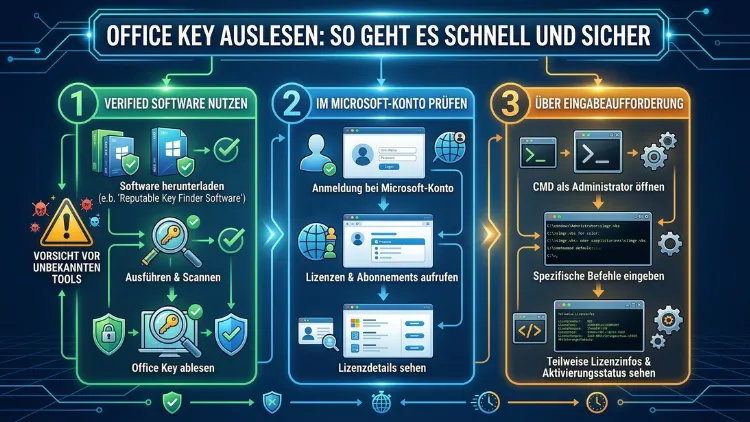
Den Office-Produktschlüssel wiederzufinden, ist oft dringender, als man denkt: ein Systemabsturz, ein neuer PC oder eine Neuinstallation – und plötzlich ist der 25-stellige Key nicht mehr greifbar.
Dieser Artikel zeigt Ihnen alle funktionierenden Methoden, um den Microsoft-Office-Lizenzschlüssel unter Windows 10 und Windows 11 auszulesen. Ob über die Eingabeaufforderung, PowerShell, die Registry oder spezialisierte Tools – hier finden Sie die passende Lösung für Ihre Office-Version.
Was ist ein Office-Produktschlüssel – und warum brauchen Sie ihn?
Ein Office-Produktschlüssel ist eine 25-stellige alphanumerische Zeichenfolge im Format XXXXX-XXXXX-XXXXX-XXXXX-XXXXX. Microsoft verwendet diesen Code, um sicherzustellen, dass Ihre Kopie von Office rechtmäßig erworben und aktiviert wurde. Ohne einen gültigen Schlüssel arbeitet Office nur eingeschränkt oder gar nicht.
Außerdem gibt es mehrere typische Situationen, in denen Sie den Key unbedingt benötigen:
- Neuinstallation von Windows oder Office nach einem Systemfehler
- Umzug auf einen neuen PC oder Laptop
- Sicherung der Lizenz vor einem Festplattenausfall
- Weitergabe einer Einzelplatzlizenz nach Gerätetausch
- Nachweis gegenüber dem IT-Support oder Arbeitgeber
Deshalb empfiehlt es sich grundsätzlich, den Schlüssel frühzeitig zu sichern – also bevor ein Problem eintritt. Zusätzlich sollten Sie den gefundenen Key stets an einem sicheren, externen Ort speichern, zum Beispiel in einem Passwort-Manager oder einem ausgedruckten Dokument im Ordner.
Office-Versionen und Lizenztypen: Der entscheidende Unterschied
Bevor Sie versuchen, den Office Key auszulesen, sollten Sie wissen, welche Version und welchen Lizenztyp Sie verwenden. Denn das beeinflusst erheblich, welche Methode für Sie funktioniert.
Dauerlizenz (Retail und OEM)
Office 2016, Office 2019, Office 2021 und Office 2024 werden häufig als Dauerlizenzen verkauft. Dabei handelt es sich entweder um eine Retail-Lizenz (Einzelkauf im Handel oder online) oder eine OEM-Lizenz (vorinstalliert beim Gerätekauf). Bei Retail-Lizenzen ist der vollständige Key in der Regel mit dem Microsoft-Konto verknüpft. Bei OEM-Versionen hingegen ist der Schlüssel teilweise direkt im UEFI-Chip des Geräts hinterlegt und lässt sich nur begrenzt auslesen.
Volume-Lizenz (MAK und KMS)
Unternehmen nutzen häufig Volume-Lizenzen, also entweder MAK-Schlüssel (Multiple Activation Key) oder KMS-Aktivierung (Key Management Service). Dabei ist kein individueller Produktschlüssel pro Gerät vorhanden. Stattdessen wird die Aktivierung zentral über einen internen Server verwaltet. In diesem Fall ist es technisch nicht möglich, einen klassischen Key aus dem System auszulesen.
Microsoft 365 (ehemals Office 365)
Microsoft 365 – also das Abonnement-Modell – funktioniert grundsätzlich anders. Hier gibt es keinen klassischen Produktschlüssel. Die Aktivierung erfolgt ausschließlich über die Anmeldung mit dem Microsoft-Konto oder dem Firmen-Account (Azure AD). Deshalb müssen Sie sich bei einem Gerätewechsel lediglich neu anmelden – ein Key zum Auslesen existiert schlicht nicht.
Methode 1: Office Key über das Microsoft-Konto finden
Die einfachste und sicherste Methode, um Ihren Office-Produktschlüssel wiederzufinden, führt direkt über Ihr Microsoft-Konto. Voraussetzung ist, dass Sie Office nach dem Kauf mit Ihrem Konto verknüpft haben.
Anleitung Schritt für Schritt:
- Öffnen Sie einen Browser und navigieren Sie zu
account.microsoft.com - Melden Sie sich mit Ihrem Microsoft-Konto an
- Klicken Sie oben auf „Dienste und Abonnements„
- Suchen Sie in der Liste nach Ihrem Office-Produkt
- Klicken Sie auf „Installieren“ oder „Product Key anzeigen“ (je nach Version)
- Der vollständige 25-stellige Produktschlüssel wird angezeigt
Außerdem können Sie auf dieser Seite direkt eine neue Installationsdatei herunterladen. Diese Methode funktioniert jedoch nur dann zuverlässig, wenn Sie beim ursprünglichen Kauf eine Retail-Lizenz erworben und diese mit Ihrem Konto verknüpft haben. Bei vorinstallierten OEM-Versionen ist diese Möglichkeit meist nicht verfügbar.
Methode 2: Office Key per Eingabeaufforderung (CMD) und OSPP.VBS auslesen
Microsoft hat in alle modernen Office-Versionen ein integriertes Skript namens OSPP.VBS (Office Software Protection Platform) eingebettet. Dieses Werkzeug zeigt Ihnen zumindest die letzten fünf Zeichen des Produktschlüssels an – was zur Identifizierung oft ausreicht.
Anleitung für Office 2016, 2019, 2021 und 2024 (64-Bit):
- Drücken Sie
Windows + Sund tippen Sie „cmd“ - Klicken Sie mit der rechten Maustaste auf „Eingabeaufforderung“ und wählen Sie „Als Administrator ausführen„
- Geben Sie folgenden Befehl ein und bestätigen Sie mit Enter:
cscript "C:\Program Files\Microsoft Office\Office16\OSPP.VBS" /dstatusHinweis: Ersetzen Sie Office16 durch den entsprechenden Ordner Ihrer Version – also Office15 für Office 2013, Office16 für Office 2016 und 2019 sowie Office19 für Office 2021. Außerdem gilt: Bei 32-Bit-Installationen auf einem 64-Bit-System lautet der Pfad C:\Program Files (x86)\Microsoft Office\....
Die Ausgabe enthält unter „Last 5 characters of installed product key“ die letzten fünf Zeichen Ihres Keys. Dadurch können Sie prüfen, ob der gefundene Key zum richtigen Produkt gehört. Ebenso zeigt das Skript den Lizenzstatus, die Office-Version sowie das Ablaufdatum einer eventuellen Testlizenz an.
Methode 3: Office Key per PowerShell auslesen
PowerShell bietet zusätzlich erweiterte Möglichkeiten, um Lizenzinformationen abzurufen. Deshalb eignet sich diese Methode besonders für IT-Administratoren und technisch versierte Nutzer.
Anleitung:
- Drücken Sie
Windows + Xund wählen Sie „Windows PowerShell (Administrator)“ oder „Terminal (Administrator)„ - Geben Sie folgenden Befehl ein:
Get-WmiObject -Query "SELECT * FROM SoftwareLicensingProduct WHERE ApplicationID = '0ff1ce15-a989-479d-af46-f275c6370663' AND LicenseStatus = 1"Dieser Befehl zeigt alle aktiven Office-Lizenzen auf dem System an. Die Ausgabe enthält detaillierte Informationen zu Lizenzstatus, Produktversion und teilweise auch zur Lizenzart. Jedoch zeigt auch PowerShell in der Regel nur einen Teil des Schlüssels an – der vollständige Key ist standardmäßig nicht im Klartext gespeichert.
Methode 4: Office Key über die Windows-Registry (Registrierungseditor) auslesen
Ältere Office-Versionen wie Office 2013 oder früher speichern einen Teil des Produktschlüssels in der Windows-Registry. Zudem nutzen einige spezialisierte Tools genau diese Daten, um den Key zu rekonstruieren. Deshalb lohnt sich ein Blick in die Registry – allerdings mit Vorsicht.
Wichtiger Hinweis: Unsachgemäße Änderungen an der Registry können das System beschädigen. Führen Sie daher keine Änderungen durch, sondern lesen Sie lediglich.
Anleitung:
- Drücken Sie
Windows + R, tippen Sie „regedit“ und bestätigen Sie mit Enter - Navigieren Sie zu folgendem Pfad:
HKEY_LOCAL_MACHINE\SOFTWARE\Microsoft\Office\<Version>\RegistrationErsetzen Sie <Version> durch die entsprechende Versionsnummer, zum Beispiel 16.0 für Office 2016 und 2019 oder 15.0 für Office 2013.
- Suchen Sie dort nach dem Eintrag „DigitalProductID“
Das Ergebnis ist ein verschlüsselter Binärwert. Daraus lassen sich in der Regel nur die letzten fünf Zeichen des Keys rekonstruieren. Für den vollständigen Schlüssel benötigen Sie deshalb ein spezialisiertes Tool.
Methode 5: Office Key mit Drittanbieter-Tools auslesen
Spezialisierte Programme sind darauf ausgelegt, Lizenzschlüssel direkt aus der Registry auszulesen und im Klartext anzuzeigen. Jedoch sollten Sie ausschließlich Tools von offiziellen Herstellerseiten herunterladen – gefährliche Malware tarnt sich häufig als Keyfinder. Im Folgenden stellen wir Ihnen die empfohlenen Werkzeuge vor.
Empfehlung 1: NirSoft ProduKey
ProduKey von NirSoft ist eines der bekanntesten und am häufigsten empfohlenen kostenlosen Tools zum Auslesen von Microsoft-Produktschlüsseln. Es zeigt die Keys für Windows, Microsoft Office, Exchange Server und SQL Server an – übersichtlich in einer einzigen Tabelle.
Anleitung:
- Laden Sie ProduKey direkt von der offiziellen NirSoft-Website herunter:
nirsoft.net/utils/product_cd_key_viewer.html - Entpacken Sie die ZIP-Datei in einen Ordner Ihrer Wahl
- Starten Sie
produkey.exemit einem Doppelklick – eine Installation ist nicht nötig - Die Software zeigt sofort alle erkannten Produktschlüssel an, inklusive Office-Version und Installationspfad
- Klicken Sie auf „File → Save to HTML/Text„, um den Key zu sichern
Wichtig: Einige Antivirenprogramme melden ProduKey fälschlicherweise als Bedrohung. Das liegt an der Art, wie das Tool auf die Registry zugreift. Laden Sie es deshalb ausschließlich von der offiziellen NirSoft-Seite herunter und prüfen Sie die Datei gegebenenfalls mit einem zweiten Virenscanner.
Außerdem ist ProduKey in einer portablen Version verfügbar – also ohne Installation. Dadurch können Sie das Tool auf einem USB-Stick mitnehmen und bei Bedarf direkt auf einem fremden Rechner ausführen, ohne etwas installieren zu müssen.
Empfehlung 2: Magical Jelly Bean Keyfinder
Der Magical Jelly Bean Keyfinder ist ein weiteres kostenloses Tool, das den Office-Produktschlüssel sicher auslesen kann. Im Vergleich zu ProduKey unterstützt es zusätzlich viele weitere Softwareprodukte.
Anleitung:
- Laden Sie das Programm von der offiziellen Website herunter:
magicaljellybean.com/keyfinder - Installieren Sie das Programm oder nutzen Sie die portable Version
- Starten Sie den Magical Jelly Bean Keyfinder mit Administratorrechten
- Das Tool scannt automatisch alle installierten Programme und zeigt die gefundenen Keys in einer übersichtlichen Liste an
- Über „File → Print/Save“ können Sie den Schlüssel exportieren und sichern
Empfehlung 3: Belarc Advisor
Belarc Advisor ist ein umfassendes Systemanalyse-Tool, das deutlich mehr als nur Produktschlüssel anzeigt. Es erstellt einen vollständigen Hardware- und Softwarebericht Ihres Computers, inklusive aller gefundenen Lizenzdaten.
Anleitung:
- Laden Sie Belarc Advisor kostenlos von
belarc.com/free_download.htmlherunter - Führen Sie die Installation aus und starten Sie das Programm
- Warten Sie, bis der automatische Systemscan abgeschlossen ist – das dauert in der Regel zwei bis drei Minuten
- Der fertige Bericht öffnet sich automatisch im Browser als HTML-Seite
- Navigieren Sie zum Abschnitt „Software Licenses“ – dort finden Sie alle erkannten Produktschlüssel, darunter auch Ihren Office-Key
Belarc Advisor eignet sich besonders dann, wenn Sie zusätzlich einen vollständigen Überblick über Ihre Systemkonfiguration benötigen.
Empfehlung 4: zebNet Office Keyfinder
Der zebNet Office Keyfinder ist ein speziell auf Microsoft Office zugeschnittenes Werkzeug. Es unterstützt Office 2003 bis Office 2021 und liest den Produktschlüssel direkt aus der Windows-Registry aus.
Anleitung:
- Laden Sie das Tool kostenlos von
zebnet.deherunter - Installieren Sie das Programm und starten Sie es
- Der Produktschlüssel Ihrer Office-Installation wird sofort angezeigt
- Über die integrierte Exportfunktion können Sie den Key als Textdatei speichern oder direkt ausdrucken
Besonderheit: Office Key bei Microsoft 365 auslesen
Bei Microsoft 365 – dem Abonnement-Modell – existiert kein klassischer 25-stelliger Produktschlüssel. Stattdessen ist die Lizenz direkt an Ihr Microsoft-Konto geknüpft. Deshalb genügt es, sich auf einem neuen Gerät mit denselben Zugangsdaten anzumelden, um Office sofort wieder nutzen zu können.
Falls Sie sich dennoch vergewissern möchten, welche Produkte mit Ihrem Konto verknüpft sind, gehen Sie wie folgt vor:
- Besuchen Sie
account.microsoft.com - Melden Sie sich mit Ihren Zugangsdaten an
- Klicken Sie auf „Dienste und Abonnements„
- Dort sehen Sie alle aktiven Abonnements und deren Status
Zusätzlich können Sie direkt von dieser Seite Office neu herunterladen und installieren – ohne jeglichen Produktschlüssel.
Office Key auslesen unter Windows 10 und Windows 11 – was ist anders?
Grundsätzlich funktionieren alle beschriebenen Methoden sowohl unter Windows 10 als auch unter Windows 11 identisch. Jedoch gibt es einige wichtige Unterschiede zu beachten:
Unter Windows 11 ist die digitale Lizenzierung noch weiter verbreitet als unter Windows 10. Deshalb ist die Wahrscheinlichkeit höher, dass kein klassischer Schlüssel lokal gespeichert ist. Außerdem hat Microsoft den Support für Windows 10 im Oktober 2025 beendet – daher empfiehlt es sich 2026 grundsätzlich, auf Windows 11 umzusteigen und dabei vorhandene Lizenzschlüssel rechtzeitig zu sichern.
Bei OEM-Geräten (also Laptops und PCs, bei denen Windows und Office vorinstalliert waren) ist der Schlüssel häufig direkt im UEFI-BIOS-Chip eingebettet. In diesem Fall zeigen Tools wie ProduKey oft nur einen generischen oder unvollständigen Key an. Zur Aktivierung nach einer Neuinstallation reicht es in diesem Fall meist aus, das Gerät mit dem Internet zu verbinden – Windows und Office erkennen den Chip automatisch.
Warum lässt sich der vollständige Office Key oft nicht auslesen?
Seit Office 2013 speichert Microsoft den vollständigen Produktschlüssel aus Sicherheitsgründen nicht mehr im Klartext in der Registry. Stattdessen wird lediglich ein verschlüsselter Wert hinterlegt, aus dem sich zuverlässig nur die letzten fünf Zeichen des Keys rekonstruieren lassen. Deshalb stoßen viele Tools und auch Windows-Bordmittel hier an ihre Grenzen.
Ebenso gilt: Bei neueren Office-Versionen wie Office 2021 und Office 2024 sowie bei Volume-Lizenzen ist eine vollständige Rekonstruktion technisch oft nicht mehr möglich. Die sicherste Methode bleibt deshalb der Weg über das Microsoft-Konto – sofern die Lizenz dort hinterlegt wurde.
Empfohlene Vorgehensweisen zum Sichern Ihres Office Keys
Um künftig nicht erneut in diese Situation zu geraten, sollten Sie folgende Punkte beachten:
- Verknüpfen Sie Office direkt nach dem Kauf mit Ihrem Microsoft-Konto – das ist die einfachste und sicherste Methode, den Key dauerhaft zugänglich zu halten
- Speichern Sie den Key an mehreren Orten, zum Beispiel in einem Passwort-Manager wie Bitwarden (kostenlos, Open Source) oder 1Password, sowie als ausgedrucktes Dokument
- Erstellen Sie regelmäßige System-Backups – Tools wie Macrium Reflect Free sichern das gesamte System, inklusive Registry und Lizenzinformationen
- Notieren Sie die letzten fünf Zeichen des Keys, die sich über OSPP.VBS jederzeit auslesen lassen – damit können Sie den Key bei Bedarf gegenüber dem Microsoft-Support identifizieren
Was tun, wenn sich kein Office Key auslesen lässt?
Falls alle genannten Methoden keinen vollständigen Schlüssel liefern, gibt es dennoch weitere Optionen:
- Microsoft-Support kontaktieren: Der kostenlose Telefon-Support ist unter 0800 6642020 (Deutschland) erreichbar. Mit einem Kaufnachweis – zum Beispiel einer Rechnung oder einem Screenshot des Microsoft-Kontos – kann Microsoft den Schlüssel in vielen Fällen wiederherstellen
- Kaufbeleg prüfen: Bei Käufen über den Microsoft Store, Amazon oder andere Händler ist der Key häufig per E-Mail zugesandt worden – prüfen Sie deshalb Ihr E-Mail-Archiv
- Produktverpackung oder Beilage des Geräts durchsuchen – bei älteren OEM-Versionen befindet sich der Key mitunter noch auf einem Aufkleber am Gehäuse des PCs oder Laptops
- Alternative Office-Lösung: Falls der Key endgültig verloren ist, bietet Microsoft 365 Personal ab ca. 7 Euro pro Monat eine legale und stets aktuelle Alternative
FAQ – Häufige Fragen zum Office Key auslesen
Kann ich den vollständigen Office-Produktschlüssel aus Windows auslesen?
Bei älteren Versionen wie Office 2010 oder 2013 ist es mit Tools wie ProduKey oder Belarc Advisor noch möglich, den vollständigen Schlüssel auszulesen. Ab Office 2016 speichert Microsoft den vollständigen Key jedoch nicht mehr im Klartext. Deshalb lassen sich zuverlässig nur noch die letzten fünf Zeichen auslesen. Den vollständigen Key finden Sie am sichersten über Ihr Microsoft-Konto unter account.microsoft.com.
Welche Tools zum Office Key auslesen sind sicher und kostenlos?
Empfehlenswert und kostenlos sind NirSoft ProduKey (nirsoft.net), Magical Jelly Bean Keyfinder (magicaljellybean.com), Belarc Advisor (belarc.com) sowie der zebNet Office Keyfinder (zebnet.de). Laden Sie diese Tools ausschließlich direkt von den offiziellen Herstellerseiten herunter, um Malware-Risiken zu vermeiden.
Funktioniert das Office Key auslesen auch unter Windows 11?
Ja, alle beschriebenen Methoden funktionieren grundsätzlich auch unter Windows 11. Allerdings ist dort die digitale Lizenzierung noch weiter verbreitet, weshalb häufiger kein klassischer Schlüssel lokal gespeichert ist. Stattdessen reicht dann die Anmeldung mit dem Microsoft-Konto aus.
Gibt es einen Produktschlüssel für Microsoft 365?
Nein. Microsoft 365 (ehemals Office 365) verwendet kein klassisches Key-System. Stattdessen ist die Lizenz an Ihr Microsoft-Konto geknüpft. Zur Aktivierung auf einem neuen Gerät genügt daher die Anmeldung – einen auszulesenden Produktschlüssel gibt es nicht.
Ist das Auslesen des eigenen Office Keys legal?
Ja, das Auslesen des eigenen Produktschlüssels ist vollkommen legal – schließlich handelt es sich um Ihre eigene Lizenz. Sie dürfen den Key jedoch nicht an Dritte weitergeben oder auf zusätzlichen Geräten einsetzen, sofern dies nicht ausdrücklich von der Lizenzart erlaubt ist. Retail-Lizenzen erlauben in der Regel die Nutzung auf einem Gerät, Volume-Lizenzen regeln die Anzahl der Installationen separat.
Warum wird mein Office Key vom Antivirusprogramm als Bedrohung erkannt?
Einige Antivirenprogramme stufen Key-Finder-Tools wie ProduKey als potenziell unerwünscht ein, weil diese tief in die Registry eingreifen. Dabei handelt es sich in der Regel um falsch positive Ergebnisse (sogenannte „False Positives“). Laden Sie das Tool deshalb ausschließlich von der offiziellen Herstellerseite herunter und prüfen Sie es zusätzlich über einen Dienst wie VirusTotal.
Wie lese ich den Office Key eines nicht mehr startenden Windows aus?
Wenn Windows nicht mehr startet, können Sie mit ProduKey den Key aus einer externen Festplatte oder einem anderen System auslesen. Starten Sie dazu ProduKey über den Menüpunkt „Select Source → Load the product keys from external Windows directory“ und navigieren Sie zum entsprechenden Windows-Ordner auf der angeschlossenen Festplatte.
Kann der Office Key auf einem neuen PC verwendet werden?
Das hängt vom Lizenztyp ab. Retail-Lizenzen sind grundsätzlich übertragbar – Sie müssen Office auf dem alten Gerät deaktivieren und können den Key dann auf dem neuen PC aktivieren. OEM-Lizenzen hingegen sind fest an das ursprüngliche Gerät gebunden und dürfen nicht übertragen werden. Bei Unsicherheit hilft der Microsoft-Support (0800 6642020) weiter.
Was sind die letzten fünf Zeichen des Keys und wozu dienen sie?
Die letzten fünf Zeichen des Office-Produktschlüssels werden als Prüfsegment bezeichnet. Microsoft und der Support verwenden diese Zeichenkombination, um eine Lizenz eindeutig zu identifizieren, ohne den vollständigen Schlüssel preiszugeben. Zudem lassen sich mit diesen fünf Zeichen Abonnements im Microsoft-Konto einem bestimmten Kauf zuordnen.
Warum zeigt das Tool nur „XXXXX“ oder Sterne statt des Keys an?
Das passiert häufig bei Volume-Lizenzen oder bei neueren Office-Versionen, bei denen der Key nicht vollständig lokal gespeichert ist. Ebenso kann es bei KMS-aktivierten Instanzen vorkommen, dass kein individueller Schlüssel vorhanden ist. Versuchen Sie in diesem Fall, den Key über das Microsoft-Konto zu ermitteln, oder wenden Sie sich an Ihre IT-Abteilung beziehungsweise den Microsoft-Support.
Fazit
Den Office-Produktschlüssel sicher auszulesen gelingt am zuverlässigsten über das Microsoft-Konto. Ergänzend dazu helfen Tools wie NirSoft ProduKey oder der Magical Jelly Bean Keyfinder bei älteren Versionen. Wichtig ist es, den Key proaktiv zu sichern – bevor ein Problem entsteht.
Ab Office 2016 lässt sich der vollständige Schlüssel oft nicht mehr lokal auslesen. Deshalb ist die Verknüpfung mit dem Microsoft-Konto heute die empfohlene Vorgehensweise – schnell, sicher und geräteunabhängig.