
Windows Update: So führen Sie Updates in Windows 11 und Windows 10 durch – manuell oder automatisch. Bleiben Sie sicher und aktuell mit wenigen Klicks.
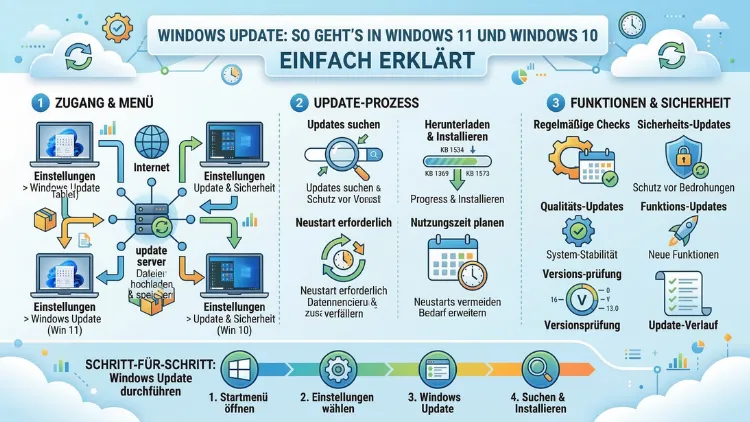
Windows Update ist die wichtigste Funktion, um Ihren PC sicher und aktuell zu halten. Sowohl in Windows 11 als auch in Windows 10 finden Sie Windows Update unter Einstellungen > Windows Update. Dort suchen Sie manuell nach Updates oder lassen diese automatisch installieren.
Dieser Artikel erklärt Schritt für Schritt, wie Sie Updates korrekt verwalten, Fehler beheben und Ihr System optimal schützen.
Was ist Windows Update – und warum ist es so wichtig?
Windows Update ist der integrierte Update-Dienst von Microsoft. Er liefert Sicherheitsupdates, Qualitätsupdates, Treiberupdates und gelegentlich auch Funktionsupdates direkt auf Ihren PC. Ohne regelmäßige Updates ist Ihr System angreifbar, da Cyberkriminelle bekannte Sicherheitslücken gezielt ausnutzen.
Jeden zweiten Dienstag im Monat veröffentlicht Microsoft gebündelte Updates – bekannt als Patch Tuesday. Zuletzt wurden beim Patchday im März 2026 insgesamt 83 Sicherheitslücken in Windows 10 und Windows 11 geschlossen, darunter acht kritische Schwachstellen. Deshalb sollten Sie Windows Update niemals dauerhaft deaktivieren.
Zudem gilt: Windows 10 erhält seit dem 14. Oktober 2025 keine kostenlosen Updates mehr. Für Privatanwender in Europa besteht jedoch eine verlängerte Sicherheitsversorgung über das Extended Security Update (ESU)-Programm bis zum 13. Oktober 2026. Danach ist ein Wechsel auf Windows 11 unausweichlich. Enterprise- und Education-Editionen werden sogar bis zum 12. Januar 2027 unterstützt.
Windows Update in Windows 11 öffnen und verwenden
Windows Update in Windows 11 aufrufen
In Windows 11 öffnen Sie Windows Update folgendermaßen:
- Klicken Sie auf Start und dann auf Einstellungen (Zahnrad-Symbol).
- Wählen Sie links in der Leiste Windows Update aus.
- Klicken Sie auf Nach Updates suchen.
Windows 11 prüft nun die Microsoft-Server auf verfügbare Updates. Sobald Updates gefunden werden, lädt das System diese automatisch herunter. Anschließend werden Sie aufgefordert, den PC neu zu starten, um die Installation abzuschließen.
Aktuelle Windows-11-Versionen im Jahr 2026
Aktuell unterstützt Microsoft folgende Windows-11-Versionen:
- Windows 11 Version 25H2 (Build 26200.x) – derzeit aktuellste Version
- Windows 11 Version 24H2 (Build 26100.x) – ebenfalls vollständig unterstützt
Das aktuelle kumulative Update vom Patchday im März 2026 trägt die Bezeichnung KB5079473 und hebt beide Versionen auf Build 26200.8037 bzw. 26100.8037. Zusätzlich bringt dieses Update unter anderem Emoji 16.0, einen integrierten Netzwerk-Speedtest in der Taskleiste sowie das native Sysmon-Tool für erweiterte Systemprotokollierung mit.
Neueste Updates sofort erhalten
Wenn Sie Updates nicht abwarten möchten, können Sie in den Windows-11-Einstellungen unter Windows Update > Erweiterte Optionen die Option „Neueste Updates erhalten, sobald sie verfügbar sind“ aktivieren. So erhalten Sie neue Patches früher als andere Nutzer. Allerdings sollten Sie beachten, dass früh ausgerollte Updates gelegentlich noch kleinere Fehler enthalten können.
Windows Update in Windows 10 öffnen und verwenden
Windows Update in Windows 10 aufrufen
In Windows 10 gehen Sie wie folgt vor:
- Öffnen Sie das Startmenü und klicken Sie auf Einstellungen (Zahnrad-Symbol).
- Wählen Sie Update und Sicherheit.
- Klicken Sie links auf Windows Update.
- Drücken Sie Nach Updates suchen.
Alternativ geben Sie direkt in der Suchleiste neben dem Startmenü den Begriff „Windows Update“ ein und öffnen die Einstellungsseite von dort aus.
Aktuelle Windows-10-Version
Das aktuellste kumulative Update für Windows 10 Version 22H2 vom März 2026 trägt die Bezeichnung KB5078885 und hebt das System auf Build 19045.7058. Wenn Sie noch eine ältere Windows-10-Version verwenden, erhalten Sie möglicherweise keine Updates mehr, da diese Versionen bereits aus dem Support gefallen sind. Deshalb empfehlen wir dringend, mindestens auf Version 22H2 zu aktualisieren.
Automatische Updates aktivieren und deaktivieren
Automatische Updates aktivieren (empfohlene Vorgehensweise)
Automatische Updates sind standardmäßig aktiviert und stellen sicher, dass Ihr System immer auf dem neuesten Stand ist. Falls Sie prüfen möchten, ob automatische Updates bei Ihnen aktiv sind, gehen Sie so vor:
In Windows 11:
- Öffnen Sie Einstellungen > Windows Update.
- Stellen Sie sicher, dass keine Pause eingestellt ist.
- Unter Erweiterte Optionen finden Sie weitere Steuerungsmöglichkeiten.
In Windows 10:
- Gehen Sie zu Einstellungen > Update und Sicherheit > Windows Update.
- Klicken Sie auf Erweiterte Optionen.
- Stellen Sie unter Updates empfangen sicher, dass automatische Updates aktiviert sind.
Updates vorübergehend pausieren
Manchmal möchten Sie Updates kurzzeitig anhalten – zum Beispiel vor einer wichtigen Präsentation. Sowohl in Windows 11 als auch in Windows 10 können Sie Updates für bis zu 5 Wochen pausieren:
In Windows 11: Gehen Sie zu Einstellungen > Windows Update und wählen Sie bei „Updates für 1 Woche anhalten“ die gewünschte Dauer.
In Windows 10: Gehen Sie zu Einstellungen > Update und Sicherheit > Windows Update > Erweiterte Optionen und aktivieren Sie „Updates anhalten“.
Wichtig: Pausieren Sie Updates nur vorübergehend. Dauerhaft deaktivierte Updates gefährden die Sicherheit Ihres Systems erheblich.
Aktive Stunden einrichten – Neustarts zur richtigen Zeit
Ein häufiges Ärgernis sind unerwünschte Neustarts während der Arbeit. Deshalb bieten beide Betriebssysteme die Funktion „Aktive Stunden“, mit der Sie festlegen, wann Ihr PC nicht automatisch neu gestartet werden soll.
In Windows 11:
- Öffnen Sie Einstellungen > Windows Update > Erweiterte Optionen.
- Klicken Sie auf Aktive Stunden.
- Wählen Sie entweder Automatisch (Windows lernt Ihre Nutzungszeiten) oder Manuell und geben Sie Ihre bevorzugten Arbeitszeiten ein.
In Windows 10:
- Gehen Sie zu Einstellungen > Update und Sicherheit > Windows Update.
- Klicken Sie auf Aktive Stunden ändern.
- Geben Sie Start- und Endzeit für Ihre Nutzungszeiten ein.
Mit dieser Einstellung stellt Windows sicher, dass Neustarts außerhalb Ihrer Arbeitszeiten stattfinden – zum Beispiel nachts oder früh morgens.
Updates manuell herunterladen und installieren
Falls Windows Update ein Update nicht automatisch findet oder Sie ein bestimmtes Update manuell installieren möchten, können Sie den Microsoft Update Catalog nutzen.
Vorgehensweise:
- Besuchen Sie die offizielle Microsoft-Seite catalog.update.microsoft.com.
- Geben Sie die KB-Nummer des gesuchten Updates in das Suchfeld ein (z. B. KB5079473 für Windows 11).
- Laden Sie das passende Paket für Ihre Windows-Version und Systemarchitektur herunter.
- Führen Sie die heruntergeladene MSU-Datei mit einem Doppelklick aus und folgen Sie den Anweisungen.
Tipp: Beachten Sie außerdem, dass Sie vor der manuellen Installation eines kumulativen Updates gegebenenfalls zunächst das aktuellste Servicing Stack Update (SSU) installieren müssen. Details entnehmen Sie dem entsprechenden Microsoft-KB-Artikel.
Windows Update-Verlauf anzeigen
Um zu prüfen, welche Updates bereits installiert wurden, bietet Windows eine übersichtliche Verlaufsansicht:
In Windows 11:
- Gehen Sie zu Einstellungen > Windows Update.
- Klicken Sie auf Update-Verlauf.
In Windows 10:
- Öffnen Sie Einstellungen > Update und Sicherheit > Windows Update.
- Wählen Sie Updateverlauf anzeigen.
Dort sehen Sie alle installierten Sicherheitsupdates, Qualitätsupdates, Treiberupdates und Definitionsupdates, jeweils mit Datum und Status.
Ein Update deinstallieren
Falls ein Update Probleme verursacht, können Sie es in beiden Systemen rückgängig machen:
In Windows 11:
- Gehen Sie zu Einstellungen > Windows Update > Update-Verlauf.
- Scrollen Sie nach unten und klicken Sie auf Updates deinstallieren.
- Wählen Sie das problematische Update aus und klicken Sie auf Deinstallieren.
In Windows 10:
- Öffnen Sie Einstellungen > Update und Sicherheit > Windows Update > Updateverlauf anzeigen.
- Klicken Sie auf Updates deinstallieren.
- Markieren Sie das gewünschte Update und wählen Sie Deinstallieren.
Hinweis: Nicht alle Updates lassen sich deinstallieren. Sicherheitsrelevante Systemkomponenten sind häufig fest integriert.
Treiber-Updates über Windows Update verwalten
Neben Systemupdates liefert Windows Update auch Treiber-Updates für Hardware wie Grafikkarte, Netzwerkadapter oder Drucker. In den meisten Fällen installiert Windows diese automatisch.
Falls Sie Treiber-Updates manuell suchen möchten:
In Windows 11 und Windows 10:
- Gehen Sie zu Einstellungen > Windows Update > Erweiterte Optionen.
- Klicken Sie auf Optionale Updates.
- Wählen Sie unter Treiberupdates die gewünschten Updates aus und klicken Sie auf Herunterladen und installieren.
Empfehlung: Installieren Sie Treiber-Updates immer dann, wenn Sie nach der Systemaktualisierung Probleme mit Hardware-Komponenten bemerken. Zudem können Sie Treiber auch direkt über den Geräte-Manager aktualisieren: Öffnen Sie diesen per Rechtsklick auf das Startmenü, wählen Sie das entsprechende Gerät aus und klicken Sie auf Treiber aktualisieren.
Windows Update-Fehler beheben
Häufige Windows Update-Fehler und ihre Ursachen
Leider kommt es gelegentlich vor, dass Updates nicht korrekt installiert werden. Typische Fehlercodes sind zum Beispiel 0x80070002, 0x8007000D oder 0x800f0922. Die Ursachen reichen von beschädigten Systemdateien über volle Festplatten bis hin zu Problemen mit dem Windows Update-Dienst.
Windows Update-Problembehandlung ausführen (empfohlene Vorgehensweise)
Als ersten Schritt empfiehlt Microsoft die integrierte Problembehandlung für Windows Update:
In Windows 11:
- Öffnen Sie Einstellungen > System > Problembehandlung.
- Klicken Sie auf Andere Problembehandlungen.
- Suchen Sie Windows Update und klicken Sie auf Ausführen.
In Windows 10:
- Gehen Sie zu Einstellungen > Update und Sicherheit > Problembehandlung.
- Klicken Sie auf Weitere Problembehandlungen.
- Wählen Sie Windows Update und dann Problembehandlung ausführen.
Windows Update-Komponenten zurücksetzen
Falls die Problembehandlung nicht hilft, können Sie die Windows Update-Komponenten manuell zurücksetzen. Öffnen Sie dazu die Eingabeaufforderung als Administrator (Rechtsklick auf Start > Terminal (Administrator) bzw. Eingabeaufforderung (Administrator)) und geben Sie folgende Befehle nacheinander ein:
net stop wuauserv
net stop cryptSvc
net stop bits
net stop msiserver
ren C:\Windows\SoftwareDistribution SoftwareDistribution.old
ren C:\Windows\System32\catroot2 catroot2.old
net start wuauserv
net start cryptSvc
net start bits
net start msiserver
Anschließend starten Sie Windows neu und versuchen erneut, nach Updates zu suchen. Dieser Vorgang löscht den lokalen Update-Cache und erzwingt einen Neuaufbau.
SFC und DISM zur Systemreparatur nutzen
Falls Systemdateien beschädigt sind, helfen zwei weitere Befehle:
System File Checker (SFC):
sfc /scannowDISM (Deployment Image Servicing and Management):
DISM /Online /Cleanup-Image /RestoreHealthFühren Sie beide Befehle ebenfalls in der Eingabeaufforderung als Administrator aus. SFC prüft zunächst alle Systemdateien und ersetzt beschädigte Dateien automatisch. DISM repariert darüber hinaus das Windows-Image selbst und behebt tiefer liegende Probleme.
Windows 11-Update: Upgrade von Windows 10 durchführen
Falls Sie noch Windows 10 nutzen und auf Windows 11 umsteigen möchten, empfehlen wir die offizielle Windows 11 Installationsassistent-Methode:
- Laden Sie den Windows 11 Installationsassistenten von der offiziellen Microsoft-Webseite herunter (microsoft.com/de-de/software-download/windows11).
- Starten Sie das Tool und folgen Sie den Schritten auf dem Bildschirm.
- Ihr PC wird außerdem auf Systemanforderungen geprüft – unter anderem auf TPM 2.0, Secure Boot und mindestens 4 GB RAM.
Alternativ können Sie Windows 11 auch direkt über Windows Update erhalten, sofern Ihr Gerät kompatibel ist. Gehen Sie dazu zu Einstellungen > Windows Update und prüfen Sie, ob das Upgrade angeboten wird. Denken Sie außerdem daran: Windows 10 wird ab Oktober 2026 auch mit ESU nicht mehr unterstützt. Ein zeitnaher Wechsel auf Windows 11 ist daher dringend empfohlen.
Windows Update optimieren: Weitere nützliche Einstellungen
Übermittlungsoptimierung konfigurieren
Windows Update nutzt standardmäßig die sogenannte Übermittlungsoptimierung, um Updates auch von anderen PCs im lokalen Netzwerk oder aus dem Internet herunterzuladen. Dadurch spart Microsoft Serverressourcen, jedoch fließen dabei auch Daten von Ihrem PC an andere Geräte. Falls Sie das nicht möchten, deaktivieren Sie diese Funktion:
- Öffnen Sie Einstellungen > Windows Update > Erweiterte Optionen > Übermittlungsoptimierung.
- Deaktivieren Sie „Downloads von anderen PCs zulassen“ oder wählen Sie „PCs in meinem lokalen Netzwerk“, um nur lokale Geräte zu erlauben.
Speicherplatz für Updates freigeben
Windows Update benötigt ausreichend freien Speicherplatz. Falls die Festplatte voll ist, schlagen Updates fehl. Nutzen Sie dazu die Datenträgerbereinigung:
- Geben Sie in der Suchleiste „Datenträgerbereinigung“ ein und öffnen Sie das Tool.
- Wählen Sie Laufwerk C: aus.
- Aktivieren Sie „Windows Update-Bereinigung“ und weitere temporäre Dateien.
- Klicken Sie auf OK und dann auf Dateien löschen.
Zudem können Sie unter Einstellungen > System > Speicher > Speicheroptimierung die automatische Bereinigung aktivieren, sodass Windows Update-Dateien regelmäßig bereinigt werden.
Häufige Fragen zu Windows Update
Wie öffne ich Windows Update schnell?
Drücken Sie die Tastenkombination Windows-Taste + I, um die Einstellungen zu öffnen. In Windows 11 klicken Sie dann direkt auf Windows Update in der linken Menüleiste. In Windows 10 wählen Sie Update und Sicherheit > Windows Update. Alternativ geben Sie in der Suchleiste direkt „Windows Update“ ein.
Wie lange dauert die Installation von Windows Updates?
Die Installationsdauer hängt von der Größe des Updates und der Leistung Ihres PCs ab. Kleine Sicherheitsupdates sind oft in wenigen Minuten abgeschlossen. Größere kumulative Updates oder Funktionsupdates können hingegen 20 bis 60 Minuten oder länger dauern. Planen Sie daher genügend Zeit ein und stellen Sie sicher, dass Ihr PC dabei eingesteckt bleibt.
Kann ich Windows Update dauerhaft deaktivieren?
Technisch ist es möglich, den Windows Update-Dienst zu deaktivieren. Allerdings ist das aus Sicherheitsgründen ausdrücklich nicht empfohlen, da Ihr System dann ohne Schutz vor bekannten Sicherheitslücken bleibt. Stattdessen nutzen Sie die Pausieren-Funktion für einen begrenzten Zeitraum.
Was ist der Unterschied zwischen Sicherheits- und Qualitätsupdates?
Sicherheitsupdates schließen konkrete Schwachstellen im System und schützen vor Schadsoftware. Qualitätsupdates hingegen beheben allgemeine Fehler, verbessern die Stabilität und können kleinere Funktionsverbesserungen enthalten. Beide Typen werden monatlich am Patch Tuesday veröffentlicht und sind in kumulativen Updates zusammengefasst.
Warum bekomme ich ein Update später als andere Nutzer?
Microsoft rollt Updates schrittweise aus, zunächst an eine kleine Nutzergruppe. Erst wenn keine schwerwiegenden Fehler auftreten, weitet Microsoft die Verteilung aus. Deshalb erhalten Sie ein Update möglicherweise erst Wochen nach der Erstveröffentlichung. Falls Sie früher Updates erhalten möchten, aktivieren Sie in den Erweiterten Optionen die Option „Neueste Updates sofort erhalten“.
Wie setze ich Windows Update bei einem Fehler zurück?
Öffnen Sie die Eingabeaufforderung als Administrator und führen Sie die Update-Dienste mit den Befehlen net stop wuauserv usw. nacheinander neu aus (vollständige Befehlsliste weiter oben im Artikel). Danach benennen Sie die Ordner SoftwareDistribution und catroot2 um, starten die Dienste neu und suchen erneut nach Updates. Dieser Vorgang behebt die meisten typischen Update-Fehler.
Werden bei einem Windows-Update meine Daten gelöscht?
Nein. Normale Sicherheits- und Qualitätsupdates löschen keine persönlichen Daten, Programme oder Einstellungen. Lediglich bei einem Funktionsupdate (z. B. dem Upgrade von Windows 10 auf Windows 11) empfiehlt Microsoft vorab eine Datensicherung, da es in seltenen Fällen zu Komplikationen kommen kann.
Wie finde ich heraus, welche Windows-Version ich nutze?
Drücken Sie Windows-Taste + R, geben Sie winver ein und bestätigen Sie mit Enter. Es öffnet sich ein kleines Fenster, das Ihnen die genaue Windows-Version sowie die Build-Nummer anzeigt. Alternativ finden Sie diese Informationen unter Einstellungen > System > Info.
Was mache ich, wenn mein PC nach einem Update nicht mehr startet?
Starten Sie den PC und drücken Sie beim Bootvorgang F8 oder halten Sie die Umschalttaste gedrückt, um die Erweiterten Startoptionen aufzurufen. Wählen Sie dort „Diesen PC zurücksetzen“ oder „Letzte als funktionierend bekannte Konfiguration“. In Windows 11 steht außerdem die Funktion Quick Machine Recovery (QMR) zur Verfügung, die seit März 2026 standardmäßig für Windows 11 Pro aktiviert ist.
Wie lange wird Windows 11 mit Updates versorgt?
Windows 11 erhält für Home- und Pro-Editionen 24 Monate Unterstützung pro Version, Enterprise- und Education-Editionen erhalten 36 Monate. Monatlich erscheinen Sicherheitsupdates jeweils am zweiten Dienstag des Monats. Zusätzlich erscheinen jährlich Funktionsupdates in der zweiten Jahreshälfte. Aktuell werden die Versionen 24H2 und 25H2 vollständig unterstützt.
Fazit
Windows Update ist unverzichtbar für einen sicheren und stabilen PC. In Windows 11 und Windows 10 gelangen Sie mit wenigen Klicks über Einstellungen > Windows Update zu allen relevanten Funktionen. Automatische Updates, korrekt eingestellte aktive Stunden und gelegentliche manuelle Prüfungen bilden zusammen die empfohlene Vorgehensweise.
Bedenken Sie außerdem: Der kostenlose Support für Windows 10 endet in Europa endgültig im Oktober 2026. Deshalb sollten Sie jetzt den Wechsel auf Windows 11 planen, um langfristig geschützt zu bleiben.
