
Kamera funktioniert nicht in Windows 11 und 10? So beheben Sie die häufigsten Ursachen schnell – von Treiberproblemen bis zu Datenschutzeinstellungen.
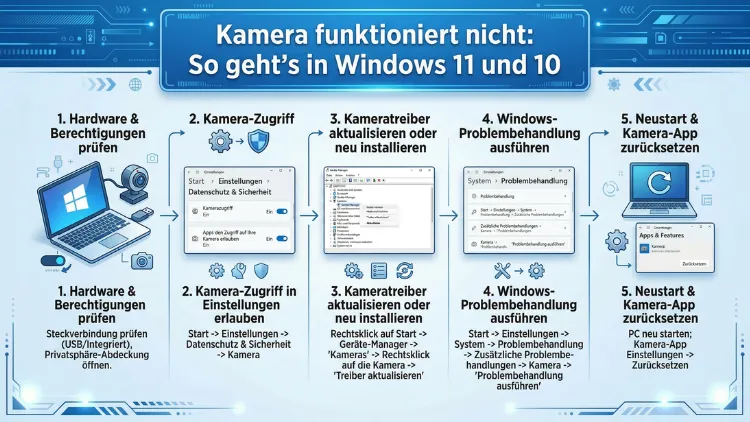
Wenn die Kamera plötzlich nicht mehr funktioniert, liegt das in den meisten Fällen an einem Treiberkonflikt, einer gesperrten App-Berechtigung oder einer fehlerhaften Windows-Einstellung.
Dieser Artikel zeigt Ihnen Schritt für Schritt, wie Sie die häufigsten Ursachen in Windows 10 und Windows 11 selbst beheben – ohne Technikvorkenntnisse. Außerdem erfahren Sie, wann ein Hardwaredefekt vorliegt und was dann zu tun ist.
Ursachen: Warum die Kamera nicht funktioniert
Bevor Sie mit der Fehlersuche beginnen, ist es sinnvoll, die häufigsten Ursachen zu kennen. Dadurch sparen Sie Zeit und gehen gezielt vor.
Die typischen Ursachen auf einen Blick:
- Fehlende oder veraltete Kameratreiber
- Gesperrte App-Berechtigungen in den Datenschutzeinstellungen
- Konflikte mit Antivirenprogrammen oder Firewalls
- Fehlerhafte Windows-Updates, die Treiberkompatibilitätsprobleme verursachen
- Hardwareprobleme an der integrierten oder externen Webcam
- Falsche Standardkamera in Videokonferenz-Apps wie Zoom oder Microsoft Teams
- USB-Verbindungsfehler bei externen Kameras
Zusätzlich kann es in seltenen Fällen daran liegen, dass ein anderes Programm die Kamera bereits exklusiv nutzt und sie deshalb für andere Anwendungen blockiert ist.
Schritt 1: Kameraberechtigungen in Windows prüfen
Der häufigste Grund, weshalb die Kamera in Windows 10 und Windows 11 nicht funktioniert, ist eine gesperrte Berechtigung. Deshalb sollten Sie diesen Schritt zuerst durchführen.
Windows 11: Kamerazugriff aktivieren
- Öffnen Sie die Einstellungen mit der Tastenkombination Windows + I.
- Navigieren Sie zu Datenschutz und Sicherheit → Kamera.
- Stellen Sie sicher, dass der Schalter bei „Kamerazugriff“ auf Ein steht.
- Scrollen Sie nach unten und prüfen Sie, ob die betreffende App (z. B. Microsoft Teams, Zoom oder die App „Kamera“) ebenfalls aktiviert ist.
Windows 10: Kamerazugriff aktivieren
- Öffnen Sie die Einstellungen (Windows + I).
- Gehen Sie zu Datenschutz → Kamera.
- Aktivieren Sie „Apps den Zugriff auf Ihre Kamera erlauben“.
- Prüfen Sie außerdem, ob die jeweilige App in der Liste darunter aktiviert ist.
Wichtig: Falls Sie Desktopanwendungen wie Zoom oder OBS nutzen, müssen Sie zusätzlich den Schalter „Desktop-Apps den Zugriff auf Ihre Kamera erlauben“ aktivieren. Dieser Punkt befindet sich weiter unten auf derselben Seite.
Schritt 2: Kameratreiber aktualisieren oder neu installieren
Ein veralteter oder beschädigter Treiber ist ebenfalls eine sehr häufige Ursache. Deshalb empfiehlt es sich, den Treiber im Geräte-Manager zu überprüfen.
So aktualisieren Sie den Kameratreiber
- Klicken Sie mit der rechten Maustaste auf das Startmenü und wählen Sie „Geräte-Manager“.
- Erweitern Sie den Eintrag „Kameras“ oder alternativ „Bildverarbeitungsgeräte“.
- Klicken Sie mit der rechten Maustaste auf Ihre Kamera (z. B. „Integrated Webcam“ oder „HD User Facing“).
- Wählen Sie „Treiber aktualisieren“ → „Automatisch nach Treibern suchen“.
Sollte Windows keinen neuen Treiber finden, empfehlen wir den Download direkt vom Hersteller. Bei Laptops von Dell laden Sie den Treiber über Dell.com/support herunter. Bei HP-Geräten nutzen Sie HP Support Assistant oder die Webseite support.hp.com. Bei Lenovo-Geräten empfehlen wir das Tool Lenovo Vantage, das Sie kostenlos aus dem Microsoft Store installieren können.
Treiber deinstallieren und neu installieren
Falls eine Aktualisierung nicht hilft, empfiehlt es sich, den Treiber vollständig zu entfernen und neu zu installieren:
- Klicken Sie im Geräte-Manager mit der rechten Maustaste auf die Kamera.
- Wählen Sie „Gerät deinstallieren“ und bestätigen Sie mit „Deinstallieren“.
- Aktivieren Sie dabei die Option „Treibersoftware für dieses Gerät löschen“, falls vorhanden.
- Starten Sie den Computer neu – Windows installiert den Standardtreiber automatisch.
Außerdem können Sie nach dem Neustart erneut prüfen, ob die Kamera nun erkannt wird.
Schritt 3: Windows-Problembehandlung für die Kamera nutzen
Sowohl Windows 10 als auch Windows 11 bieten eine integrierte Problembehandlung, die viele Kameraprobleme automatisch erkennt und behebt.
Problembehandlung in Windows 11
- Öffnen Sie Einstellungen → System → Problembehandlung.
- Klicken Sie auf „Andere Problembehandlungen“.
- Suchen Sie den Eintrag „Kamera“ und klicken Sie auf „Ausführen“.
- Folgen Sie den Anweisungen auf dem Bildschirm.
Problembehandlung in Windows 10
- Öffnen Sie Einstellungen → Update und Sicherheit → Problembehandlung.
- Klicken Sie auf „Zusätzliche Problembehandlungen“.
- Wählen Sie „Kamera“ und klicken Sie auf „Problembehandlung ausführen“.
Die Problembehandlung erkennt typischerweise fehlende Treiber, gesperrte Dienste oder beschädigte Systemdateien. Deshalb sollten Sie diesen Schritt nicht überspringen, auch wenn er einfach klingt.
Schritt 4: Kamera in Videokonferenz-Apps richtig einstellen
Manchmal funktioniert die Kamera grundsätzlich, jedoch nicht in einer bestimmten App wie Microsoft Teams, Zoom, Google Meet oder Skype. In diesem Fall liegt das Problem häufig an der falschen Kameraauswahl innerhalb der App.
Microsoft Teams: Kamera auswählen
- Öffnen Sie Teams und klicken Sie oben rechts auf Ihr Profilbild.
- Gehen Sie zu Einstellungen → Geräte.
- Wählen Sie unter „Kamera“ Ihre gewünschte Kamera aus dem Dropdown-Menü.
- Die Vorschau zeigt Ihnen sofort, ob die Kamera funktioniert.
Zoom: Kamera auswählen
- Öffnen Sie Zoom und gehen Sie zu Einstellungen (Zahnradsymbol).
- Klicken Sie auf „Video“.
- Wählen Sie unter „Kamera“ das gewünschte Gerät aus.
Google Meet: Kamera auswählen
- Klicken Sie vor einem Meeting auf das Zahnradsymbol in der Vorschau.
- Gehen Sie zu „Video“ und wählen Sie die richtige Kamera.
Zusätzlich sollten Sie prüfen, ob eine andere App die Kamera im Hintergrund blockiert. Schließen Sie dazu alle anderen Programme, die auf die Kamera zugreifen könnten, wie zum Beispiel Skype, OBS Studio oder Discord, bevor Sie die gewünschte App starten.
Schritt 5: Systemdateien reparieren (SFC und DISM)
Beschädigte Windows-Systemdateien können ebenso dazu führen, dass die Kamera nicht mehr funktioniert. Deshalb empfehlen wir, die beiden integrierten Reparaturwerkzeuge SFC (System File Checker) und DISM (Deployment Image Servicing and Management) zu verwenden.
SFC-Scan durchführen
- Öffnen Sie die Eingabeaufforderung als Administrator: Tippen Sie „cmd“ in die Suchleiste, klicken Sie mit der rechten Maustaste auf „Eingabeaufforderung“ und wählen Sie „Als Administrator ausführen“.
- Geben Sie folgenden Befehl ein und bestätigen Sie mit der Eingabetaste:
sfc /scannow- Warten Sie, bis der Scan abgeschlossen ist. Dieser Vorgang kann mehrere Minuten dauern.
DISM-Scan durchführen
Falls der SFC-Scan Fehler findet oder die Kamera danach immer noch nicht funktioniert, führen Sie anschließend diesen Befehl aus:
DISM /Online /Cleanup-Image /RestoreHealthStarten Sie den Computer danach neu. Häufig löst diese Kombination aus beiden Befehlen Probleme, die durch fehlerhafte Windows-Updates entstanden sind.
Schritt 6: Windows-Update auf den neuesten Stand bringen
Veraltete Windows-Versionen enthalten mitunter Fehler, die die Kamerafunktion beeinträchtigen. Deshalb sollten Sie sicherstellen, dass Ihr System aktuell ist.
- Öffnen Sie Einstellungen → Windows Update.
- Klicken Sie auf „Nach Updates suchen“.
- Installieren Sie alle verfügbaren Updates, einschließlich optionaler Treiberupdates.
- Starten Sie den Computer neu.
Hinweis: Falls die Kamera nach einem Windows-Update aufgehört hat zu funktionieren, empfiehlt es sich, das Update rückgängig zu machen. Gehen Sie dazu zu Einstellungen → Windows Update → Updateverlauf → Updates deinstallieren und entfernen Sie das zuletzt installierte Update.
Schritt 7: Antivirenprogramm und Firewall als Ursache ausschließen
Viele Antivirenprogramme und Sicherheitssoftwares verfügen über eine Funktion zum Schutz der Webcam, die den Kamerazugriff für bestimmte Apps blockieren kann. Deshalb sollten Sie prüfen, ob Ihre Sicherheitssoftware die Kamera sperrt.
Bei Kaspersky: Öffnen Sie Kaspersky → Einstellungen → Datenschutz → Webcam-Schutz und prüfen Sie, ob die betreffende App blockiert ist.
Bei ESET: Gehen Sie zu Setup → Erweiterte Einstellungen → Webcam-Schutz und passen Sie die Berechtigungen an.
Bei Bitdefender: Öffnen Sie Bitdefender → Datenschutz → Webcam-Schutz und überprüfen Sie, welche Apps Zugriff haben.
Außerdem empfiehlt es sich, das Antivirenprogramm vorübergehend zu deaktivieren und zu testen, ob die Kamera danach funktioniert. Falls ja, liegt die Ursache tatsächlich bei der Sicherheitssoftware.
Schritt 8: Kamera-App zurücksetzen oder neu installieren
In Windows 10 und Windows 11 ist die integrierte „Kamera“-App von Microsoft vorinstalliert. Falls ausschließlich diese App nicht funktioniert, lässt sie sich über die Einstellungen zurücksetzen oder neu installieren.
Kamera-App zurücksetzen (Windows 10 und 11)
- Öffnen Sie Einstellungen → Apps → Installierte Apps (Windows 11) bzw. Apps und Features (Windows 10).
- Suchen Sie nach „Kamera“ und klicken Sie auf die drei Punkte → „Erweiterte Optionen“.
- Klicken Sie zuerst auf „Reparieren“ – Windows repariert die App, ohne Daten zu löschen.
- Falls das nicht hilft, klicken Sie auf „Zurücksetzen“.
Kamera-App neu installieren via PowerShell
Falls die App nicht mehr reagiert oder vollständig fehlt, öffnen Sie PowerShell als Administrator und geben Sie diesen Befehl ein:
Get-AppxPackage -allusers Microsoft.WindowsCamera | Foreach {Add-AppxPackage -DisableDevelopmentMode -Register "$($_.InstallLocation)\AppXManifest.xml"}Danach starten Sie Windows neu und testen die Kamera erneut.
Schritt 9: Kameradienst im Geräte-Manager aktivieren
Manchmal ist die Kamera im Geräte-Manager deaktiviert – zum Beispiel durch ein fehlerhaftes Update oder eine manuelle Änderung. Deshalb sollten Sie das überprüfen.
- Öffnen Sie den Geräte-Manager (Rechtsklick auf Startmenü → Geräte-Manager).
- Erweitern Sie „Kameras“.
- Falls neben dem Kameragerät ein Pfeil nach unten (▼) angezeigt wird, ist es deaktiviert.
- Klicken Sie mit der rechten Maustaste darauf und wählen Sie „Gerät aktivieren“.
Zusätzlich sollten Sie prüfen, ob unter „Bildverarbeitungsgeräte“ oder „USB-Controller“ ein gelbes Ausrufezeichen angezeigt wird. Dieses Symbol weist auf einen Treiberkonflikt hin, der behoben werden muss.
Schritt 10: Externe Webcam – spezifische Fehlerquellen
Falls Sie eine externe USB-Webcam verwenden und diese nicht funktioniert, gibt es zusätzliche Fehlerquellen, die es zu prüfen gilt.
- USB-Hub als Ursache: Schließen Sie die Webcam direkt an einen USB-Anschluss am Gehäuse an – USB-Hubs liefern mitunter nicht genug Strom.
- USB-Anschluss wechseln: Probieren Sie einen anderen Anschluss, idealerweise USB 3.0 (blauer Anschluss).
- Webcam an einem anderen PC testen: Dadurch schließen Sie aus, ob das Problem an der Kamera selbst oder am Computer liegt.
- Treiber der Webcam installieren: Empfohlene Webcam-Hersteller liefern eigene Treiber. Bei Logitech empfehlen wir die Software Logi Tune, erhältlich unter logitech.com/de-de. Bei Razer laden Sie den Synapse-Treiber unter razer.com herunter.
Schritt 11: Kamera im BIOS/UEFI aktivieren
Bei manchen Laptops – insbesondere bei Unternehmensgeräten – kann die Kamera direkt im BIOS/UEFI deaktiviert sein. Dies passiert häufig bei Geräten aus der Lenovo ThinkPad– oder HP EliteBook-Serie, die für Unternehmen konfiguriert wurden.
- Starten Sie den Computer neu und drücken Sie beim Hochfahren die entsprechende Taste für das BIOS: Bei Lenovo ist es meist F1 oder Enter, bei HP ist es F10, bei Dell ist es F2.
- Suchen Sie im BIOS nach einem Eintrag wie „Camera“, „Integrated Camera“ oder „Webcam“.
- Stellen Sie sicher, dass dieser Eintrag auf „Enabled“ gesetzt ist.
- Speichern Sie die Änderungen mit F10 und starten Sie Windows neu.
Empfohlene Vorgehensweise: In dieser Reihenfolge vorgehen
Um die Fehlersuche effizient zu gestalten, empfehlen wir folgende Reihenfolge:
- Kameraberechtigungen in den Windows-Einstellungen prüfen
- Treiber aktualisieren oder neu installieren
- Windows-Problembehandlung für die Kamera ausführen
- App-Einstellungen in Teams, Zoom oder Google Meet überprüfen
- SFC und DISM zur Systemdateireparatur verwenden
- Windows-Update installieren oder ein problematisches Update deinstallieren
- Antivirenprogramm auf Webcam-Schutzfunktionen prüfen
- Kamera-App zurücksetzen oder neu installieren
- Geräte-Manager auf deaktivierte Geräte überprüfen
- BIOS/UEFI auf eine deaktivierte Kamera prüfen
Dieser schrittweise Ansatz spart Zeit und führt Sie systematisch zur Lösung.
Häufige Fragen zur Kamera in Windows
Was tun, wenn die Kamera in Windows 11 nicht erkannt wird?
Falls Windows 11 die Kamera überhaupt nicht erkennt, öffnen Sie den Geräte-Manager und überprüfen Sie, ob die Kamera unter „Kameras“ oder „Bildverarbeitungsgeräte“ aufgeführt ist. Ist sie dort nicht vorhanden, kann ein fehlender Treiber die Ursache sein. Klicken Sie oben auf „Aktion“ → „Nach geänderter Hardware suchen“. Außerdem sollten Sie prüfen, ob die Kamera im BIOS deaktiviert ist.
Warum funktioniert die Kamera in Zoom, aber nicht in Teams?
Das liegt häufig daran, dass Microsoft Teams eine andere Kamera als Standardgerät ausgewählt hat. Gehen Sie in Teams zu Einstellungen → Geräte und wählen Sie die richtige Kamera aus. Zusätzlich sollten Sie prüfen, ob Teams die Kameraberechtigung in den Windows-Datenschutzeinstellungen erhalten hat.
Kann ein Windows-Update die Kamera deaktivieren?
Ja, das kommt vor. Bestimmte Treiber-Updates überschreiben funktionsfähige Kameratreiber mit inkompatiblen Versionen. In diesem Fall empfiehlt es sich, das betreffende Update unter Einstellungen → Windows Update → Updateverlauf → Updates deinstallieren zu entfernen und danach den Kameratreiber manuell vom Hersteller zu installieren.
Wie prüfe ich, ob meine Kamera grundsätzlich funktioniert?
Öffnen Sie die integrierte „Kamera“-App in Windows. Falls dort ein Bild erscheint, funktioniert die Hardware einwandfrei und das Problem liegt bei einer bestimmten App oder deren Berechtigungen. Falls auch die Kamera-App kein Bild zeigt, liegt ein Treiber- oder Hardwareproblem vor.
Warum zeigt die Kamera ein schwarzes Bild?
Ein schwarzes Bild deutet oft darauf hin, dass eine andere App die Kamera blockiert. Schließen Sie deshalb alle Programme, die die Kamera nutzen könnten (Skype, Teams, OBS, Discord), und testen Sie erneut. Außerdem kann ein veralteter Treiber die Ursache sein – in diesem Fall hilft eine Neuinstallation des Treibers.
Wie deinstalliere ich den Kameratreiber vollständig?
Öffnen Sie den Geräte-Manager, klicken Sie mit der rechten Maustaste auf die Kamera und wählen Sie „Gerät deinstallieren“. Aktivieren Sie dabei die Option „Treibersoftware für dieses Gerät löschen“. Starten Sie anschließend den Computer neu – Windows installiert danach automatisch einen Basistreiber. Für einen vollständigen Neustart der Treiberinstallation empfiehlt sich zudem das Tool DDU (Display Driver Uninstaller), das auch Kameratreiber vollständig entfernen kann.
Was hilft, wenn die Kamera nach einem Windows-11-Update nicht mehr funktioniert?
Zunächst empfiehlt es sich, das Update zu deinstallieren (Einstellungen → Windows Update → Updateverlauf → Updates deinstallieren). Danach sollten Sie den Kameratreiber direkt vom Gerätehersteller herunterladen und installieren. Falls das Problem weiterhin besteht, führen Sie SFC /scannow und DISM /RestoreHealth in der Eingabeaufforderung (als Administrator) aus.
Kann ein Antivirusprogramm die Webcam blockieren?
Ja. Viele Sicherheitsprogramme wie Kaspersky, ESET oder Bitdefender verfügen über einen integrierten Webcam-Schutz, der nicht autorisierten Apps den Kamerazugriff verweigert. Prüfen Sie deshalb die Datenschutz- oder Webcam-Schutzeinstellungen Ihrer Sicherheitssoftware und erlauben Sie der betreffenden App den Zugriff.
Warum funktioniert die externe Webcam nicht in Windows 10?
Häufig fehlt der passende USB-Treiber oder die Webcam erhält nicht genug Strom über einen USB-Hub. Schließen Sie die Webcam direkt an einen USB-Anschluss am Computer an. Außerdem sollten Sie prüfen, ob Windows 10 alle Updates installiert hat, da ältere Versionen mitunter Kompatibilitätsprobleme mit neueren Webcam-Modellen aufweisen. Installieren Sie zuletzt den Herstellertreiber, z. B. Logi Tune für Logitech-Kameras.
Wie setze ich die Kameraeinstellungen in Windows zurück?
Öffnen Sie Einstellungen → Apps → suchen Sie nach „Kamera“ → Erweiterte Optionen → „Zurücksetzen“. Dadurch werden alle App-Einstellungen auf den Standardzustand zurückgesetzt, ohne dass Windows neu installiert werden muss. Außerdem können Sie die Berechtigungen unter Einstellungen → Datenschutz und Sicherheit → Kamera neu konfigurieren.
Fazit
In den meisten Fällen lässt sich das Problem, wenn die Kamera nicht funktioniert, durch einen der genannten Schritte beheben – vor allem durch das Überprüfen der Berechtigungen, das Aktualisieren des Treibers oder das Zurücksetzen der Kamera-App.
Falls alle Maßnahmen erfolglos bleiben, empfehlen wir, die Kamera an einem anderen Gerät zu testen. Zeigt sich dort dasselbe Problem, liegt ein Hardwaredefekt vor, der einen Austausch oder eine Reparatur erfordert.