
Speicherplatz freigeben in Windows 11 und 10: Mit diesen Tipps und Tools räumen Sie Festplatte und SSD schnell auf und gewinnen wertvollen Speicher zurück.
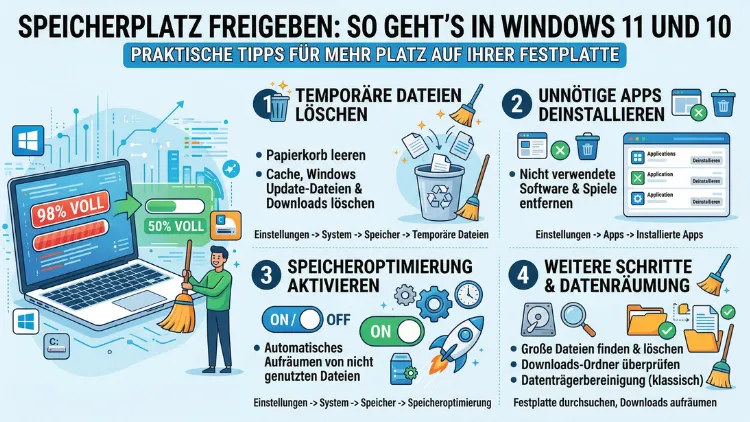
Wenn Ihr Windows-PC langsamer wird und kaum noch Platz auf der Festplatte bleibt, ist sofortiges Handeln gefragt. Sowohl in Windows 11 als auch in Windows 10 können Sie mit den richtigen Werkzeugen und Schritten schnell mehrere Gigabyte zurückgewinnen.
Dieser Artikel zeigt Ihnen alle wichtigen Methoden – von den integrierten Bordmitteln bis hin zu empfohlenen kostenlosen Tools – Schritt für Schritt und verständlich erklärt.
Warum füllt sich die Festplatte so schnell?
Viele Nutzer fragen sich, weshalb der verfügbare Speicherplatz auf dem PC ständig schrumpft, obwohl sie gefühlt kaum neue Dateien gespeichert haben. Tatsächlich sammeln sich im Hintergrund zahlreiche Daten an, die das System selbst anlegt. Dazu zählen vor allem temporäre Dateien, Windows-Update-Reste, Systemwiederherstellungspunkte, Browser-Caches und Log-Dateien. Außerdem belegen installierte Programme und Spiele oft weit mehr Platz, als man zunächst annimmt.
Zusätzlich reserviert Windows sowohl in Version 10 als auch in Version 11 Speicher für bestimmte Systemfunktionen. Dazu gehört zum Beispiel die Ruhezustand-Datei „hiberfil.sys“, die je nach Arbeitsspeicher des PCs mehrere Gigabyte belegen kann. Ebenso legt Windows automatisch Schattenkopien und Backup-Daten an. Deshalb empfehlen Experten, mindestens 15 % des Gesamtspeichers einer Systempartition dauerhaft freizuhalten, damit Windows reibungslos funktioniert.
Schritt 1: Den Speicherverbrauch zuerst analysieren
Bevor Sie wahllos Dateien löschen, sollten Sie zunächst herausfinden, wo der meiste Platz verbraucht wird. Glücklicherweise bringt Windows dafür ein eingebautes Werkzeug mit.
So prüfen Sie die Speicherübersicht in Windows 11 und 10:
- Öffnen Sie die Einstellungen mit der Tastenkombination Windows + I.
- Navigieren Sie zu System > Speicher.
- Klicken Sie auf Ihr Laufwerk – in der Regel C:.
- Windows zeigt Ihnen nun eine übersichtliche Aufschlüsselung aller Kategorien: Apps, temporäre Dateien, Desktop, Dokumente und mehr.
Alternativ empfehlen wir das kostenlose Tool WizTree. Es analysiert Ihre Festplatte in Sekunden und zeigt grafisch, welche Ordner und Dateien den meisten Platz belegen. Laden Sie WizTree von der offiziellen Website wiztree.com herunter, installieren Sie es, wählen Sie das gewünschte Laufwerk aus und klicken Sie auf „Scan“. Innerhalb weniger Sekunden erhalten Sie eine farbige Baumansicht aller Dateien – deshalb ist WizTree besonders hilfreich, um unerwartete Speicherfresser sofort zu erkennen.
Schritt 2: Temporäre Dateien löschen – schnell und sicher
Temporäre Dateien entstehen bei fast jeder Aktion auf dem Computer: beim Surfen im Internet, beim Installieren von Software und beim Arbeiten mit Programmen. Deshalb sammeln sie sich mit der Zeit erheblich an. Erfreulicherweise können Sie diese Dateien in beiden Windows-Versionen problemlos und sicher löschen.
So löschen Sie temporäre Dateien in Windows 11:
- Öffnen Sie Einstellungen > System > Speicher.
- Klicken Sie auf „Temporäre Dateien“.
- Windows listet nun alle temporären Dateiarten auf – zum Beispiel Miniaturansichten, Fehlerberichte, Windows Update-Bereinigung und den Papierkorb.
- Setzen Sie Häkchen bei den gewünschten Kategorien und klicken Sie abschließend auf „Dateien entfernen“.
So löschen Sie temporäre Dateien in Windows 10:
- Öffnen Sie ebenfalls Einstellungen > System > Speicher.
- Klicken Sie auf „Temporäre Dateien“.
- Wählen Sie die entsprechenden Kategorien aus und bestätigen Sie mit „Dateien entfernen“.
Zusätzlich können Sie in beiden Systemen den Ausführen-Dialog mit der Tastenkombination Windows + R öffnen, %temp% eingeben und mit Enter bestätigen. Es öffnet sich ein Ordner mit temporären Dateien, die Sie manuell auswählen und löschen können. Manche Dateien sind dabei noch in Verwendung – diese lassen sich einfach überspringen.
Schritt 3: Die Speicheroptimierung (Storage Sense) aktivieren
Sowohl Windows 11 als auch Windows 10 bieten eine praktische Funktion namens „Speicheroptimierung“ – auf Englisch „Storage Sense“. Diese Funktion überwacht den Speicherplatz automatisch und bereinigt regelmäßig Dateien, die nicht mehr benötigt werden. Deshalb ist sie besonders für Nutzer geeignet, die keine Zeit für manuelle Bereinigungen aufwenden möchten.
So aktivieren Sie die Speicheroptimierung in Windows 11:
- Gehen Sie zu Einstellungen > System > Speicher.
- Aktivieren Sie den Schalter bei „Speicheroptimierung“.
- Klicken Sie auf „Speicheroptimierung“, um die Detaileinstellungen zu öffnen.
- Legen Sie unter „Speicheroptimierung ausführen“ fest, wie oft Windows automatisch bereinigen soll – zum Beispiel „Wenn der Speicherplatz knapp wird“ oder „Jeden Monat“.
- Außerdem können Sie festlegen, nach wie vielen Tagen Dateien aus dem Papierkorb und aus dem Downloads-Ordner automatisch gelöscht werden sollen.
In Windows 10 finden Sie diese Funktion ebenfalls unter Einstellungen > System > Speicher. Aktivieren Sie dort den Schalter bei „Speicheroptimierung“ und klicken Sie anschließend auf „Konfigurieren oder jetzt ausführen“, um die Einstellungen anzupassen.
Zusätzlich bietet Windows 11 ab Version 22H2 die Möglichkeit, OneDrive-Dateien automatisch nur online zu speichern, wenn diese länger als 30 Tage nicht geöffnet wurden. Diese Einstellung finden Sie ebenfalls in den Detaileinstellungen der Speicheroptimierung – unter „OneDrive-Speicherplatz freigeben“.
Schritt 4: Die Datenträgerbereinigung nutzen
Die Datenträgerbereinigung ist ein bewährtes Bordmittel, das seit vielen Windows-Versionen verfügbar ist. Besonders in Windows 10 wird es nach wie vor häufig genutzt. Jedoch ist es auch in Windows 11 weiterhin vorhanden und funktionsfähig. Es ermöglicht Ihnen, unnötige Dateien – darunter temporäre Internetdateien, Systemdateien und Papierkorb-Inhalte – zuverlässig zu entfernen.
So starten Sie die Datenträgerbereinigung:
- Drücken Sie Windows + S und geben Sie „Datenträgerbereinigung“ in die Suchleiste ein.
- Alternativ öffnen Sie den Ausführen-Dialog mit Windows + R, geben cleanmgr ein und bestätigen mit Enter.
- Wählen Sie das Laufwerk C: aus und klicken Sie auf OK.
- Nach dem kurzen Scan erscheint eine Übersicht der bereinigbaren Dateien.
- Setzen Sie Häkchen bei den gewünschten Kategorien und bestätigen Sie mit OK.
Besonders empfehlenswert ist außerdem die Funktion „Systemdateien bereinigen“ innerhalb dieses Tools. Klicken Sie dafür auf die gleichnamige Schaltfläche links unten. Dadurch werden zusätzlich Windows Update-Bereinigungsdateien und frühere Windows-Versionen angezeigt. Letzteres kann jedoch mehrere Gigabyte freigeben – allerdings verlieren Sie dadurch die Möglichkeit, auf eine frühere Windows-Version zurückzukehren. Deshalb sollten Sie diese Option nur wählen, wenn das aktuelle System stabil und zuverlässig läuft.
Schritt 5: Nicht mehr genutzte Programme deinstallieren
Oft sind es nicht Systemdateien, sondern installierte Anwendungen, die den Großteil des Speichers beanspruchen. Deshalb lohnt es sich, regelmäßig zu überprüfen, welche Programme Sie tatsächlich noch verwenden.
So deinstallieren Sie Programme in Windows 11:
- Öffnen Sie Einstellungen > Apps > Installierte Apps.
- Klicken Sie auf „Sortieren nach: Größe“, um die größten Programme zuerst anzuzeigen.
- Klicken Sie auf die drei Punkte neben einem Programm und wählen Sie „Deinstallieren“.
So deinstallieren Sie Programme in Windows 10:
- Gehen Sie zu Einstellungen > Apps > Apps und Features.
- Sortieren Sie die Liste ebenfalls nach Größe.
- Klicken Sie auf ein Programm und wählen Sie „Deinstallieren“.
Zusätzlich empfehlen wir das kostenlose Tool Bulk Crap Uninstaller (BCUninstaller). Es listet alle installierten Programme übersichtlich auf, zeigt deren Größe an und ermöglicht auch das Entfernen von Programmresten, die nach der normalen Deinstallation zurückbleiben. Laden Sie BCUninstaller kostenlos von der offiziellen Website bcuninstaller.com herunter und starten Sie es ohne Installation direkt als portable Anwendung.
Schritt 6: Große Dateien aufspüren und entfernen
Manchmal verstecken sich einzelne sehr große Dateien auf der Festplatte, die man längst vergessen hat. Zum Beispiel alte ISO-Dateien, Videoaufnahmen oder Backup-Archive. Ebenso sind Spielinstallationen oft viele Gigabyte groß. Deshalb empfiehlt es sich, gezielt nach großen Dateien zu suchen.
So finden Sie große Dateien im Datei-Explorer:
- Öffnen Sie den Datei-Explorer und navigieren Sie zu Dieser PC.
- Geben Sie in der Suchleiste oben rechts size:gigantic ein und drücken Sie Enter.
- Windows listet daraufhin alle Dateien auf, die größer als 4 GB sind.
Noch komfortabler funktioniert das mit WizTree: Das Tool zeigt nach dem Scan alle Dateien sortiert nach Größe an. Ebenso empfehlenswert ist TreeSize Free von der offiziellen Website jam-software.com/treesize-free. Starten Sie TreeSize Free, wählen Sie das gewünschte Laufwerk aus und lassen Sie sich alle Ordner und Dateien nach Größe sortiert anzeigen. Beides sind kostenlose und sehr zuverlässige Tools.
Schritt 7: Den Papierkorb richtig verwalten
Viele Nutzer leeren den Papierkorb zu selten. Dadurch sammeln sich dort mitunter Gigabyte an gelöschten Dateien an, die jedoch weiterhin Speicherplatz belegen. Deshalb sollte das regelmäßige Leeren des Papierkorbs zur Routine werden.
So leeren Sie den Papierkorb:
- Klicken Sie mit der rechten Maustaste auf das Papierkorb-Symbol auf dem Desktop.
- Wählen Sie „Papierkorb leeren“ und bestätigen Sie.
Außerdem können Sie in Windows 11 und 10 einstellen, dass der Papierkorb automatisch geleert wird. Nutzen Sie dafür die Speicheroptimierung (siehe Schritt 3) und legen Sie zum Beispiel fest, dass Dateien nach 30 Tagen im Papierkorb automatisch gelöscht werden.
Schritt 8: Den Downloads-Ordner aufräumen
Der Downloads-Ordner wird von vielen Nutzern unterschätzt, wächst jedoch im Laufe der Zeit erheblich an. Installationsdateien, ZIP-Archive, PDF-Dokumente und Videodateien landen dort und bleiben oft dauerhaft liegen. Deshalb lohnt es sich, diesen Ordner regelmäßig zu durchsuchen.
So räumen Sie den Downloads-Ordner auf:
- Öffnen Sie den Datei-Explorer und navigieren Sie zu Downloads.
- Sortieren Sie die Ansicht nach „Größe“ (Klick auf die Spaltenüberschrift „Größe“).
- Löschen Sie alle Installationsdateien, die Sie nicht mehr benötigen – zum Beispiel Setup-Dateien bereits installierter Programme.
Außerdem können Sie in der Speicheroptimierung festlegen, dass Dateien im Downloads-Ordner, die länger als 60 oder 90 Tage nicht geöffnet wurden, automatisch gelöscht werden.
Schritt 9: Wiederherstellungspunkte begrenzen
Windows legt automatisch Systemwiederherstellungspunkte an, bevor Updates oder Programminstallationen durchgeführt werden. Das ist grundsätzlich sinnvoll – jedoch können sich dabei mit der Zeit viele Gigabyte ansammeln. Deshalb empfiehlt es sich, den maximalen Speicherplatz für Wiederherstellungspunkte zu begrenzen.
So begrenzen Sie den Speicherplatz für Wiederherstellungspunkte:
- Drücken Sie Windows + S und suchen Sie nach „Wiederherstellungspunkt erstellen“.
- Öffnen Sie die Systemeigenschaften und wählen Sie die Registerkarte „Computerschutz“.
- Klicken Sie auf „Konfigurieren“.
- Begrenzen Sie den maximalen Speicherplatz auf 5 bis 10 % des Laufwerks.
- Klicken Sie auf „Löschen“, um alle bis auf den neuesten Wiederherstellungspunkt zu entfernen.
- Bestätigen Sie mit OK.
Schritt 10: Die Ruhezustand-Datei deaktivieren
Die Datei hiberfil.sys wird von Windows verwaltet, um den aktuellen Zustand des Arbeitsspeichers auf der Festplatte zu speichern – für den sogenannten Ruhezustand. Standardmäßig entspricht die Größe dieser Datei der Kapazität des installierten RAM. Bei einem System mit 16 GB oder 32 GB Arbeitsspeicher kann diese Datei also erheblichen Speicherplatz belegen. Wer den Ruhezustand nicht nutzt, kann ihn deshalb problemlos deaktivieren.
So deaktivieren Sie den Ruhezustand und löschen die Datei:
- Öffnen Sie die Eingabeaufforderung als Administrator: Drücken Sie Windows + S, geben Sie „cmd“ ein, klicken Sie mit der rechten Maustaste auf „Eingabeaufforderung“ und wählen Sie „Als Administrator ausführen“.
- Geben Sie den Befehl powercfg /h off ein und bestätigen Sie mit Enter.
- Die Datei hiberfil.sys wird sofort gelöscht und der Speicherplatz freigegeben.
Wichtig: Durch das Deaktivieren des Ruhezustands verliert der PC die Möglichkeit zum Schnellstart. Auf Systemen mit mechanischer Festplatte kann dies zu etwas längeren Startzeiten führen. Außerdem steht der Ruhezustand danach nicht mehr zur Verfügung. Auf modernen SSDs ist der Unterschied beim Start jedoch kaum spürbar.
Schritt 11: OneDrive und Cloud-Speicher optimal einsetzen
Wer Microsoft OneDrive nutzt, kann lokal belegten Speicherplatz erheblich reduzieren, indem Dateien nur online vorgehalten werden. Diese Funktion nennt sich „Bedarfsgesteuerte Clouddateien“ (On-Demand) und ist sowohl in Windows 10 als auch in Windows 11 verfügbar.
So aktivieren Sie „Bedarfsgesteuerte Clouddateien“ in OneDrive:
- Klicken Sie mit der rechten Maustaste auf das OneDrive-Symbol in der Taskleiste.
- Wählen Sie „Einstellungen“.
- Gehen Sie zu „Speicher“ (bzw. in älteren Versionen: „Einstellungen“ > „Clouddateien auf Abruf“).
- Aktivieren Sie die Option „Speicherplatz sparen und Dateien, während ich sie verwende, herunterladen“.
Anschließend können Sie im Datei-Explorer mit der rechten Maustaste auf einzelne Ordner klicken und „Speicherplatz freigeben“ wählen. Die Dateien bleiben dabei in der Cloud verfügbar und können bei Bedarf jederzeit erneut heruntergeladen werden. Außerdem können Sie alternativ Google Drive oder Dropbox nutzen, um Fotos, Videos und Dokumente auszulagern und lokalen Speicher freizuhalten.
Schritt 12: Versteckte Speicherfresser im System aufspüren
Neben den bekannten Ursachen gibt es in Windows 11 und 10 einige versteckte Bereiche, die ebenfalls viel Speicherplatz belegen können:
- Windows.old-Ordner: Nach einem Windows-Upgrade bleibt oft der Ordner „Windows.old“ auf der Festplatte. Er enthält die vorherige Windows-Version und kann mehrere Gigabyte belegen. Löschen Sie ihn über die Datenträgerbereinigung > Systemdateien bereinigen > Frühere Windows-Versionen.
- WinSxS-Ordner: Dieser Systemordner enthält Komponenten verschiedener Windows-Versionen und wächst automatisch. Einfach löschen sollten Sie ihn jedoch nicht. Stattdessen können Sie ihn mit dem Befehl Dism /Online /Cleanup-Image /StartComponentCleanup in einer Administrator-Eingabeaufforderung bereinigen.
- Speicherabbilddateien: Sogenannte Crash-Dumps entstehen nach Programmabstürzen. Sie befinden sich im Ordner C:/Windows/Minidump und können sicher gelöscht werden.
- Browser-Caches: Browser wie Google Chrome und Microsoft Edge speichern Unmengen an Cache-Daten. Öffnen Sie in Chrome die Einstellungen über das Dreipunkt-Menü, navigieren Sie zu Datenschutz und Sicherheit > Browserdaten löschen und löschen Sie Caches sowie Cookies für einen definierten Zeitraum.
Schritt 13: Doppelte Dateien finden und löschen
Insbesondere bei Fotobibliotheken sammeln sich im Laufe der Zeit viele doppelte Dateien an. Deshalb lohnt es sich, regelmäßig nach Duplikaten zu suchen.
Wir empfehlen das kostenlose Tool dupeGuru. Es ist auf der offiziellen Website dupeguru.voltaicideas.net kostenlos erhältlich. Nach der Installation starten Sie dupeGuru, fügen die zu prüfenden Ordner hinzu, starten den Scan und erhalten eine übersichtliche Liste aller gefundenen Duplikate. Ebenso empfehlenswert ist AllDup von alldup.de – ebenfalls kostenlos und mit einer deutschsprachigen Oberfläche.
Wichtig: Prüfen Sie die gefundenen Duplikate stets sorgfältig, bevor Sie sie löschen. Systemdateien sollten dabei nicht angerührt werden.
Schritt 14: Externe Speichermedien und Netzwerkspeicher nutzen
Wenn alle bisherigen Methoden nicht ausreichen oder der PC grundsätzlich zu wenig internen Speicher hat, lohnt sich der Einsatz externer Lösungen. Dazu eignen sich:
- Externe USB-Festplatten oder SSDs: Zum Beispiel die WD Elements Portable oder Samsung T7 – beide bieten zuverlässigen externen Speicher zu erschwinglichen Preisen.
- USB-Sticks für kleinere Dateien und Dokumente.
- NAS-Systeme (Network Attached Storage) wie das Synology DiskStation DS223, das sich hervorragend als zentraler Heimspeicher eignet.
Außerdem können Sie in Windows 10 und 11 den Standardspeicherort für neue Dateien, Fotos und Apps auf ein anderes Laufwerk verschieben:
- Gehen Sie zu Einstellungen > System > Speicher > Speicherorte für neue Inhalte.
- Wählen Sie für Dokumente, Musik, Fotos und Apps jeweils ein anderes Laufwerk aus.
Empfohlene Vorgehensweisen für dauerhaft freien Speicherplatz
Damit die Festplatte dauerhaft nicht wieder überläuft, empfehlen wir folgende Maßnahmen:
Regelmäßige Routine:
- Aktivieren Sie die Speicheroptimierung in Windows, damit temporäre Dateien und der Papierkorb automatisch bereinigt werden.
- Überprüfen Sie monatlich den Downloads-Ordner und löschen Sie Installationsdateien, die nicht mehr benötigt werden.
- Löschen Sie Browser-Caches monatlich in Chrome, Edge oder Firefox.
- Nutzen Sie Cloud-Speicher konsequent für Fotos und selten benötigte Dokumente.
Langfristige Maßnahmen:
- Begrenzen Sie den Speicherplatz für Wiederherstellungspunkte auf 5 bis 10 % des Laufwerks.
- Deaktivieren Sie den Ruhezustand, wenn Sie ihn nicht benötigen.
- Setzen Sie WizTree oder TreeSize Free vierteljährlich ein, um neue Speicherfresser zu identifizieren.
- Prüfen Sie halbjährlich, welche Programme Sie tatsächlich noch nutzen, und deinstallieren Sie alles, was nicht mehr gebraucht wird.
Häufige Fragen zum Speicherplatz freigeben unter Windows
Wie viel freier Speicherplatz sollte Windows 10/11 mindestens haben?
Experten empfehlen, mindestens 15 % des Gesamtspeichers einer Systempartition dauerhaft freizuhalten. Bei einer 256-GB-SSD entspricht das also etwa 38 GB. Windows benötigt diesen Puffer für temporäre Dateien, System-Updates und den Auslagerungsbereich. Sinkt der freie Speicher darunter, wird das System spürbar langsamer und Updates können fehlschlagen.
Welche Dateien kann ich in Windows bedenkenlos löschen?
Bedenkenlos löschen können Sie temporäre Dateien im %temp%-Ordner, Browser-Caches, den Inhalt des Downloads-Ordners (nach Prüfung), den Papierkorb, alte Windows Update-Dateien sowie den Windows.old-Ordner. Systemdateien, Programmdateien und persönliche Dokumente sollten hingegen nicht unkontrolliert gelöscht werden.
Was ist der Unterschied zwischen Datenträgerbereinigung und Speicheroptimierung?
Die Datenträgerbereinigung ist ein älteres, manuell zu startendes Tool, das gezielt ausgewählte Dateikategorien löscht. Die Speicheroptimierung (Storage Sense) ist dagegen die modernere, automatisch arbeitende Funktion in Windows 10 und 11. Sie kann so konfiguriert werden, dass sie regelmäßig und ohne manuellen Eingriff im Hintergrund Speicher freiräumt.
Ist es sicher, den WinSxS-Ordner zu löschen?
Den WinSxS-Ordner sollten Sie niemals manuell löschen, da er wichtige Systemkomponenten enthält. Stattdessen können Sie ihn sicher über den integrierten DISM-Befehl bereinigen. Öffnen Sie dafür eine Administrator-Eingabeaufforderung und geben Sie Dism /Online /Cleanup-Image /StartComponentCleanup ein. Dadurch werden veraltete Komponenten sicher entfernt.
Wie finde ich heraus, was am meisten Speicherplatz belegt?
Am schnellsten geht das über Einstellungen > System > Speicher in Windows 10 und 11. Dort sehen Sie eine Übersicht nach Kategorien. Noch detaillierter funktioniert es mit dem kostenlosen Tool WizTree (wiztree.com), das innerhalb von Sekunden eine grafische Übersicht aller Dateien und Ordner nach Größe anzeigt.
Kann ich den Papierkorb automatisch leeren lassen?
Ja, das ist in Windows 10 und 11 möglich. Aktivieren Sie dafür die Speicheroptimierung unter Einstellungen > System > Speicher und legen Sie fest, dass Dateien im Papierkorb nach einer bestimmten Anzahl von Tagen – zum Beispiel nach 30 Tagen – automatisch gelöscht werden. Ebenso lässt sich der Downloads-Ordner automatisch bereinigen.
Was bringt es, OneDrive-Dateien in die Cloud auszulagern?
Mit der Funktion „Bedarfsgesteuerte Clouddateien“ (On-Demand) speichert OneDrive Dateien nur noch als Symbol auf dem lokalen Laufwerk, während die eigentlichen Daten in der Cloud liegen. Deshalb kann diese Methode bei konsequenter Nutzung mehrere Gigabyte lokalen Speicherplatz freigeben. Die Dateien sind weiterhin sichtbar und werden bei Bedarf automatisch heruntergeladen.
Lohnt sich der Kauf einer größeren SSD, anstatt Dateien zu löschen?
In vielen Fällen ist das eine sinnvolle Langzeitlösung. Wenn Ihr PC einen austauschbaren Speicher hat, ist beispielsweise eine Samsung 870 EVO oder eine Crucial MX500 eine zuverlässige und preisgünstige Wahl. Außerdem können Sie mit einem externen USB-Laufwerk wie der WD Elements Portable Daten schnell auslagern, ohne den PC öffnen zu müssen.
Wie entferne ich Bloatware, die Windows vorinstalliert hat?
In Windows 11 können Sie vorinstallierte Apps über Einstellungen > Apps > Installierte Apps deinstallieren – einfach auf die drei Punkte klicken und „Deinstallieren“ wählen. Für hartnäckige vorinstallierte Apps empfehlen wir zusätzlich den Bulk Crap Uninstaller (BCUninstaller) von bcuninstaller.com, der auch tiefe Programmreste entfernt.
Was tun, wenn nach der Bereinigung immer noch zu wenig Speicher vorhanden ist?
Falls alle Bereinigungsmaßnahmen nicht ausreichen, prüfen Sie zunächst mit WizTree, ob es versteckte große Dateien oder Ordner gibt. Ebenso sollten Sie prüfen, ob der Windows.old-Ordner noch vorhanden ist und ob der Ruhezustand aktiviert ist. Als nächsten Schritt empfiehlt sich die Anschaffung eines externen Laufwerks oder die Migration auf eine größere interne SSD.
Fazit
Speicherplatz in Windows 10 und 11 freizugeben ist leichter als gedacht: Mit integrierten Bordmitteln wie der Speicheroptimierung, der Datenträgerbereinigung und dem gezielten Löschen temporärer Dateien lassen sich schnell mehrere Gigabyte zurückgewinnen. Zusätzlich helfen kostenlose Tools wie WizTree und dupeGuru dabei, versteckte Speicherfresser aufzuspüren.
Wer außerdem regelmäßige Wartungsroutinen einrichtet und Cloud-Speicher sinnvoll nutzt, hält seinen PC dauerhaft schlank und leistungsfähig – ohne ständiges manuelles Aufräumen.