
So erstellen Sie ein Backup von Windows 11 und Windows 10: Sichern Sie Dateien, System und Programme auf externe Festplatten, USB-Sticks oder in der Cloud.
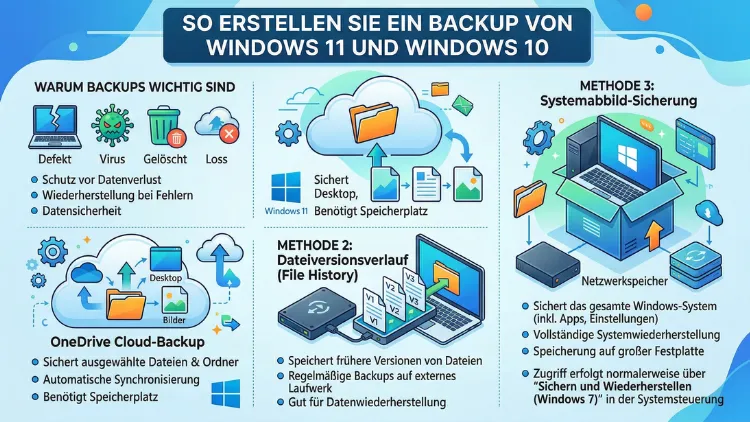
Ein Backup von Windows schützt Ihre Daten zuverlässig vor Verlust durch Hardwaredefekte, Ransomware oder fehlerhafte Updates. Sowohl Windows 11 als auch Windows 10 bieten dafür mehrere integrierte Werkzeuge – zusätzlich gibt es leistungsstarke Drittanbieter-Software.
Dieser Artikel zeigt Ihnen Schritt für Schritt alle relevanten Methoden, erklärt die Unterschiede und hilft Ihnen, die richtige Strategie für Ihre Situation zu wählen.
Warum ein Windows-Backup unverzichtbar ist
Viele Nutzer denken über eine Datensicherung erst nach, wenn es zu spät ist. Dabei kann ein Datenverlust jeden treffen – und das schneller, als man denkt. Hardwareausfälle, Virenangriffe, fehlerhafte Windows-Updates oder das versehentliche Löschen wichtiger Dateien sind alltägliche Risiken. Deshalb ist ein regelmäßiges Backup keine Option, sondern eine Notwendigkeit.
Besonders wichtig ist außerdem zu verstehen, dass eine Synchronisierung mit OneDrive kein vollständiges Backup ersetzt. Wird eine Datei lokal gelöscht, verschwindet sie auch aus der Cloud. Ein echtes Backup hingegen bewahrt Ihre Dateiversionen dauerhaft und unabhängig auf.
Zudem gilt: Wer unter Windows 10 arbeitet, sollte wissen, dass Microsoft seit dem 14. Oktober 2025 keine Sicherheitsupdates mehr für dieses Betriebssystem bereitstellt. Ein Wechsel zu Windows 11 wird daher dringend empfohlen – doch auch bis dahin sind regelmäßige Datensicherungen unverzichtbar.
Die 3-2-1-Backup-Regel: Der Goldstandard der Datensicherung
Bevor Sie mit einer konkreten Methode beginnen, sollten Sie die sogenannte 3-2-1-Backup-Regel kennen. Diese Strategie gilt seit Jahren als empfohlene Vorgehensweise in der IT-Sicherheit und lautet wie folgt:
- 3 Kopien Ihrer Daten erstellen (das Original plus zwei Sicherungen)
- 2 unterschiedliche Speichermedien nutzen (z. B. externe Festplatte und Cloud)
- 1 Kopie an einem anderen Ort aufbewahren (z. B. Cloud-Backup oder ausgelagertes Laufwerk)
Für Privatanwender bedeutet das in der Praxis: Originaldaten auf dem PC, eine Sicherung auf einer externen Festplatte und eine weitere Kopie in OneDrive oder einem anderen Cloud-Dienst. Diese Kombination schützt zuverlässig auch dann, wenn PC und Festplatte gleichzeitig ausfallen oder gestohlen werden.
Methode 1: Windows-Sicherung über OneDrive einrichten (Windows 11)
Die Windows-Sicherung ist die modernste und von Microsoft empfohlene Methode für Windows 11. Sie synchronisiert Ihre wichtigsten Ordner, App-Einstellungen und Einstellungen automatisch mit Ihrem Microsoft-Konto.
So richten Sie die Windows-Sicherung in Windows 11 ein:
- Öffnen Sie die Einstellungen über das Startmenü oder mit der Tastenkombination Windows + I.
- Navigieren Sie zu Konten → Windows-Sicherung.
- Aktivieren Sie die Schalter für Ordner, Apps und Einstellungen.
- Unter „Ordner“ können Sie gezielt die Verzeichnisse Desktop, Dokumente, Bilder, Videos und Musik aktivieren.
- Klicken Sie abschließend auf Sicherung starten.
Wichtig zu wissen: Für diese Methode benötigen Sie ein Microsoft-Konto und ausreichend OneDrive-Speicherplatz. Microsoft stellt kostenlos 5 GB zur Verfügung. Für zusätzliche 100 GB zahlen Sie derzeit rund 1,99 € pro Monat über Microsoft 365 Basic.
Diese Methode eignet sich besonders gut für Nutzer, die ihren PC regelmäßig wechseln oder nach einer Neuinstallation schnell wieder einsatzbereit sein wollen. Außerdem lassen sich Einstellungen und installierte Apps auf einem neuen Gerät bequem wiederherstellen.
Methode 2: Dateiversionsverlauf – automatische Dateisicherung auf externer Festplatte
Der Dateiversionsverlauf ist eine der einfachsten und zuverlässigsten Methoden, um persönliche Dateien automatisch zu sichern. Er funktioniert sowohl unter Windows 10 als auch unter Windows 11 und speichert regelmäßig Kopien Ihrer Dateien auf einem externen Laufwerk oder einem Netzwerkspeicher (NAS).
So aktivieren Sie den Dateiversionsverlauf in Windows 11:
- Gehen Sie zu Einstellungen → System → Speicher → Erweiterte Speichereinstellungen → Sicherungsoptionen.
- Alternativ: Suchen Sie in der Windows-Suche nach „Dateiversionsverlauf“ und öffnen Sie das entsprechende Ergebnis.
- Klicken Sie auf „Laufwerk auswählen“ und wählen Sie Ihre externe Festplatte aus.
- Aktivieren Sie den Dateiversionsverlauf mit dem Schalter.
- Klicken Sie auf „Jetzt sichern“, um die erste Sicherung sofort zu starten.
So aktivieren Sie den Dateiversionsverlauf in Windows 10:
- Öffnen Sie Einstellungen → Update und Sicherheit → Sicherung.
- Klicken Sie auf „Laufwerk hinzufügen“ und wählen Sie Ihr externes Laufwerk aus.
- Aktivieren Sie die Option „Meine Dateien automatisch sichern“.
- Über „Weitere Optionen“ stellen Sie das Sicherungsintervall und die Aufbewahrungsdauer ein.
Empfohlene Einstellungen: Stellen Sie das Sicherungsintervall auf stündlich oder alle 3 Stunden ein. Außerdem sollten Sie alte Versionen mindestens 3 Monate aufbewahren. So können Sie gelöschte oder überschriebene Dateien komfortabel aus einer früheren Version wiederherstellen.
Anforderungen an das Zielmedium: Das externe Laufwerk muss zwingend mit dem NTFS-Dateisystem formatiert sein. FAT32 unterstützt keine Dateien über 4 GB und ist daher ungeeignet. Zudem sollte die Festplatte mindestens doppelt so viel Speicherplatz aufweisen wie die zu sichernden Daten.
Methode 3: Systemabbild erstellen – vollständiger Schutz für Windows 10 und 11
Ein Systemabbild (auch „System Image“ genannt) ist die umfassendste Form der Datensicherung. Es enthält das gesamte Betriebssystem, alle installierten Programme, Einstellungen und persönliche Dateien – kurz: alles, was sich auf Ihren Systemlaufwerken befindet. Im Ernstfall lässt sich damit der gesamte PC auf denselben Stand wie zum Zeitpunkt der Sicherung zurückversetzen.
Diese Methode funktioniert identisch unter Windows 10 und Windows 11 und wird über die klassische Systemsteuerung eingerichtet.
So erstellen Sie ein Systemabbild:
- Öffnen Sie die Systemsteuerung (Suche: „Systemsteuerung“).
- Navigieren Sie zu System und Sicherheit → Sichern und Wiederherstellen (Windows 7).
- Klicken Sie im linken Bereich auf „Systemabbild erstellen“.
- Wählen Sie den Speicherort: externe Festplatte, DVD oder Netzwerkadresse.
- Bestätigen Sie die gewählten Laufwerke und klicken Sie auf „Sicherung starten“.
Hinweis: Für ein Systemabbild benötigen Sie eine externe Festplatte mit NTFS-Formatierung und ausreichend freiem Speicherplatz – in der Regel mindestens 50 bis 150 GB, je nach Systemgröße. Empfohlen wird außerdem eine Festplatte mit mindestens 500 GB Kapazität, wenn Sie Systemabbild und Dateiversionsverlauf kombinieren möchten.
Bewährte Modelle für externe Sicherungslaufwerke im Jahr 2026 sind unter anderem die Seagate Backup Plus Portable und die WD My Passport – beide sind zuverlässig, weit verbreitet und in verschiedenen Kapazitäten erhältlich.
Methode 4: Systemwiederherstellungspunkt erstellen
Ein Systemwiederherstellungspunkt ist kein vollständiges Backup, jedoch eine sinnvolle Ergänzung. Dabei handelt es sich um einen Schnappschuss des Systemzustands – also der Registrierungsdatenbank, Systemdateien und installierten Programme. Persönliche Dateien sind hingegen nicht enthalten.
Besonders sinnvoll ist ein Wiederherstellungspunkt vor der Installation neuer Software, Treiber oder größerer Windows-Updates. So lässt sich der PC bei Problemen schnell in einen stabilen Zustand zurückversetzen.
So erstellen Sie einen Wiederherstellungspunkt in Windows 10 und 11:
- Suchen Sie in der Windows-Suche nach „Wiederherstellungspunkt erstellen“ und öffnen Sie das Ergebnis.
- Wählen Sie im Reiter „Computerschutz“ das Systemlaufwerk (C:) aus.
- Klicken Sie auf „Erstellen“, geben Sie eine kurze Beschreibung ein (z. B. „Vor Treiber-Update“) und bestätigen Sie.
Methode 5: Backup mit Drittanbieter-Software – Empfehlungen für 2026
Die integrierten Windows-Tools stoßen in bestimmten Szenarien an ihre Grenzen – zum Beispiel bei inkrementellen Backups, verschlüsselten Sicherungen, Bare-Metal-Wiederherstellung oder der Sicherung mehrerer PCs über ein Netzwerk. Deshalb lohnt sich in vielen Fällen der Einsatz spezialisierter Backup-Software.
AOMEI Backupper Standard (kostenlos)
AOMEI Backupper Standard ist eines der beliebtesten kostenlosen Backup-Programme für Windows 10 und 11. Es bietet Funktionen zum Sichern, Wiederherstellen und Klonen von Systemen, Festplatten und Partitionen.
So erstellen Sie ein Backup mit AOMEI Backupper:
- Laden Sie AOMEI Backupper Standard kostenlos von der offiziellen Website (aomeitech.com) herunter und installieren Sie es.
- Öffnen Sie das Programm und klicken Sie auf „Backup“.
- Wählen Sie zwischen „System Backup“ (nur Windows-Partition) oder „Disk Backup“ (gesamte Festplatte).
- Legen Sie das Zielverzeichnis fest – zum Beispiel eine externe Festplatte.
- Optional: Klicken Sie auf „Zeitplan“, um automatische tägliche, wöchentliche oder monatliche Backups einzurichten.
- Klicken Sie auf „Start Backup“, um den Vorgang zu starten.
Vorteile: Unterstützt inkrementelle und differenzielle Backups, automatische Zeitpläne und bootfähige Notfallmedien. Die kostenlose Version reicht für Privatanwender vollständig aus.
EaseUS Todo Backup (kostenlos/kostenpflichtig)
EaseUS Todo Backup überzeugt durch eine besonders übersichtliche Benutzeroberfläche und eine gute Balance zwischen Funktionsumfang und Bedienbarkeit. Die kostenlose Version bietet vollständige System- und Datei-Backups sowie einfache Wiederherstellungsfunktionen.
So sichern Sie Ihr System mit EaseUS Todo Backup:
- Laden Sie EaseUS Todo Backup Free von der offiziellen Website (easeus.com) herunter und installieren Sie es.
- Wählen Sie im Startbildschirm die Option „OS“ (Betriebssystem) oder „Disk/Partition“.
- Bestimmen Sie das Sicherungsziel (externe Festplatte, NAS oder Netzwerk).
- Klicken Sie auf „Jetzt sichern“, um das Backup zu starten.
- Richten Sie über den Menüpunkt „Zeitplan“ automatische Sicherungen ein.
Die kostenpflichtige Home-Version (ca. 39,95 €/Jahr) bietet zusätzlich geplante Backups mit Komprimierung, Verschlüsselung und Cloud-Anbindung.
Macrium Reflect (kostenpflichtig)
Macrium Reflect gehört zu den professionellsten Backup-Lösungen auf dem Markt. Es bietet zusätzlichen Ransomware-Schutz, Bare-Metal-Wiederherstellung und lokale, Netzwerk- sowie USB-Sicherung. Die Home-Edition ist kostenpflichtig und richtet sich an anspruchsvolle Privatanwender und kleine Unternehmen. Außerdem steht technischer Support zur Verfügung.
Welche Methode ist die richtige? Ein Überblick
Grundsätzlich hängt die beste Methode von Ihrem individuellen Bedarf ab. Deshalb bietet sich die folgende Übersicht als Entscheidungshilfe an:
Für einfache Dateisicherung: Nutzen Sie den Dateiversionsverlauf mit einer externen Festplatte. Zusätzlich empfiehlt sich die Windows-Sicherung über OneDrive für automatischen Cloud-Schutz.
Für vollständigen Systemschutz: Erstellen Sie regelmäßig ein Systemabbild über „Sichern und Wiederherstellen (Windows 7)“. Kombinieren Sie dies mit dem Dateiversionsverlauf.
Für fortgeschrittene Anforderungen: Verwenden Sie AOMEI Backupper (kostenlos) oder EaseUS Todo Backup für automatische, inkrementelle Sicherungen mit flexiblem Zeitplan.
Für maximale Sicherheit: Kombinieren Sie alle drei Ebenen nach der 3-2-1-Backup-Regel: Originaldaten auf dem PC, lokales Backup auf externer Festplatte und Cloud-Backup über OneDrive oder einen anderen Dienst.
Empfohlene Vorgehensweise: Backup-Strategie für Privatanwender
Eine wirkungsvolle Backup-Strategie besteht idealerweise aus mehreren Ebenen. Dabei sollten Sie folgende Punkte beachten:
Häufigkeit: Wer täglich mit wichtigen Dateien arbeitet, sollte mindestens wöchentlich eine vollständige Sicherung durchführen. Bei gelegentlicher Nutzung reicht ein monatlicher Rhythmus. Automatische Backups sind dabei besonders zuverlässig, da sie nicht vergessen werden können.
Speicherort: Das Backup-Ziel darf nie auf demselben Laufwerk liegen wie die Originaldaten. Außerdem sollten Sie externe Backup-Laufwerke nach dem Sicherungsvorgang vom PC trennen. Ransomware kann sonst auch angeschlossene externe Festplatten verschlüsseln.
Wiederherstellung testen: Ein Backup ist nur dann nützlich, wenn Sie die Daten im Ernstfall tatsächlich wiederherstellen können. Deshalb sollten Sie die Wiederherstellung mindestens einmal vorab testen, bevor Sie sich auf eine Sicherung verlassen.
USB-Sticks als Backup-Ziel: Grundsätzlich sind USB-Sticks für vollständige Systemabbilder ungeeignet, da der Speicherplatz meist zu gering und die Zuverlässigkeit geringer ist als bei externen Festplatten. Deshalb empfehlen wir für vollständige Backups stets eine externe Festplatte mit mindestens 1 TB oder ein NAS-System (Network Attached Storage).
Daten aus einem Backup wiederherstellen
Ein Backup nützt nur dann etwas, wenn Sie im Ernstfall wissen, wie Sie Ihre Daten daraus wiederherstellen. Deshalb erläutern wir hier die wichtigsten Wiederherstellungsoptionen für Windows 10 und 11.
Dateien aus dem Dateiversionsverlauf wiederherstellen:
- Öffnen Sie den Windows-Explorer und navigieren Sie zu dem Ordner, aus dem Sie eine ältere Dateiversion wiederherstellen möchten.
- Klicken Sie mit der rechten Maustaste auf den Ordner und wählen Sie „Vorgängerversionen wiederherstellen“.
- Wählen Sie die gewünschte Version aus und klicken Sie auf „Wiederherstellen“.
System aus einem Systemabbild wiederherstellen:
- Öffnen Sie Einstellungen → Update und Sicherheit → Wiederherstellung (Windows 10) bzw. Einstellungen → System → Wiederherstellung (Windows 11).
- Klicken Sie unter „Erweiterter Start“ auf „Jetzt neu starten“.
- Wählen Sie Problembehandlung → Erweiterte Optionen → Systemimage-Wiederherstellung.
- Folgen Sie den Anweisungen des Assistenten und wählen Sie das gewünschte Systemabbild aus.
Hinweis: Für die Systemabbild-Wiederherstellung benötigen Sie ein Windows-Wiederherstellungslaufwerk oder einen bootfähigen USB-Stick mit Windows-Installationsmedium, wenn Ihr PC nicht mehr startet.
Häufige Fragen zum Windows-Backup
Wie oft sollte man ein Windows-Backup erstellen?
Die Häufigkeit hängt von Ihrer Nutzungsintensität ab. Wer täglich produktiv arbeitet, sollte mindestens wöchentlich ein Backup erstellen – besser täglich über den automatischen Dateiversionsverlauf. Bei gelegentlicher Nutzung reicht ein monatliches Systemabbild aus. Außerdem empfiehlt sich stets ein manueller Wiederherstellungspunkt vor größeren System-Updates oder Software-Installationen.
Was ist der Unterschied zwischen einem Systemabbild und dem Dateiversionsverlauf?
Ein Systemabbild sichert das gesamte Windows-System inklusive Betriebssystem, installierten Programmen und Einstellungen. Es ist ein vollständiger Schnappschuss des Laufwerks. Der Dateiversionsverlauf hingegen sichert ausschließlich persönliche Dateien und Ordner und bewahrt dabei mehrere Versionen auf. Für vollständigen Schutz empfiehlt sich daher die Kombination beider Methoden.
Kann ich ein Windows-Backup auf einem USB-Stick speichern?
Grundsätzlich ja – für kleine Datei-Backups oder Wiederherstellungspunkte ist das möglich. Für vollständige Systemabbilder eignet sich ein USB-Stick jedoch kaum, da der Speicherplatz meist zu gering ist und USB-Sticks weniger zuverlässig sind als externe Festplatten. Außerdem muss das Zielmedium für Systemabbilder zwingend NTFS-formatiert sein.
Wie viel Speicherplatz benötige ich für ein Windows-Backup?
Das hängt vom Umfang der Sicherung ab. Für eine reine Dateisicherung reichen oft 50 bis 200 GB. Ein vollständiges Systemabbild benötigt in der Regel 50 bis 150 GB – je nach Anzahl der installierten Programme und Datenmenge. Deshalb empfehlen wir für externe Backup-Laufwerke eine Kapazität von mindestens 500 GB, besser 1 TB.
Ist OneDrive ein vollständiges Backup für Windows?
Nein. OneDrive ist primär ein Synchronisierungsdienst und kein vollständiges Backup. Wird eine Datei lokal gelöscht, verschwindet sie auch aus der Cloud. Außerdem sichert OneDrive keine Systemdateien, installierten Programme oder Windows-Einstellungen. Deshalb sollte OneDrive stets mit einer lokalen Sicherungsmethode kombiniert werden.
Was passiert mit meinem Windows-10-Backup nach dem Support-Ende?
Seit dem 14. Oktober 2025 stellt Microsoft keine Sicherheitsupdates mehr für Windows 10 bereit. Das bedeutet: Ein Windows-10-Backup bleibt weiterhin nutzbar und wiederherstellbar, jedoch ist das zugrunde liegende Betriebssystem danach anfälliger für Sicherheitslücken. Deshalb empfiehlt sich zusätzlich zum Backup ein baldiger Umstieg auf Windows 11.
Kann ich bestimmte Ordner vom Backup ausschließen?
Ja. Beim Einrichten des Dateiversionsverlaufs und bei der Windows-Sicherung können Sie genau festlegen, welche Ordner gesichert werden sollen. Außerdem erlaubt Drittanbieter-Software wie AOMEI Backupper oder EaseUS Todo Backup detaillierte Ausschlussregeln auf Datei- und Ordnerebene.
Wie schütze ich mein Backup vor Ransomware?
Der wichtigste Schutzmechanismus besteht darin, externe Backup-Laufwerke nach der Sicherung vom PC zu trennen. Ransomware verschlüsselt in der Regel alle angeschlossenen Laufwerke. Zusätzlich empfiehlt sich ein Cloud-Backup, da Cloud-Dienste wie OneDrive gelöschte oder veränderte Dateien für einen begrenzten Zeitraum im Papierkorb aufbewahren. Programme wie Macrium Reflect bieten zudem einen integrierten Ransomware-Schutz.
Funktionieren Windows-10-Backups auch unter Windows 11?
Grundsätzlich ja. Systemabbilder und Dateibackups, die unter Windows 10 erstellt wurden, lassen sich prinzipiell auch unter Windows 11 wiederherstellen – allerdings mit Einschränkungen. Ein Systemabbild aus Windows 10 kann nicht direkt unter Windows 11 eingespielt werden. Deshalb empfiehlt es sich, nach einem Upgrade auf Windows 11 ein neues, aktuelles Systemabbild zu erstellen.
Welches kostenlose Backup-Programm empfiehlt sich für Windows 10 und 11?
Für Privatanwender empfehlen wir AOMEI Backupper Standard als kostenlose Gesamtlösung. Es unterstützt vollständige System-Backups, Datei-Backups, automatische Zeitpläne und inkrementelle Sicherungen – ohne Kosten. Alternativ bietet EaseUS Todo Backup Free eine besonders benutzerfreundliche Oberfläche. Beide Programme funktionieren zuverlässig unter Windows 10 und Windows 11.
Fazit
Ein Windows-Backup ist schnell eingerichtet und schützt zuverlässig vor Datenverlust. Nutzen Sie den Dateiversionsverlauf für automatische Dateisicherungen, das Systemabbild für vollständigen Systemschutz und OneDrive als Cloud-Ergänzung.
Für maximale Sicherheit empfiehlt sich außerdem AOMEI Backupper Standard als kostenlose Drittanbieter-Software. Kombinieren Sie diese Methoden nach der 3-2-1-Backup-Regel – und testen Sie die Wiederherstellung regelmäßig.