
Wie Sie ein Windows 11 Backup erstellen – einfach erklärt: Sichern Sie Ihre Daten mit Windows-Bordmitteln, externer Festplatte, USB-Stick oder OneDrive.
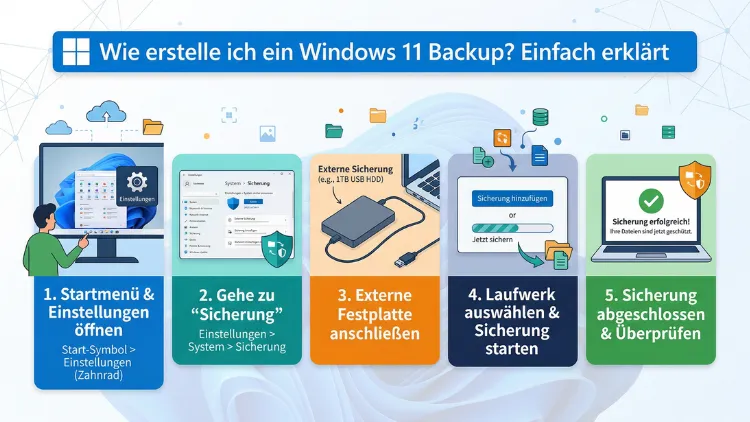
Ein Windows 11 Backup schützt Ihre Daten vor Verlust durch Hardwareausfall, Viren oder versehentliches Löschen. Glücklicherweise bietet Windows 11 gleich mehrere integrierte Sicherungsmethoden – von der automatischen Dateisicherung per Dateiversionsverlauf bis hin zum vollständigen Systemabbild. Außerdem stehen leistungsstarke Drittanbieter-Programme zur Verfügung.
In diesem Artikel erfahren Sie Schritt für Schritt, wie Sie Ihre Daten unter Windows 11 zuverlässig sichern.
Warum ein Windows 11 Backup unverzichtbar ist
Datenverlust passiert schneller, als die meisten Menschen denken. Ob durch einen plötzlichen Festplattenausfall, einen Ransomware-Angriff oder einen Bedienfehler – ohne ein aktuelles Backup sind wichtige Dateien unwiederbringlich verloren. Deshalb gilt in der IT-Welt die sogenannte 3-2-1-Regel als empfohlene Vorgehensweise: drei Kopien Ihrer Daten, auf zwei verschiedenen Speichermedien, davon eine Kopie außerhalb des Hauses (z. B. in der Cloud).
Zudem zeigt die Statistik, dass allein in Deutschland jährlich Millionen Nutzer von Datenverlust betroffen sind. Laut Studien verliert jeder fünfte PC-Nutzer mindestens einmal im Leben wichtige Daten. Besonders gefährlich sind dabei Cyberangriffe: Im Jahr 2026 ist Ransomware weiterhin eine der häufigsten Bedrohungen für Privatnutzer und Unternehmen gleichermaßen.
Außerdem ist ein Backup nicht nur für den Ernstfall wichtig. Ebenso erlaubt es Ihnen, nach einem misslungenen Windows-Update oder einer fehlerhaften Softwareinstallation schnell den vorherigen Zustand wiederherzustellen. Kurz gesagt: Wer kein Backup hat, lebt gefährlich.
Die verschiedenen Backup-Methoden in Windows 11 im Überblick
Windows 11 bietet Ihnen mehrere Möglichkeiten, Ihre Daten zu sichern. Jedoch unterscheiden sich diese Methoden deutlich in Umfang, Aufwand und Zuverlässigkeit. Deshalb ist es wichtig, die richtige Methode für Ihren Bedarf zu wählen.
Die wichtigsten Methoden sind:
- Dateiversionsverlauf (File History): Sichert ausgewählte Ordner automatisch und regelmäßig auf eine externe Festplatte.
- Systemabbild (System Image Backup): Erstellt eine vollständige Kopie des gesamten Systems, inklusive Betriebssystem, Programme und Einstellungen.
- OneDrive-Synchronisation: Synchronisiert Ihre wichtigsten Ordner automatisch in die Microsoft-Cloud.
- Sicherung und Wiederherstellung (Windows 7): Ein älteres, aber weiterhin funktionsfähiges Tool für vollständige Datensicherungen.
- Drittanbieter-Software: Programme wie Macrium Reflect oder AOMEI Backupper bieten erweiterte Funktionen.
Zusätzlich können Sie Ihre Daten manuell auf eine externe Festplatte oder ein NAS-Laufwerk (Network Attached Storage) kopieren. Jedoch ist diese Methode fehleranfälliger und nicht automatisiert, weshalb sie nur als Ergänzung empfohlen wird.
Dateiversionsverlauf in Windows 11 einrichten
Der Dateiversionsverlauf ist die einfachste und gleichzeitig effektivste eingebaute Backup-Methode für Ihre persönlichen Dateien. Ebenso speichert er mehrere Versionen jeder Datei, sodass Sie ältere Versionen jederzeit wiederherstellen können – ideal bei versehentlichem Überschreiben.
Schritt-für-Schritt-Anleitung: Dateiversionsverlauf aktivieren
Was Sie benötigen: Eine externe USB-Festplatte oder ein Netzlaufwerk (NAS).
- Schließen Sie Ihre externe Festplatte an den PC an.
- Öffnen Sie die Einstellungen mit der Tastenkombination
Windows + I. - Klicken Sie auf „System“ und dann auf „Speicher“.
- Scrollen Sie nach unten und wählen Sie „Erweiterte Speichereinstellungen“.
- Klicken Sie auf „Sicherungsoptionen“.
- Wählen Sie unter „Sichern mit Dateiversionsverlauf“ die Option „Laufwerk hinzufügen“ und wählen Sie Ihre externe Festplatte aus.
- Aktivieren Sie den Schalter „Meine Dateien automatisch sichern“.
- Klicken Sie auf „Weitere Optionen“, um festzulegen, wie oft gesichert werden soll (empfehlenswert: jede Stunde) und wie lange Versionen aufbewahrt werden (empfehlenswert: „Immer“).
- Unter „Diese Ordner sichern“ prüfen Sie, welche Ordner gesichert werden. Fügen Sie bei Bedarf weitere Ordner hinzu, indem Sie auf „Ordner hinzufügen“ klicken.
- Klicken Sie abschließend auf „Jetzt sichern“, um die erste Sicherung sofort zu starten.
Außerdem können Sie über denselben Menüpunkt gezielt einzelne Dateien oder ganze Ordner aus der Sicherung ausschließen. Das spart Speicherplatz, ist jedoch nur für temporäre oder unwichtige Dateien sinnvoll.
Dateien mit dem Dateiversionsverlauf wiederherstellen
Wenn Sie eine ältere Version einer Datei benötigen, gehen Sie wie folgt vor:
- Navigieren Sie im Windows-Explorer zum Ordner mit der gewünschten Datei.
- Klicken Sie mit der rechten Maustaste auf die Datei und wählen Sie „Vorgängerversionen wiederherstellen“.
- Eine Liste aller gespeicherten Versionen erscheint. Wählen Sie die gewünschte Version aus und klicken Sie auf „Wiederherstellen“.
Zudem können Sie über das Suchfeld in der Taskleiste nach „Dateien mit dem Dateiversionsverlauf sichern“ suchen und dort direkt die Wiederherstellungsansicht öffnen.
Systemabbild erstellen in Windows 11
Ein Systemabbild (englisch: System Image Backup) ist die umfassendste Backup-Methode. Dabei wird die gesamte Festplatte – also das Betriebssystem, alle installierten Programme, Treiber und persönlichen Daten – als eine einzige Datei gesichert. Deshalb eignet sich diese Methode besonders gut vor größeren Windows-Updates, Hardware-Upgrades oder dem Umzug auf eine neue Festplatte.
Schritt-für-Schritt-Anleitung: Systemabbild erstellen
Was Sie benötigen: Eine externe Festplatte mit ausreichend freiem Speicherplatz (mindestens so groß wie die belegte Kapazität Ihrer Systemfestplatte).
- Geben Sie im Windows-Suchfeld „Systemsteuerung“ ein und öffnen Sie diese.
- Klicken Sie auf „System und Sicherheit“ und dann auf „Sichern und Wiederherstellen (Windows 7)“.
- Wählen Sie links „Systemabbild erstellen“.
- Wählen Sie das Zieldatenträger aus: Ihre externe Festplatte oder ein Netzlaufwerk.
- Bestätigen Sie mit „Weiter“ und dann „Sicherung starten“.
- Der Vorgang dauert je nach Datenmenge zwischen 20 Minuten und mehreren Stunden.
- Am Ende werden Sie gefragt, ob Sie einen Systemreparaturdatenträger erstellen möchten. Dies wird empfohlen, sofern Sie einen USB-Stick bereit haben.
Zusätzlich empfiehlt es sich, das Systemabbild nach der Erstellung zu beschriften und das Erstellungsdatum zu notieren. So behalten Sie den Überblick, welche Version Ihres Systems gesichert wurde.
Systemabbild wiederherstellen
Zur Wiederherstellung eines Systemabbilds gehen Sie so vor:
- Starten Sie Windows 11 und halten Sie beim Startvorgang
Umschalt + Neustartgedrückt. - Alternativ gehen Sie zu Einstellungen → System → Wiederherstellung → Erweiterter Start → Jetzt neu starten.
- Wählen Sie „Problembehandlung“ → „Erweiterte Optionen“ → „Systemimage-Wiederherstellung“.
- Folgen Sie dem Assistenten und wählen Sie Ihr gespeichertes Systemabbild.
OneDrive als Backup-Lösung für Windows 11 nutzen
Microsoft OneDrive ist bereits in Windows 11 integriert und bietet eine komfortable Möglichkeit, Ihre wichtigsten Ordner automatisch in der Cloud zu sichern. Zudem ist OneDrive geräteübergreifend verfügbar, sodass Sie von jedem Gerät auf Ihre Dateien zugreifen können.
Schritt-für-Schritt-Anleitung: OneDrive-Sicherung aktivieren
- Klicken Sie auf das OneDrive-Symbol (Wolke) in der Taskleiste.
- Wählen Sie das Zahnrad-Symbol (Einstellungen) und dann „Einstellungen“.
- Wechseln Sie zum Tab „Sichern“ und klicken Sie auf „Sicherung verwalten“.
- Wählen Sie die Ordner aus, die gesichert werden sollen: Desktop, Dokumente und Bilder sind standardmäßig verfügbar.
- Klicken Sie auf „Sicherung starten“.
Jedoch hat OneDrive als alleinige Backup-Methode einen entscheidenden Nachteil: Im kostenlosen Tarif stehen Ihnen lediglich 5 GB Speicherplatz zur Verfügung. Deshalb empfiehlt sich für größere Datenmengen das Microsoft 365 Personal-Abonnement (ab ca. 7 Euro pro Monat), das 1 TB OneDrive-Speicher beinhaltet. Außerdem sollten Sie OneDrive nicht als einzige Sicherungsmethode verwenden, da die Synchronisation keine echte Versionierung bei allen Dateitypen bietet.
Drittanbieter-Software für Windows 11 Backups
Neben den integrierten Windows-Werkzeugen gibt es leistungsstarke Drittanbieter-Programme, die deutlich mehr Flexibilität und Funktionen bieten. Besonders empfehlenswert sind die folgenden Lösungen:
Macrium Reflect Free – empfohlen für Privatnutzer
Macrium Reflect Free ist eine der beliebtesten kostenlosen Backup-Lösungen für Windows. Das Programm ermöglicht vollständige Disk-Images, inkrementelle und differenzielle Backups sowie eine zuverlässige Wiederherstellungsumgebung.
So richten Sie Macrium Reflect Free ein:
- Laden Sie Macrium Reflect Free von der offiziellen Website macrium.com herunter und installieren Sie es.
- Starten Sie das Programm und klicken Sie auf „Create an Image of the partition(s) required to backup and restore Windows“.
- Wählen Sie das Ziellaufwerk (externe Festplatte) aus.
- Klicken Sie auf „Finish“ und dann „OK“, um das Backup zu starten.
- Richten Sie unter „Backup Definition Files“ einen automatischen Backup-Plan ein, z. B. täglich oder wöchentlich.
Außerdem bietet Macrium Reflect die Möglichkeit, eine bootfähige Rettungs-CD/DVD oder einen USB-Stick zu erstellen, mit dem Sie das System im Notfall wiederherstellen können.
AOMEI Backupper Standard – ebenfalls kostenlos und benutzerfreundlich
AOMEI Backupper Standard ist eine weitere empfehlenswerte Freeware, die sich durch eine besonders übersichtliche Benutzeroberfläche auszeichnet. Ebenso unterstützt es Systemsicherungen, Dateisicherungen, Festplatten-Cloning und Wiederherstellung.
Kurzanleitung AOMEI Backupper Standard:
- Herunterladen von aomeitech.com und installieren.
- Im Hauptmenü auf „Backup“ klicken, dann „System Backup“ wählen.
- Zieldatenträger auswählen und auf „Start Backup“ klicken.
- Unter „Schedule Backup“ automatische Sicherungsintervalle festlegen.
Veeam Agent for Microsoft Windows – für fortgeschrittene Nutzer
Veeam Agent for Microsoft Windows Free ist besonders für technisch versierte Nutzer und Kleinunternehmen geeignet. Zusätzlich bietet es granulare Wiederherstellungsoptionen und unterstützt Backups in lokale Speicher sowie in die Cloud.
Backup auf externe Festplatte oder NAS erstellen
Für eine physische Datensicherung empfiehlt sich eine externe USB-Festplatte oder ein NAS-Laufwerk (Netzwerkspeicher). Externe Festplatten mit 2 bis 4 TB Speicherplatz sind inzwischen erschwinglich und bieten ausreichend Kapazität für die meisten Privatnutzer.
Empfehlung für externe Festplatten:
- Western Digital My Passport (2 TB): Kompakt, zuverlässig und bus-betrieben – ideal für unterwegs.
- Seagate Backup Plus Portable: Bietet gutes Preis-Leistungs-Verhältnis und ist direkt mit der Windows-Sicherungsfunktion kompatibel.
Für Nutzer, die mehrere Geräte gleichzeitig sichern möchten, ist ein NAS-System die bessere Wahl. Empfehlenswert ist dabei das Synology DiskStation DS223 (2-Bay NAS), das einfach zu konfigurieren ist und mit der Software Synology Active Backup for Business oder Hyper Backup professionelle Backup-Lösungen ermöglicht.
Manuelle Datensicherung per Robocopy
Zudem können Sie unter Windows 11 das eingebaute Kommandozeilenprogramm Robocopy für automatisierte Datensicherungen nutzen. Öffnen Sie dazu die Eingabeaufforderung als Administrator und geben Sie z. B. folgenden Befehl ein:
robocopy C:\Users\IhrName\Dokumente D:\Backup\Dokumente /MIR /LOG:C:\robocopy-log.txtDieser Befehl spiegelt Ihren Dokumentenordner auf die externe Festplatte (Laufwerk D) und protokolliert den Vorgang. Außerdem lässt sich dieser Befehl über den Windows-Aufgabenplaner automatisieren, sodass die Sicherung täglich oder wöchentlich automatisch ausgeführt wird.
Automatische Windows 11 Backups über den Aufgabenplaner einrichten
Damit Ihre Sicherungen wirklich regelmäßig erfolgen, sollten Sie automatische Backups einrichten. Deshalb empfiehlt sich die Nutzung des Windows-Aufgabenplaners, der in Windows 11 standardmäßig enthalten ist.
So richten Sie eine automatische Aufgabe ein:
- Geben Sie im Suchfeld „Aufgabenplanung“ ein und öffnen Sie die App.
- Klicken Sie rechts auf „Einfache Aufgabe erstellen“.
- Vergeben Sie einen Namen, z. B. „Wöchentliche Datensicherung“.
- Wählen Sie den Auslöser, z. B. „Wöchentlich“ und legen Sie Tag und Uhrzeit fest.
- Wählen Sie als Aktion „Programm starten“ und geben Sie den Pfad zu Ihrem Backup-Skript oder Backup-Programm an.
- Bestätigen Sie mit „Fertig stellen“.
Ebenso lassen sich Drittanbieter-Programme wie Macrium Reflect oder AOMEI Backupper direkt über ihre eigene Oberfläche so konfigurieren, dass Backups automatisch zu festgelegten Zeiten ausgeführt werden – ohne den Aufgabenplaner.
Was tun, wenn das Windows 11 Backup fehlschlägt?
Manchmal schlägt eine Sicherung fehl – sei es wegen eines vollen Laufwerks, eines beschädigten Dateisystems oder eines Fehlers in der Software. Jedoch lassen sich die meisten Probleme mit einfachen Mitteln beheben.
Häufige Fehlermeldungen und Lösungen:
Fehler 0x80070001 oder 0x80070005 (Zugriff verweigert):
Öffnen Sie die Eingabeaufforderung als Administrator und führen Sie sfc /scannow aus, um Systemdateien zu reparieren. Zusätzlich prüfen Sie, ob Ihr Antivirenprogramm den Backup-Prozess blockiert.
Fehler 0x81000037 (Dateiversionsverlauf schlägt fehl):
Trennen Sie die externe Festplatte, warten Sie einige Sekunden und schließen Sie sie erneut an. Außerdem sollten Sie das Laufwerk auf Fehler prüfen: Rechtsklick auf das Laufwerk im Explorer → „Eigenschaften“ → „Tools“ → „Jetzt prüfen“.
Nicht genug Speicherplatz:
Löschen Sie ältere Sicherungsversionen. Gehen Sie dazu zu Einstellungen → System → Speicher → Temporäre Dateien oder verwenden Sie das Bereinigungstool in Macrium Reflect bzw. AOMEI Backupper.
Backup läuft sehr langsam:
Stellen Sie sicher, dass das externe Laufwerk über USB 3.0 angeschlossen ist und nicht im Energiesparmodus ist. Außerdem sollten Sie Hintergrundprogramme schließen, die die CPU oder Festplatte stark belasten.
Empfohlene Vorgehensweisen für ein sicheres Backup unter Windows 11
Damit Ihre Datensicherung im Ernstfall wirklich funktioniert, sollten Sie einige grundlegende Empfehlungen beachten. Deshalb fassen wir hier die wichtigsten Punkte zusammen:
- Backups regelmäßig testen: Erstellen Sie nicht nur Backups, sondern testen Sie die Wiederherstellung mindestens einmal im Quartal. Denn ein Backup, das sich nicht wiederherstellen lässt, ist wertlos.
- Die 3-2-1-Regel einhalten: Mindestens drei Kopien, auf zwei verschiedenen Medientypen, eine davon außerhalb des Hauses oder in der Cloud.
- Backups verschlüsseln: Besonders bei Cloud-Speicher und externen Festplatten, die das Haus verlassen, sollte die Sicherung AES-256-verschlüsselt sein. Macrium Reflect und AOMEI Backupper unterstützen beide diese Verschlüsselung.
- Verschiedene Backup-Typen kombinieren: Verwenden Sie sowohl den Dateiversionsverlauf für laufende Dateisicherungen als auch regelmäßige Systemabbilder für den Totalausfall.
- Externe Festplatten sicher aufbewahren: Lagern Sie externe Festplatten getrennt vom PC – idealerweise in einer feuerfesten Box oder an einem anderen Ort.
- Benachrichtigungen aktivieren: Stellen Sie sicher, dass Ihr Backup-Programm Sie per E-Mail oder Push-Benachrichtigung informiert, wenn eine Sicherung fehlgeschlagen ist.
- Backup-Logs regelmäßig prüfen: Überprüfen Sie mindestens monatlich, ob alle automatischen Sicherungen erfolgreich abgeschlossen wurden.
Häufige Fragen zum Windows 11 Backup
Wie oft sollte ich ein Windows 11 Backup erstellen?
Das hängt davon ab, wie häufig Sie wichtige Daten bearbeiten. Für die meisten Privatnutzer empfiehlt sich eine automatische Datei-Sicherung täglich oder stündlich per Dateiversionsverlauf sowie ein vollständiges Systemabbild einmal pro Woche oder vor größeren Änderungen. Deshalb sollten Sie automatische Intervalle in Ihrem Backup-Programm einrichten, anstatt manuell zu sichern.
Was ist der Unterschied zwischen Systemabbild und Dateiversionsverlauf?
Der Dateiversionsverlauf sichert nur persönliche Dateien in ausgewählten Ordnern und speichert mehrere Versionen davon. Das Systemabbild hingegen kopiert das gesamte System – inklusive Windows, aller Programme und Einstellungen – auf einmal. Zudem ist das Systemabbild zur Wiederherstellung nach einem Totalausfall notwendig, während der Dateiversionsverlauf für die Wiederherstellung einzelner Dateien geeignet ist.
Kann ich ein Windows 11 Backup auf einem USB-Stick speichern?
Grundsätzlich ist das möglich, jedoch nicht empfehlenswert. USB-Sticks sind für häufige Schreib-/Lesevorgänge nicht ausgelegt und deshalb anfälliger für Fehler. Außerdem bieten sie meist zu wenig Speicherplatz für ein vollständiges Systemabbild. Verwenden Sie stattdessen eine externe USB-3.0-Festplatte oder ein NAS-Laufwerk.
Wie viel Speicherplatz brauche ich für ein Windows 11 Backup?
Das hängt von der Größe Ihrer Systempartition ab. Für ein Systemabbild benötigen Sie mindestens so viel Speicherplatz, wie auf Ihrer Systemfestplatte belegt ist – plus etwas Reserve. Für den Dateiversionsverlauf empfiehlt sich ein Laufwerk mit doppelter Kapazität der gesicherten Ordner, da mehrere Versionen gespeichert werden.
Kann ich Windows 11 von einem Backup wiederherstellen, ohne neu zu installieren?
Ja, das ist möglich – vorausgesetzt, Sie haben ein vollständiges Systemabbild erstellt. Über die Windows-Wiederherstellungsumgebung (WinRE) können Sie das Systemabbild direkt einspielen, ohne Windows neu zu installieren. Deshalb ist das regelmäßige Erstellen von Systemabbildern so wichtig.
Ist OneDrive ein ausreichendes Backup für Windows 11?
OneDrive allein ist kein vollwertiges Backup. Zwar synchronisiert OneDrive Ihre Dateien in die Cloud, jedoch handelt es sich dabei um eine Synchronisation, keine echte Versionierung für alle Dateitypen. Außerdem kann Ransomware auch verschlüsselte Dateien in OneDrive synchronisieren. Deshalb sollten Sie OneDrive immer durch eine lokale Backup-Lösung ergänzen.
Welches kostenlose Backup-Programm ist für Windows 11 am besten geeignet?
Für Privatnutzer empfehlen wir Macrium Reflect Free aufgrund der Zuverlässigkeit, der umfangreichen Funktionen und der guten deutschen Dokumentation. Alternativ ist AOMEI Backupper Standard ebenso empfehlenswert, besonders für Nutzer, die eine einfachere Benutzeroberfläche bevorzugen.
Wie lange dauert ein Windows 11 Backup?
Das hängt von der Datenmenge und der Geschwindigkeit des Zieldatenträgers ab. Ein erstmaliges Systemabbild von 100 GB dauert bei USB 3.0 typischerweise zwischen 30 und 90 Minuten. Folgesicherungen (inkrementell) sind deutlich schneller, da nur geänderte Daten gesichert werden. Zudem beschleunigt ein NAS mit Gigabit-LAN den Vorgang erheblich.
Was passiert, wenn mein PC beim Backup-Erstellen abstürzt?
In den meisten Fällen wird die unvollständige Sicherung von der Backup-Software als fehlerhaft markiert und das vorherige Backup bleibt erhalten. Außerdem starten Programme wie Macrium Reflect und AOMEI Backupper die Sicherung beim nächsten geplanten Termin automatisch neu. Prüfen Sie dennoch das Backup-Log auf Fehlermeldungen.
Kann ich ein Windows 11 Backup auch auf ein NAS sichern?
Ja, das ist sogar eine der empfohlenen Vorgehensweisen, da ein NAS eine zentrale, netzwerkgebundene Sicherungslösung für mehrere Geräte bietet. Der Dateiversionsverlauf und Macrium Reflect unterstützen beide das Sichern auf Netzlaufwerke direkt. Außerdem bieten NAS-Systeme von Synology oder QNAP eigene Backup-Software mit erweiterten Funktionen wie Versioning und Verschlüsselung.
Fazit
Ein Windows 11 Backup zu erstellen ist kein Aufwand, sondern eine Investition in Ihre Datensicherheit. Nutzen Sie den Dateiversionsverlauf für tägliche Dateisicherungen, erstellen Sie regelmäßig ein Systemabbild und ergänzen Sie dies mit einer Cloud-Lösung wie OneDrive oder einem Drittanbieter-Programm wie Macrium Reflect Free.
Denken Sie daran: Ein Backup ist nur so gut wie sein letzter Wiederherstellungstest. Deshalb testen Sie Ihre Sicherung regelmäßig und passen Sie Ihre Backup-Strategie an Ihre persönlichen Bedürfnisse an.