
Startmenü anpassen in Windows 11 und Windows 10: Schritt-für-Schritt-Anleitung, wie Sie Kacheln, Apps und das Layout ganz nach Ihren Wünschen gestalten.
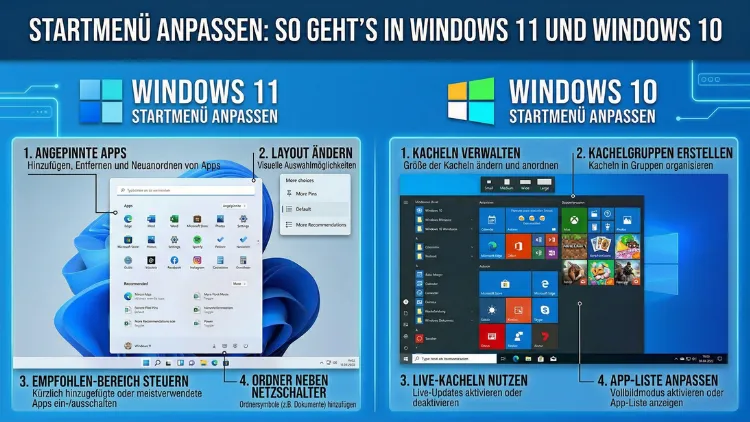
Das Startmenü ist der zentrale Einstiegspunkt in Windows – und lässt sich in beiden Versionen vielfältig personalisieren. Ob Sie Apps anheften, das Layout ändern, Farben anpassen oder den Empfehlungsbereich deaktivieren möchten:
Dieser Artikel zeigt Ihnen Schritt für Schritt, wie Sie das Startmenü in Windows 11 und Windows 10 nach Ihren Wünschen gestalten. Alle Anleitungen sind aktuell und für 2026 geprüft.
Warum das Startmenü anpassen?
Das Startmenü öffnen Sie täglich – deshalb lohnt es sich, es optimal einzurichten. Zudem hat Microsoft das Startmenü in Windows 11 mit den Updates 24H2 und 25H2 grundlegend überarbeitet. Viele Nutzer kennen die neuen Optionen noch nicht und verschenken dadurch wertvolle Zeit. Außerdem unterscheiden sich Windows 11 und Windows 10 in Aufbau und Anpassungsmöglichkeiten erheblich. Deshalb behandelt dieser Artikel beide Systeme ausführlich und separat.
Das Startmenü in Windows 11 anpassen
Der neue Aufbau des Windows-11-Startmenüs (Stand 2026)
Microsoft hat das Startmenü von Windows 11 mit dem Update KB5067036 für die Versionen 24H2 und 25H2 vollständig neu gestaltet. Statt der bisherigen Aufteilung in separate Bereiche gibt es nun eine einzige, durchgängige Ebene. Im oberen Bereich finden Sie zunächst die Suchleiste. Darunter folgt der Bereich „Angeheftet“ mit Ihren bevorzugten Apps. Weiter unten erscheinen Empfehlungen sowie eine scrollbare Liste aller installierten Apps.
Zusätzlich passt sich das neue Startmenü dynamisch an die Bildschirmgröße an. Auf größeren Monitoren zeigt es deshalb mehr angeheftete Apps in einer Reihe – bis zu acht Anwendungen oder vier App-Gruppen. Außerdem integriert Microsoft nun eine Smartphone-Seitenleiste, sofern Sie die App „Smartphone-Link“ (früher: Phone Link) installiert und verbunden haben.
Hinweis: Nicht alle Optionen stehen sofort zur Verfügung. Microsoft schaltet neue Funktionen schrittweise frei. Prüfen Sie deshalb zunächst unter Einstellungen → Windows Update, ob alle aktuellen Updates installiert sind.
Startmenü-Position in Windows 11 ändern: Links oder zentriert
Standardmäßig erscheint das Windows-11-Startmenü zentriert in der Taskleiste. Wer die gewohnte Linksbündigkeit aus älteren Windows-Versionen bevorzugt, kann das jedoch schnell ändern:
- Öffnen Sie die Einstellungen mit der Tastenkombination Windows-Taste + I.
- Navigieren Sie zu Personalisierung → Taskleiste.
- Scrollen Sie nach unten zum Abschnitt „Verhalten der Taskleiste“.
- Wählen Sie unter „Taskleistenausrichtung“ die Option „Links“ aus.
Die Änderung wird sofort übernommen – ohne Neustart. Ebenso können Sie jederzeit wieder zu „Zentriert“ wechseln.
Apps anheften, lösen und neu anordnen
Das Anheften von Apps ist eine der häufigsten Anpassungen am Startmenü. So gehen Sie dabei vor:
App anheften:
- Klicken Sie auf die Windows-Taste oder öffnen Sie das Startmenü.
- Geben Sie den App-Namen in die Suchleiste ein.
- Klicken Sie mit der rechten Maustaste auf die App.
- Wählen Sie „An Start anheften“.
App lösen:
- Öffnen Sie das Startmenü.
- Klicken Sie mit der rechten Maustaste auf das gewünschte Symbol.
- Wählen Sie „Von Start lösen“.
Wichtig: Dabei wird lediglich das Symbol entfernt. Die App selbst bleibt installiert und ist weiterhin unter „Alle Apps“ verfügbar.
Reihenfolge ändern:
Ziehen Sie ein angeheftetes Symbol einfach per Drag-and-Drop an die gewünschte Position. Außerdem können Sie Apps thematisch gruppieren, zum Beispiel nach Kategorien wie Office, Multimedia oder Systemtools.
App-Ordner im Startmenü erstellen und benennen
Seit der Überarbeitung des Startmenüs können Sie angeheftete Apps in Ordnern zusammenfassen. Das sorgt für deutlich mehr Übersicht, besonders wenn viele Apps angeheftet sind. So erstellen Sie einen Ordner:
Methode 1 – per Drag-and-Drop:
- Ziehen Sie ein App-Symbol auf ein anderes App-Symbol.
- Ein neuer Ordner wird automatisch erstellt.
Methode 2 – per Rechtsklick:
- Klicken Sie mit der rechten Maustaste auf ein Symbol.
- Wählen Sie „Neuen App-Ordner erstellen“.
Anschließend empfiehlt es sich, den Ordner zu benennen. Klicken Sie dafür auf den Ordner im Startmenü, und wählen Sie den Ordnernamen oben aus, um ihn zu bearbeiten. Sinnvolle Namen sind zum Beispiel „Büro“, „Unterhaltung“ oder „Systemtools“.
Layout des Startmenüs anpassen
Unter Einstellungen → Personalisierung → Start finden Sie in Windows 11 (25H2/24H2) die wichtigste Layout-Option:
- „Alle Pins standardmäßig anzeigen“: Aktivieren Sie diese Option, damit das Startmenü beim Öffnen sofort alle angehefteten Apps vollständig anzeigt – ohne zusätzlichen Klick auf „Alle anzeigen“.
Zudem stehen für die App-Liste verschiedene Ansichten zur Verfügung:
- Kategorienansicht (Standard): Apps werden automatisch nach Themen sortiert.
- Rasteransicht: Alle Apps werden als übersichtliches Raster dargestellt.
- Listenansicht: Apps erscheinen als klassische, alphabetisch sortierte Liste.
Wechseln Sie zwischen den Ansichten, indem Sie im Startmenü auf „Ansicht: Kategorie“ (oder die aktuell aktive Ansicht) klicken und eine Alternative auswählen.
Den Empfehlungsbereich deaktivieren oder anpassen
Der Bereich „Empfohlen“ zeigt zuletzt geöffnete Dateien, kürzlich installierte Apps und Vorschläge an. Viele Nutzer empfinden ihn jedoch als störend. Deshalb lässt er sich unter Einstellungen → Personalisierung → Start gezielt steuern:
| Option | Bedeutung |
|---|---|
| Kürzlich hinzugefügte Apps anzeigen | Zeigt neu installierte Apps |
| Empfohlene Dateien in Start anzeigen | Zeigt zuletzt genutzte Dateien |
| Websites aus dem Browserverlauf anzeigen | Zeigt zuletzt besuchte Webseiten |
| Empfehlungen für Tipps anzeigen | Zeigt Windows-Hinweise und Werbung |
Schalten Sie alle vier Optionen ab, verschwindet der Empfehlungsbereich vollständig. Außerdem steht die Option „Meistverwendete Apps anzeigen“ zur Verfügung – diese funktioniert jedoch nur, wenn Sie unter Einstellungen → Datenschutz und Sicherheit → Allgemein die Option „App-Starts verfolgen“ aktiviert haben.
Schnellzugriffe und Ordner neben dem Startknopf einblenden
Rechts neben dem Ein/Aus-Knopf im Startmenü können Sie häufig genutzte Systemordner als Symbole einblenden. Das spart täglich Zeit. So aktivieren Sie diese Verknüpfungen:
- Öffnen Sie Einstellungen → Personalisierung → Start.
- Klicken Sie auf „Ordner“.
- Aktivieren Sie die gewünschten Symbole, zum Beispiel:
- Datei-Explorer
- Downloads
- Dokumente
- Einstellungen
- Netzwerk
Danach erscheinen die ausgewählten Symbole direkt im Startmenü neben dem Ausschalten-Knopf.
Smartphone-Integration im Startmenü nutzen
Eine der neuesten Funktionen in Windows 11 (24H2/25H2) ist die Smartphone-Seitenleiste im Startmenü. Sie zeigt Benachrichtigungen, verpasste Anrufe und Nachrichten vom verbundenen Mobiltelefon an. Zudem funktioniert sie sowohl mit Android– als auch mit iOS-Geräten.
Voraussetzung: Installieren Sie die kostenlose App „Smartphone-Link“ (im Microsoft Store verfügbar) auf Ihrem PC und verbinden Sie Ihr Smartphone damit. Sobald die Verbindung steht, erscheint die Seitenleiste automatisch im Startmenü. Falls Sie die Leiste nicht möchten, blenden Sie sie über das Telefon-Symbol neben der Suchleiste aus.
Farben und Design des Startmenüs ändern
Das Farbschema des Startmenüs passen Sie über Einstellungen → Personalisierung → Farben an:
- Wählen Sie unter „Wählen Sie Ihren Modus“ die Option „Dunkel“ oder „Hell“.
- Stellen Sie die Akzentfarbe auf „Manuell“.
- Wählen Sie in der Farbpalette Ihre bevorzugte Farbe aus.
- Aktivieren Sie die Option „Akzentfarbe auf Start und Taskleiste anzeigen“.
Dadurch erhält das Startmenü eine individuelle Farbe. Ebenso können Sie fertige Designs (Themes) unter Einstellungen → Personalisierung → Designs aktivieren, die Hintergrundbild, Farben und Sounds zu einem einheitlichen Paket kombinieren.
Website an das Startmenü anheften
Auch Websites lassen sich direkt im Startmenü ablegen. Das ist besonders praktisch für häufig besuchte Seiten. Verwenden Sie dafür Microsoft Edge:
- Öffnen Sie Microsoft Edge und navigieren Sie zur gewünschten Webseite.
- Klicken Sie oben rechts auf das Drei-Punkte-Menü (…).
- Wählen Sie Weitere Tools → An Start anheften.
- Bestätigen Sie mit „Ja“.
Danach erscheint die Website als Symbol im Startmenü, ähnlich wie eine App.
Das Startmenü in Windows 10 anpassen
Aufbau des Windows-10-Startmenüs
Das Startmenü in Windows 10 unterscheidet sich deutlich von Windows 11. Es besteht aus zwei Bereichen:
- Links: App-Liste, Schnellzugriffe und Benutzeroptionen
- Rechts: Kachelbereich mit anpassbaren Live-Kacheln
Zudem bietet Windows 10 eine Vollbildoption, die das Startmenü auf den gesamten Bildschirm ausdehnt – ähnlich wie bei Windows 8.
Wichtig: Der offizielle Support für Windows 10 endete am 14. Oktober 2025. Sicherheitsupdates werden von Microsoft seither nicht mehr bereitgestellt. Microsoft empfiehlt deshalb, auf Windows 11 zu wechseln.
Apps in Windows 10 anheften und lösen
App anheften:
- Klicken Sie auf das Startmenü-Symbol.
- Klicken Sie in der App-Liste mit der rechten Maustaste auf die gewünschte App.
- Wählen Sie „An Start anheften“.
App lösen:
- Klicken Sie im Startmenü mit der rechten Maustaste auf die Kachel.
- Wählen Sie „Aus Start lösen“.
Kacheln verschieben:
Ziehen Sie eine Kachel per Drag-and-Drop an die gewünschte Stelle. Außerdem lassen sich Kacheln in benannte Gruppen zusammenfassen: Ziehen Sie eine Kachel an den oberen Rand einer anderen Gruppe, bis ein Trennbalken erscheint, und legen Sie dort eine neue Gruppe an. Klicken Sie dann auf den Bereich oberhalb der Gruppe, um ihr einen Namen zu geben.
Kachelgröße in Windows 10 ändern
Jede Kachel im Windows-10-Startmenü lässt sich in der Größe anpassen:
- Klicken Sie mit der rechten Maustaste auf die Kachel.
- Wählen Sie „Größe ändern“.
- Wählen Sie eine der verfügbaren Größen:
- Klein
- Mittel
- Breit
- Groß (nur bei Live-Kacheln)
Durch unterschiedliche Kachelgrößen lässt sich das Layout des Startmenüs optisch strukturieren. Außerdem können Sie Live-Kacheln deaktivieren, wenn Sie keine dynamischen Inhalte (z. B. Wetter, Kalender) benötigen: Rechtsklick auf die Kachel → „Live-Kachel deaktivieren“.
Startmenü-Größe in Windows 10 manuell anpassen
In Windows 10 lässt sich das Startmenü in der Größe frei skalieren. Ziehen Sie dafür den oberen Rand oder die rechte Seite des Startmenüs mit der Maus auf die gewünschte Größe. Das Startmenü rastet dabei in Spaltenbreiten ein, sodass die Kacheln immer ordentlich ausgerichtet bleiben.
Vollbildmodus im Windows-10-Startmenü aktivieren
Wer das gesamte Startmenü als Vollbild nutzen möchte, aktiviert diese Option wie folgt:
- Öffnen Sie Einstellungen → Personalisierung → Start.
- Aktivieren Sie den Schalter „Start im Vollbildmodus verwenden“.
Danach öffnet sich das Startmenü bildschirmfüllend – ideal für Tablet-Nutzer oder Menschen, die viele Apps im Blick behalten möchten.
Kürzlich verwendete Apps und Elemente in Windows 10 ausblenden
Unter Einstellungen → Personalisierung → Start finden Sie in Windows 10 folgende Optionen:
- „Kürzlich hinzugefügte Apps anzeigen“ – An/Aus
- „Am häufigsten verwendete Apps anzeigen“ – An/Aus
- „Zuletzt geöffnete Elemente in Sprunglisten anzeigen“ – An/Aus
Deaktivieren Sie diese Optionen, erscheint das Startmenü deutlich schlanker und übersichtlicher.
Farben und Design in Windows 10 anpassen
Auch in Windows 10 passen Sie Farben über Einstellungen → Personalisierung → Farben an:
- Wählen Sie Hell oder Dunkel als Windows-Modus.
- Aktivieren Sie „Akzentfarbe in den folgenden Bereichen anzeigen“ und setzen Sie den Haken bei „Start, Taskleiste und Info-Center“.
- Wählen Sie unter „Akzentfarbe“ Ihre Wunschfarbe aus.
Zudem können Sie unter Einstellungen → Personalisierung → Designs vollständige Themes aktivieren, die Hintergrundbild, Farben und Sounds bündeln.
Drittanbieter-Tools: Mehr Freiheit beim Anpassen
Start11 (Stardock) – Empfehlung für Windows 11
Wer deutlich mehr Kontrolle über das Startmenü möchte, dem empfehlen wir Start11 von Stardock. Das Tool kostet rund 6 US-Dollar (einmalig) und bietet folgende Möglichkeiten:
- Verschiedene Startmenü-Stile: Windows-10-Stil, Windows-7-Stil, Modernes Design
- Vollständig anpassbare Gruppen und Ordner
- Eigene Hintergrundbilder und Transparenzeffekte für das Startmenü
- Startmenü-Position frei wählbar (links, rechts, zentriert)
So installieren Sie Start11:
- Laden Sie Start11 von der offiziellen Stardock-Website herunter.
- Installieren Sie das Programm und starten Sie es.
- Wählen Sie im Konfigurationsassistenten Ihren bevorzugten Startmenü-Stil aus.
- Passen Sie Farben, Layout und Verhalten über die integrierten Einstellungen an.
StartAllBack – Empfehlung für klassisches Windows-10-Gefühl
Alternativ empfehlen wir StartAllBack. Das Tool kostet rund 5 US-Dollar (einmalig) und stellt das klassische Windows-10-Startmenü in Windows 11 wieder her. Außerdem bringt es zahlreiche weitere UI-Verbesserungen mit sich.
So installieren Sie StartAllBack:
- Laden Sie StartAllBack von startallback.com herunter.
- Führen Sie die Installationsdatei aus.
- Wählen Sie den gewünschten Startmenü-Stil im Einrichtungsassistenten aus.
- Passen Sie Design und Verhalten über die App-Einstellungen an.
Windhawk mit „Windows 11 Start Menu Styler“
Für fortgeschrittene Nutzer, die das Startmenü optisch stark verändern möchten, eignet sich Windhawk – ein kostenloser Open-Source-Modifikationsmanager. Über das kostenlose Modul „Windows 11 Start Menu Styler“ lassen sich CSS-basierte Designanpassungen am Startmenü vornehmen. Windhawk ist auf windhawk.net verfügbar und erfordert grundlegende technische Kenntnisse.
Empfohlene Vorgehensweisen beim Anpassen des Startmenüs
Damit das Startmenü dauerhaft übersichtlich und praktisch bleibt, empfehlen wir folgende Vorgehensweisen:
- Regelmäßig aufräumen: Entfernen Sie Apps, die Sie nicht mehr nutzen, aus dem Startmenü. Außerdem empfiehlt es sich, mindestens einmal im Monat zu prüfen, welche Symbole noch relevant sind.
- Ordner sinnvoll benennen: Geben Sie App-Ordnern klare, beschreibende Namen wie „Arbeit“, „Freizeit“ oder „Systemtools“, damit Sie sofort den richtigen Ordner finden.
- Empfehlungen deaktivieren: Deaktivieren Sie den Empfehlungsbereich, wenn Sie keine automatischen Datei- und App-Vorschläge benötigen. Dadurch wirkt das Startmenü deutlich aufgeräumter.
- Schnellzugriffe aktivieren: Blenden Sie häufig genutzte Ordner wie Downloads, Dokumente und Datei-Explorer neben dem Ausschalten-Knopf ein. Das spart täglich mehrere Klicks.
- Taskleisten-Ausrichtung prüfen: Entscheiden Sie bewusst, ob Sie das Startmenü zentriert oder linksbündig bevorzugen, und passen Sie es entsprechend an.
Häufige Fragen zum Startmenü anpassen
Wie heftet man Apps an das Startmenü in Windows 11 an?
Klicken Sie mit der rechten Maustaste auf die gewünschte App in der Suchleiste oder unter „Alle Apps“, und wählen Sie „An Start anheften“. Alternativ können Sie auch Ordner aus dem Datei-Explorer per Rechtsklick anheften.
Wie stelle ich das Startmenü in Windows 11 auf die linke Seite um?
Öffnen Sie Einstellungen → Personalisierung → Taskleiste, scrollen Sie zu „Verhalten der Taskleiste“, und wählen Sie unter „Taskleistenausrichtung“ die Option „Links“ aus.
Wie deaktiviere ich den Empfehlungsbereich im Windows-11-Startmenü?
Öffnen Sie Einstellungen → Personalisierung → Start, und deaktivieren Sie alle Schalter unterhalb von „Empfohlen“, also die Optionen für Dateien, Apps, Browserverlauf und Tipps.
Kann ich in Windows 11 das Startmenü im Vollbildmodus nutzen?
Nein, Windows 11 bietet keinen nativen Vollbildmodus für das Startmenü. Diese Funktion ist nur in Windows 10 verfügbar. Mit Drittanbieter-Tools wie Start11 oder StartAllBack lässt sich jedoch ein ähnliches Ergebnis erzielen.
Wie erstelle ich App-Ordner im Windows-11-Startmenü?
Ziehen Sie ein angeheftetes App-Symbol auf ein anderes Symbol. Dadurch entsteht automatisch ein Ordner. Alternativ klicken Sie mit der rechten Maustaste auf ein Symbol und wählen „Neuen App-Ordner erstellen“. Den Ordner benennen Sie anschließend mit einem Klick auf den Ordnernamen.
Wie ändere ich die Farbe des Startmenüs?
Öffnen Sie Einstellungen → Personalisierung → Farben, wählen Sie eine Akzentfarbe aus, und aktivieren Sie die Option „Akzentfarbe auf Start und Taskleiste anzeigen“. Zudem empfiehlt es sich, den Modus auf „Dunkel“ zu stellen, damit die Farbe gut sichtbar ist.
Wie kann ich das Windows-10-Startmenü in Windows 11 wiederherstellen?
Dazu benötigen Sie ein Drittanbieter-Tool. Empfehlenswert sind StartAllBack (ca. 5 US-Dollar) oder Start11 von Stardock (ca. 6 US-Dollar). Beide Programme stellen das klassische Windows-10-Startmenü vollständig wieder her.
Wie hefte ich eine Webseite an das Startmenü an?
Öffnen Sie die Webseite in Microsoft Edge, klicken Sie auf das Drei-Punkte-Menü (…), und wählen Sie Weitere Tools → An Start anheften. Bestätigen Sie mit „Ja“. Danach erscheint die Webseite als Symbol im Startmenü.
Wie blende ich die Smartphone-Integration im Windows-11-Startmenü aus?
Klicken Sie im Startmenü auf das kleine Telefon-Symbol neben der Suchleiste, um die Smartphone-Seitenleiste auszublenden. Alternativ deinstallieren Sie die App „Smartphone-Link“ vollständig oder deaktivieren Sie sie unter Einstellungen → Bluetooth & Geräte → Mobile Geräte.
Warum fehlen mir manche Anpassungsoptionen in Windows 11?
Microsoft schaltet neue Funktionen schrittweise über Updates frei. Deshalb sind nicht alle Optionen auf jedem Gerät gleichzeitig verfügbar. Stellen Sie sicher, dass alle aktuellen Updates installiert sind: Einstellungen → Windows Update → Nach Updates suchen. Falls Sie bestimmte Funktionen sofort freischalten möchten, kann das Open-Source-Tool ViVeTool (kostenlos auf GitHub) dabei helfen – erfordert jedoch technisches Grundwissen.
Fazit
Das Startmenü in Windows 11 und Windows 10 lässt sich vielseitig personalisieren – von der Position über angeheftete Apps bis hin zu Farben und Ordnerstrukturen. Besonders Windows 11 bietet seit den Updates 24H2 und 25H2 deutlich mehr Möglichkeiten als noch zum Launch.
Wer noch mehr Kontrolle möchte, greift zu bewährten Tools wie Start11 oder StartAllBack. Damit gestalten Sie Ihr Startmenü exakt so, wie es zu Ihrem Arbeitsstil passt.