
Grafikleistung unter Windows 11 und 10 testen und erhöhen: So optimieren Sie GPU, Grafikkarte, Treiber und Einstellungen für mehr Leistung in Spielen und Apps.
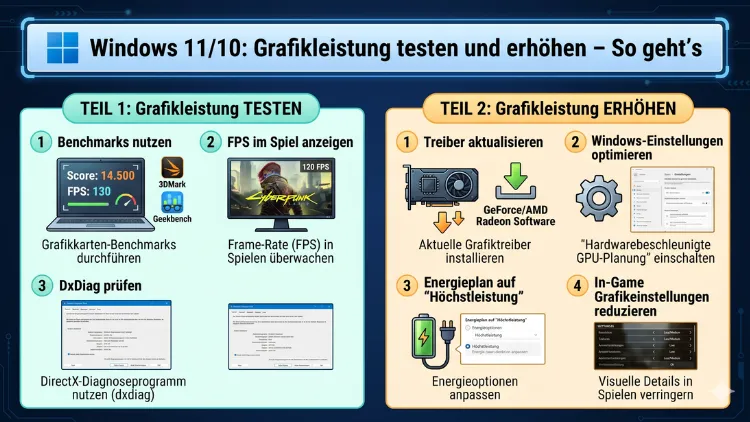
Die Grafikleistung unter Windows 11 und Windows 10 lässt sich mit gezielten Einstellungen deutlich steigern – ganz ohne neue Hardware. Ob ruckelnde Spiele, stockende Videos oder ein träger Desktop: Die Ursache liegt oft an falschen Systemeinstellungen, veralteten Treibern oder ungenutzten Leistungsreserven.
Dieser Ratgeber zeigt Ihnen Schritt für Schritt, wie Sie die GPU-Performance messen und dauerhaft verbessern.
Was die Grafikleistung beeinflusst
Bevor Sie mit der Optimierung beginnen, ist es wichtig zu verstehen, welche Faktoren die Grafikleistung unter Windows bestimmen. Die Grafikkarte (GPU) ist dabei die zentrale Komponente – sie berechnet alle Bild- und Videoinhalte. Jedoch arbeitet sie niemals allein: Der Prozessor (CPU), der Arbeitsspeicher (RAM), der Datenträger und die installierten Treiber beeinflussen das Gesamtergebnis ebenso stark.
Außerdem priorisiert Windows standardmäßig Energieeffizienz statt maximaler Leistung. Das gilt besonders auf Laptops, wo das Betriebssystem die GPU automatisch drosselt, um den Akku zu schonen. Deshalb erzielen selbst leistungsstarke Systeme oft weit weniger als möglich – nicht wegen schlechter Hardware, sondern wegen falscher Konfiguration.
Zusätzlich spielen Hintergrundprozesse eine unterschätzte Rolle. Viele Programme laufen still im Hintergrund und verbrauchen dabei GPU- und CPU-Ressourcen, ohne dass Sie es merken.
Grafikleistung testen: Diese Tools empfehlen sich
Zunächst sollten Sie den aktuellen Zustand Ihrer GPU messen, bevor Sie etwas verändern. Nur so können Sie Verbesserungen auch wirklich belegen.
Windows-eigene Werkzeuge nutzen
DirectX-Diagnosetool (dxdiag): Drücken Sie Windows + R, geben Sie dxdiag ein und bestätigen Sie mit Enter. Im Reiter „Anzeige“ sehen Sie Informationen zu Ihrer GPU, Treiberversion, Speichermenge und unterstützten Features. Dieses Tool eignet sich hervorragend für eine erste Übersicht.
Task-Manager: Drücken Sie Strg + Umschalt + Esc, wechseln Sie zum Reiter „Leistung“ und klicken Sie links auf „GPU“. Hier sehen Sie in Echtzeit die GPU-Auslastung, Temperatur und den Videospeicherverbrauch. Besonders nach System-Updates kann eine ungewöhnlich hohe Auslastung ohne aktive Anwendung auf Treiberprobleme hinweisen.
Geräte-Manager: Drücken Sie Windows + X und wählen Sie „Geräte-Manager“. Navigieren Sie zu „Grafikkarten“, klicken Sie mit der rechten Maustaste auf Ihre GPU und wählen Sie „Eigenschaften“ → „Treiber“. Das angezeigte Datum verrät Ihnen, wie alt Ihr Grafiktreiber ist.
Externe Benchmark-Tools im Überblick
Für präzise Messungen empfehlen sich folgende kostenlose Programme:
GPU-Z (von TechPowerUp): Dieses Tool liefert detaillierte Informationen zu Ihrer Grafikkarte – darunter Chiptakt, Speichertakt, Temperatur und Treiberversion. Zudem bietet es ein Echtzeit-Monitoring aller GPU-Werte. GPU-Z ist kostenlos und erfordert keine Installation.
MSI Afterburner mit RivaTuner Statistics Server: Diese Kombination gilt als Standard unter Gamern und Enthusiasten. MSI Afterburner ermöglicht das Überwachen von GPU-Auslastung, Temperatur und Takt. Zudem können Sie damit ein FPS-Overlay aktivieren, das während des Spielens alle wichtigen Werte direkt im Bild anzeigt. Die Installation erfolgt über die offizielle MSI-Website – beide Tools werden im Paket angeboten.
3DMark (Bastelversion kostenlos auf Steam): 3DMark ist der bekannteste GPU-Benchmark weltweit. Die kostenlose Basisversion auf Steam enthält mehrere Tests, darunter „Time Spy“ für DirectX 12 und „Fire Strike“ für DirectX 11. Nach dem Test erhalten Sie einen Score, den Sie mit ähnlichen Systemen vergleichen können. Das ist besonders nützlich, um Verbesserungen nach Optimierungen messbar zu machen.
HWiNFO64: Dieses Tool bietet umfassendes System-Monitoring – von CPU-Temperaturen über GPU-Spannungen bis hin zu Lüfterdrehzahlen. Besonders empfehlenswert ist es, wenn Sie Thermal Throttling (Leistungsdrosselung durch Überhitzung) als Ursache für schlechte Grafikleistung ausschließen möchten.
Schritt 1: Grafiktreiber aktualisieren
Der häufigste und wirksamste Schritt zur Leistungssteigerung ist ein aktueller Grafiktreiber. Ältere Treiber enthalten keine Optimierungen für neue Spiele und können zudem Fehler verursachen, die die Performance einschränken.
Für NVIDIA-Karten: Besuchen Sie nvidia.com/de-de/drivers oder nutzen Sie die GeForce Experience App. Öffnen Sie GeForce Experience, klicken Sie auf das Treibermenü und wählen Sie „Auf Updates prüfen“. Laden Sie den neuesten Treiber herunter und wählen Sie bei der Installation „Benutzerdefiniert“ → „Sauber installieren“, um alte Treiberdaten vollständig zu entfernen.
Für AMD-Karten: Besuchen Sie amd.com/de/support oder nutzen Sie die AMD Software: Adrenalin Edition. Diese App aktualisiert Treiber automatisch und bietet zusätzlich Grafikprofile für einzelne Spiele. Öffnen Sie die Adrenalin-Software, navigieren Sie zu „Einstellungen“ → „Updates“ und prüfen Sie dort auf neue Versionen.
Für Intel-Grafikchips: Nutzen Sie den Intel Arc & Iris Xe Graphics Treiber, der über die Intel-Website oder den Intel Driver & Support Assistant bezogen werden kann. Letzterer erkennt Ihre Hardware automatisch und schlägt passende Treiber vor.
Außerdem sollten Sie nach der Treiberinstallation stets neu starten, damit alle Änderungen korrekt übernommen werden.
Schritt 2: Energieplan auf Höchstleistung umstellen
Windows wählt standardmäßig den „Ausgewogenen“ Energieplan – dieser drosselt jedoch sowohl CPU als auch GPU, um Strom zu sparen. Deshalb sollten Sie den Energieplan manuell anpassen.
Anleitung für Windows 10 und Windows 11:
- Drücken Sie Windows + R, geben Sie
powercfg.cplein und bestätigen Sie mit Enter. - Klicken Sie auf „Zusätzliche Energiepläne anzeigen“.
- Wählen Sie „Höchstleistung“ aus.
Alternativ finden Sie diese Einstellung unter Einstellungen → System → Netzbetrieb & Energie (Windows 11) oder Einstellungen → System → Strom und Ruhezustand → Zusätzliche Energieeinstellungen (Windows 10).
Wichtig für Laptop-Nutzer: Der Höchstleistungsplan entfaltet seine Wirkung nur im Netzbetrieb. Ebenso sollten Sie prüfen, ob unter „Einstellungen → System → Anzeige → Grafik“ für Ihre Anwendungen die Option „Hohe Leistung“ aktiviert ist.
Schritt 3: Hardwarebeschleunigte GPU-Planung (HAGS) aktivieren
Windows 11 bietet mit der sogenannten hardwarebeschleunigten GPU-Planung (Hardware-Accelerated GPU Scheduling, kurz HAGS) eine Funktion, die Grafikprozesse effizienter verteilt und dadurch Latenzen verringern kann. Das System reagiert besonders in Spielen sowie in grafikintensiven Anwendungen häufig flüssiger.
Normalerweise verwaltet der Prozessor die Aufteilung der Grafikaufgaben, bevor diese an die GPU übergeben werden. HAGS verlagert diese Planung direkt auf die GPU, wodurch die CPU entlastet und Verzögerungen reduziert werden.
Anleitung zur Aktivierung:
- Öffnen Sie Einstellungen → System → Anzeige.
- Scrollen Sie nach unten zu „Grafik“ und klicken Sie auf „Standardgrafikeinstellungen ändern“.
- Aktivieren Sie die Option „Hardwarebeschleunigte GPU-Planung„.
- Starten Sie Windows neu.
Für Nutzer mit aktuellen Grafikkarten – darunter NVIDIA GeForce GTX 1660 und neuer sowie AMD Radeon der RDNA-Architektur und neuer – ist die Aktivierung generell empfehlenswert. Bei älterer Hardware oder bei Mikrorucklern und Abstürzen kann die Deaktivierung jedoch Abhilfe schaffen. Deshalb empfiehlt sich ein Test: Aktivieren Sie HAGS, spielen Sie einige Stunden und deaktivieren Sie die Funktion bei Problemen wieder.
Schritt 4: GPU-Priorität für Anwendungen festlegen
Windows erlaubt es, bestimmten Anwendungen bevorzugt Zugriff auf die dedizierte Grafikkarte zu geben. Das ist besonders auf Laptops wichtig, da dort oft automatisch die schwächere integrierte Grafik genutzt wird.
Anleitung für Windows 11 und Windows 10:
- Öffnen Sie Einstellungen → System → Anzeige → Grafik.
- Klicken Sie auf „Hinzufügen“ und wählen Sie die gewünschte Anwendung oder das Spiel aus.
- Klicken Sie auf die hinzugefügte Anwendung und wählen Sie „Optionen“.
- Setzen Sie die Einstellung auf „Hohe Leistung“ – das weist die dedizierte GPU zu.
Zudem können Sie über die Hersteller-Software direkt Grafikprofile für einzelne Spiele erstellen: NVIDIA GeForce Experience und AMD Adrenalin Edition bieten beide diese Funktion unter dem Reiter „Spiele“ bzw. „Gaming“.
Schritt 5: Spielemodus aktivieren
Der Windows-Spielemodus priorisiert Ressourcen für das aktive Spiel und unterdrückt dabei Hintergrundprozesse wie Windows Update oder automatische Benachrichtigungen.
Aktivierung in Windows 11 und Windows 10:
- Öffnen Sie Einstellungen → Gaming → Spielemodus.
- Aktivieren Sie den Schalter „Spielemodus„.
Außerdem finden Sie unter Einstellungen → Gaming → Xbox Game Bar die Möglichkeit, die integrierte Game Bar zu deaktivieren, falls Sie diese nicht nutzen. Das reduziert zusätzlichen Overhead und gibt dem Spiel mehr Ressourcen.
Schritt 6: Hintergrundprozesse und Autostart reduzieren
Viele Programme verbrauchen GPU- und CPU-Leistung im Hintergrund, auch wenn Sie diese gar nicht aktiv nutzen. Deshalb sollten Sie unnötige Prozesse vor dem Spielen oder Bearbeiten von Videos konsequent beenden.
Autostart-Programme deaktivieren:
- Drücken Sie Strg + Umschalt + Esc, um den Task-Manager zu öffnen.
- Wechseln Sie zum Reiter „Autostart“ (Windows 10) oder „Start-Apps“ (Windows 11).
- Klicken Sie mit der rechten Maustaste auf Programme, die Sie nicht beim Start benötigen, und wählen Sie „Deaktivieren“.
Hintergrundapps einschränken (Windows 11):
- Öffnen Sie Einstellungen → Apps → Installierte Apps.
- Klicken Sie bei einer App auf die drei Punkte und wählen Sie „Erweiterte Optionen“.
- Setzen Sie unter „Hintergrund-App-Berechtigungen“ die Option auf „Nie„.
Ebenso sollten Sie vor grafikintensiven Anwendungen unnötige Browsertabs, Streaming-Clients oder Kommunikations-Apps schließen. Das kann in der Praxis mehrere Prozent zusätzliche GPU-Auslastung freisetzen.
Schritt 7: Visuelle Effekte reduzieren
Windows nutzt zahlreiche visuelle Animationen und Transparenzeffekte, die GPU-Ressourcen beanspruchen. Deshalb lohnt es sich, diese zu reduzieren – besonders auf älteren Systemen.
Anleitung:
- Drücken Sie Windows + R, geben Sie
sysdm.cplein und bestätigen Sie. - Wechseln Sie zum Reiter „Erweitert“ und klicken Sie unter „Leistung“ auf „Einstellungen“.
- Wählen Sie „Für optimale Leistung anpassen“ oder deaktivieren Sie einzelne Effekte manuell.
Zusätzlich können Sie unter Einstellungen → Personalisierung → Farben die Option „Transparenzeffekte“ deaktivieren. Das entlastet die GPU spürbar, besonders bei mehreren geöffneten Fenstern.
Schritt 8: DirectStorage und AutoHDR in Windows 11
Windows 11 bietet nativ DirectStorage, das Ladezeiten in kompatiblen Spielen deutlich reduziert. Zudem ist AutoHDR verfügbar, das die Bildqualität in älteren Spielen verbessert. Außerdem ist der GPU-Scheduler in Windows 11 optimiert, was insbesondere bei modernen GPUs messbare Vorteile bringt.
DirectStorage aktivieren: Diese Funktion ist in Windows 11 standardmäßig aktiv, sofern Ihr System eine NVMe-SSD und eine kompatible GPU besitzt. Prüfen Sie unter Einstellungen → System → Speicher, ob Ihre Spiele auf einer NVMe-SSD installiert sind.
AutoHDR aktivieren (Windows 11):
- Öffnen Sie Einstellungen → System → Anzeige.
- Klicken Sie auf „HDR“.
- Aktivieren Sie „Auto-HDR„, sofern Ihr Monitor HDR unterstützt.
Deshalb lohnt sich Windows 11 für Gamer mit neuerer Hardware besonders – die Plattform bietet gegenüber Windows 10 spürbare Vorteile bei modernen Spielen.
Schritt 9: RAM optimieren und virtuellen Speicher anpassen
Zu wenig Arbeitsspeicher zwingt Windows dazu, Daten auf den langsameren Datenträger auszulagern. Das bremst die Grafikleistung indirekt, da Texturen und Assets nicht schnell genug bereitgestellt werden können.
Virtuellen Speicher anpassen:
- Drücken Sie Windows + R, geben Sie
sysdm.cplein und bestätigen Sie. - Wechseln Sie zu „Erweitert“ → „Leistung“ → „Einstellungen“ → „Erweitert“ → „Virtueller Speicher“ → „Ändern“.
- Deaktivieren Sie „Auslagerungsdateigröße automatisch verwalten“.
- Wählen Sie Ihr Systemlaufwerk, aktivieren Sie „Benutzerdefinierte Größe“ und setzen Sie Initial- und Maximalgröße auf das 1,5-fache Ihres installierten RAMs (z. B. bei 16 GB RAM: 24.576 MB).
Zusätzlich gilt: Spiele und grafikintensive Programme sollten grundsätzlich auf einer SSD installiert sein. Denn SSDs laden Spielinhalte deutlich schneller und reduzieren Nachladeruckler erheblich.
Schritt 10: Übertakten als fortgeschrittene Option
Moderates Übertakten der GPU kann die Leistung spürbar erhöhen, ohne die Hardware ernsthaft zu belasten. Deshalb lohnt sich dieser Schritt für erfahrene Nutzer durchaus.
Empfohlenes Vorgehen mit MSI Afterburner:
- Laden Sie MSI Afterburner von der offiziellen MSI-Website herunter und installieren Sie es.
- Starten Sie Afterburner und erhöhen Sie den Core Clock zunächst um +50 MHz.
- Erhöhen Sie den Memory Clock um +100 MHz.
- Bestätigen Sie die Einstellungen mit dem Häkchen-Symbol.
- Testen Sie die Stabilität mit 3DMark oder FurMark für mindestens 15 Minuten.
- Erhöhen Sie die Takte schrittweise, bis das System instabil wird, und gehen Sie dann einen Schritt zurück.
Moderates Übertakten kann 5 bis 15 Prozent mehr Leistung bringen, ohne die Hardware stark zu belasten. Wichtig ist jedoch, die Stabilität mit Tools wie FurMark oder 3DMark zu testen und die Temperaturen stets im Blick zu behalten. Ebenso sollten GPU-Temperaturen unter Last dauerhaft unter 85 °C bleiben.
Kühlung und Thermik: Oft unterschätzter Faktor
Selbst die beste GPU-Optimierung bringt wenig, wenn das System thermisch an seine Grenzen stößt. Denn bei zu hohen Temperaturen reduziert die GPU automatisch ihren Takt – dieses Verhalten nennt sich Thermal Throttling.
Deshalb sind folgende Maßnahmen empfehlenswert:
- Lüfter reinigen: Staubablagerungen auf CPU- und GPU-Lüftern reduzieren den Luftstrom erheblich. Reinigen Sie Ihren PC oder Laptop mindestens einmal jährlich mit Druckluft.
- Wärmeleitpaste erneuern: Bei älteren Systemen (ab etwa 4 Jahren) kann die Wärmeleitpaste austrocknen. Ein Austausch senkt die Temperaturen oft um 10–20 °C.
- Gehäuselüfter ergänzen: Zusätzliche Gehäuselüfter verbessern den Airflow im PC-Gehäuse und helfen, die GPU kühler zu halten.
- Laptop-Kühlpad nutzen: Bei Laptops kann ein externes Kühlpad die Temperaturen spürbar senken und Throttling verhindern.
Überwachen Sie die Temperaturen unter Last mit HWiNFO64 oder MSI Afterburner. Eine gesunde GPU-Temperatur liegt je nach Modell zwischen 65 und 85 °C unter Volllast.
Windows 10 vs. Windows 11: Was sollten Sie wissen?
Seit dem 14. Oktober 2025 stellt Microsoft keine kostenlosen Softwareupdates mehr über Windows Update, technische Unterstützung oder Sicherheitsupdates für Windows 10 bereit. Ihr PC funktioniert weiterhin, jedoch wird empfohlen, zu Windows 11 zu wechseln.
Für Grafikleistung und Gaming bedeutet das: Windows 11 bietet in 2026 klare Vorteile gegenüber Windows 10, darunter DirectStorage, AutoHDR und einen optimierten GPU-Scheduler. Deshalb lohnt sich der Umstieg auf Windows 11, sofern Ihre Hardware kompatibel ist. Viele der in diesem Artikel beschriebenen Optimierungsschritte funktionieren jedoch auf beiden Plattformen identisch.
Empfohlene Vorgehensweisen auf einen Blick
Zusammenfassend empfiehlt sich folgende Reihenfolge für die Optimierung Ihrer Grafikleistung:
- Grafiktreiber aktualisieren – über GeForce Experience, AMD Adrenalin oder Intel Driver Assistant
- Energieplan auf Höchstleistung setzen – über
powercfg.cpl - HAGS aktivieren – unter Einstellungen → System → Anzeige → Grafik
- GPU-Priorität festlegen – unter Einstellungen → Anzeige → Grafik für jede Anwendung
- Spielemodus aktivieren – unter Einstellungen → Gaming → Spielemodus
- Hintergrundprozesse deaktivieren – über Task-Manager und App-Einstellungen
- Visuelle Effekte reduzieren – über Systemsteuerung → Leistungsoptionen
- Virtuellen Speicher anpassen – über Systemeigenschaften
- DirectStorage und AutoHDR nutzen – automatisch in Windows 11 aktiv
- Temperaturen überwachen – mit HWiNFO64 oder MSI Afterburner
Häufige Fragen zur Grafikleistung unter Windows
Was ist der schnellste Weg, die Grafikleistung zu testen?
Der schnellste Weg ist der Windows Task-Manager. Drücken Sie Strg + Umschalt + Esc, wechseln Sie zu „Leistung“ und klicken Sie auf „GPU“. Dort sehen Sie sofort die aktuelle Auslastung und Temperatur. Für präzise Benchmarks empfiehlt sich zusätzlich 3DMark (kostenlos auf Steam), da es vergleichbare Scores liefert.
Warum ist meine GPU-Auslastung dauerhaft unter 50 Prozent?
Liegt die GPU-Auslastung dauerhaft unter 50 Prozent, deutet dies auf eine CPU-Limitierung, zu niedrige Grafikeinstellungen oder eine falsch ausgewählte GPU hin. Prüfen Sie zunächst die CPU-Auslastung im Task-Manager. Außerdem sollten Sie sicherstellen, dass Ihr Spiel die dedizierte GPU und nicht die integrierte Grafik verwendet – das lässt sich unter Einstellungen → Grafik pro Anwendung festlegen.
Hilft HAGS wirklich bei der Grafikleistung?
Ja, bei modernen GPUs hilft HAGS tatsächlich. Es reduziert Latenzen und kann die Bildrate in Spielen stabilisieren. Jedoch berichten manche Nutzer bei älteren Systemen von Mikrorucklern. Deshalb empfiehlt sich ein Test: Aktivieren Sie HAGS, beobachten Sie das Verhalten einige Stunden und deaktivieren Sie die Funktion bei Problemen.
Was tun, wenn die Grafikleistung nach einem Windows-Update sinkt?
Besuchen Sie zunächst die Website des GPU-Herstellers (NVIDIA, AMD oder Intel), laden Sie die neuesten Treiber herunter und installieren Sie diese. Alternativ kann ein Rollback auf einen älteren Treiber die Leistung wiederherstellen, wenn das Problem erst nach einem Update aufgetreten ist. Zusätzlich sollten Sie prüfen, ob das Update neue Hintergrundprozesse aktiviert hat.
Wie viel FPS-Steigerung ist durch Software-Optimierungen realistisch?
Durch die Kombination aus Treiberupdate, Energieplan-Anpassung, HAGS-Aktivierung und dem Deaktivieren von Hintergrundprozessen sind Steigerungen von 10 bis 30 Prozent realistisch – je nach Ausgangszustand des Systems. Zudem kann moderates Übertakten mit MSI Afterburner weitere 5 bis 15 Prozent bringen.
Ist Übertakten der GPU sicher?
Moderates Übertakten ist für die meisten Grafikkarten unbedenklich, sofern Sie die Temperaturen im Blick behalten. Deshalb sollten Sie HWiNFO64 oder MSI Afterburner während des Tests aktiv lassen und die GPU-Temperatur unter 85 °C halten. Stabilitätstests mit FurMark oder 3DMark sind außerdem vor dem Dauerbetrieb empfehlenswert.
Warum läuft auf meinem Laptop die integrierte statt der dedizierten GPU?
Das ist ein häufiges Problem auf Laptops. Windows wählt automatisch die energieeffizientere GPU – also meist die integrierte Intel- oder AMD-Grafik. Deshalb sollten Sie für Spiele und grafikintensive Apps unter Einstellungen → System → Anzeige → Grafik die Option „Hohe Leistung“ einstellen. Zudem hilft es, das Gerät im Netzbetrieb zu verwenden.
Bringt eine SSD wirklich mehr Grafikleistung?
Eine SSD verbessert die Grafikleistung indirekt, aber spürbar: Spieltexturen und Assets werden schneller geladen, Nachladeruckler (sogenannte „Shader Stutter“) werden reduziert und die Ladezeiten verkürzen sich erheblich. Deshalb sollten grafikintensive Spiele und Programme immer auf einer SSD – idealerweise einer NVMe-SSD – installiert sein.
Was bedeutet Thermal Throttling und wie erkenne ich es?
Thermal Throttling bedeutet, dass die GPU ihren Takt automatisch reduziert, um Überhitzung zu vermeiden. Erkennbar ist das durch plötzliche FPS-Einbrüche unter Last, obwohl die GPU-Auslastung hoch bleibt. Mit HWiNFO64 können Sie den „GPU Thermal Throttling“-Wert direkt überwachen. Abhilfe schaffen Lüfterreinigung, neue Wärmeleitpaste und verbesserte Gehäusebelüftung.
Lohnt sich der Wechsel von Windows 10 auf Windows 11 für die Grafikleistung?
Ja, der Wechsel lohnt sich für Gamer und kreative Nutzer mit neuerer Hardware. Windows 11 bietet DirectStorage, AutoHDR und einen optimierten GPU-Scheduler – Funktionen, die in Windows 10 nicht verfügbar sind. Außerdem erhält Windows 10 seit Oktober 2025 keine Sicherheitsupdates mehr, was zusätzlich für einen Umstieg spricht.
Fazit
Die Grafikleistung unter Windows 11 und Windows 10 lässt sich durch gezielte Einstellungen ohne neue Hardware deutlich steigern. Aktuelle Treiber, der Höchstleistungsplan, HAGS und reduzierte Hintergrundprozesse bilden dabei das wirksamste Grundpaket.
Wer zusätzlich auf Kühlung achtet, Spiele auf einer SSD installiert und Tools wie 3DMark und MSI Afterburner einsetzt, holt in 2026 das Maximum aus seiner GPU – und das oft vollständig kostenlos.
