
Alt-Codes für Sonderzeichen unter Windows 11 und 10: Liste mit Tastenkombinationen für Symbole, Buchstaben und Zeichen zum schnellen Nachschlagen.
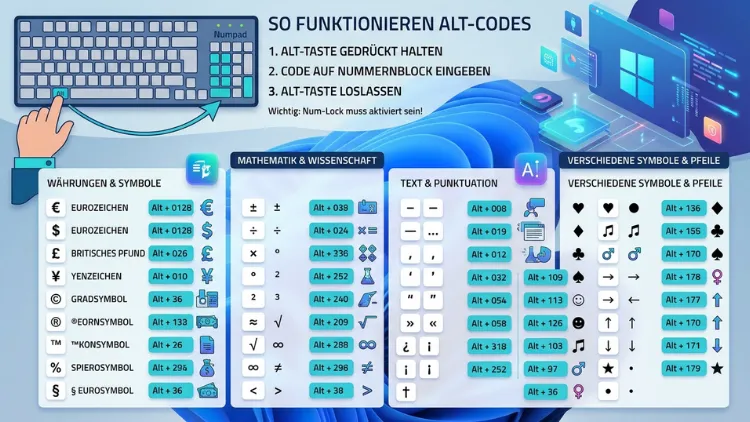
Alt-Codes ermöglichen es, Sonderzeichen wie é, ñ, ©, €, ± oder § unter Windows 10 und Windows 11 direkt über die Tastatur einzugeben, ohne die Zeichentabelle zu öffnen. Dafür halten Sie einfach die Alt-Taste gedrückt und geben über den Ziffernblock einen vierstelligen Zahlencode ein.
Nachfolgend finden Sie die komplette Übersicht aller wichtigen Codes sowie Alternativen für Laptops.
Was sind Alt-Codes und wie funktionieren sie?
Alt-Codes sind numerische Tastenkombinationen, mit denen sich Zeichen eingeben lassen, die auf der deutschen Tastatur nicht direkt vorhanden sind. Dazu zählen beispielsweise Akzentbuchstaben aus dem Französischen oder Spanischen, mathematische Symbole sowie typografische Zeichen wie Gedankenstriche oder Anführungszeichen.
Die Technik dahinter ist alt, funktioniert jedoch sowohl unter Windows 10 als auch unter Windows 11 noch zuverlässig. Zudem ist sie unabhängig von der jeweiligen Anwendung nutzbar – ob in Word, im Browser, in Excel oder in einer einfachen Notiz-App. Der Code basiert auf der Codepage 437 beziehungsweise auf Windows-1252, je nachdem, ob eine führende Null verwendet wird oder nicht.
Voraussetzungen für die Nutzung von Alt-Codes
Damit die Eingabe funktioniert, müssen einige Grundvoraussetzungen erfüllt sein:
- Ihre Tastatur benötigt einen separaten Ziffernblock auf der rechten Seite.
- Num Lock muss aktiviert sein, da sonst keine Zahlen eingegeben werden können.
- Die Eingabe erfolgt ausschließlich über den Ziffernblock, nicht über die Zahlenreihe oberhalb der Buchstabentasten.
- Der Cursor muss sich an der Stelle befinden, an der das Zeichen erscheinen soll.
Falls Ihr Laptop keinen eigenen Ziffernblock besitzt, lesen Sie weiter unten den Abschnitt zu Alternativen für Notebooks.
Schritt-für-Schritt-Anleitung: Alt-Code eingeben
Die Eingabe eines Alt-Codes gelingt in wenigen Schritten. Gehen Sie dazu wie folgt vor:
- Cursor positionieren: Klicken Sie an die gewünschte Stelle im Text.
- Num Lock prüfen: Aktivieren Sie gegebenenfalls den Ziffernblock über die Taste „Num Lock“.
- Alt-Taste gedrückt halten: Drücken Sie die linke Alt-Taste und lassen Sie diese nicht los.
- Zahlencode eingeben: Tippen Sie über den Ziffernblock den vierstelligen Code, beispielsweise 0233 für ein kleines é.
- Alt-Taste loslassen: Sobald Sie die Taste loslassen, erscheint das Sonderzeichen automatisch.
Wichtig ist außerdem, dass die Codes case-sensitive in Bezug auf Groß- und Kleinschreibung des Zeichens sind: Für ein kleines é benötigen Sie den Code 0233, während für ein großes É der Code 0201 erforderlich ist.
Alt-Codes für Buchstaben mit Akzenten und Umlauten
Diese Zeichen werden häufig für Fremdsprachen wie Französisch, Spanisch oder Portugiesisch benötigt, kommen jedoch auch in deutschen Texten gelegentlich vor.
| Zeichen | Bedeutung | Alt-Code |
|---|---|---|
| à | a Gravis | Alt + 0224 |
| á | a Akut | Alt + 0225 |
| â | a Zirkumflex | Alt + 0226 |
| ã | a Tilde | Alt + 0227 |
| ä | a Umlaut | Alt + 0228 |
| å | a Ring | Alt + 0229 |
| æ | Ligatur ae | Alt + 0230 |
| ç | c Cedille | Alt + 0231 |
| è | e Gravis | Alt + 0232 |
| é | e Akut | Alt + 0233 |
| ê | e Zirkumflex | Alt + 0234 |
| ë | e Umlaut | Alt + 0235 |
| ì | i Gravis | Alt + 0236 |
| í | i Akut | Alt + 0237 |
| î | i Zirkumflex | Alt + 0238 |
| ï | i Umlaut | Alt + 0239 |
| ñ | n Tilde | Alt + 0241 |
| ò | o Gravis | Alt + 0242 |
| ó | o Akut | Alt + 0243 |
| ô | o Zirkumflex | Alt + 0244 |
| õ | o Tilde | Alt + 0245 |
| ö | o Umlaut | Alt + 0246 |
| ø | o mit Schrägstrich | Alt + 0248 |
| ù | u Gravis | Alt + 0249 |
| ú | u Akut | Alt + 0250 |
| û | u Zirkumflex | Alt + 0251 |
| ü | u Umlaut | Alt + 0252 |
| ß | Eszett | Alt + 0223 |
Ebenso lassen sich die großgeschriebenen Varianten eingeben, indem Sie jeweils den entsprechenden Code für Großbuchstaben verwenden:
| Zeichen | Bedeutung | Alt-Code |
|---|---|---|
| À | A Gravis | Alt + 0192 |
| Á | A Akut | Alt + 0193 |
| Â | A Zirkumflex | Alt + 0194 |
| Ä | A Umlaut | Alt + 0196 |
| Å | A Ring | Alt + 0197 |
| Ç | C Cedille | Alt + 0199 |
| È | E Gravis | Alt + 0200 |
| É | E Akut | Alt + 0201 |
| Ñ | N Tilde | Alt + 0209 |
| Ö | O Umlaut | Alt + 0214 |
| Ü | U Umlaut | Alt + 0220 |
Da diese Codes in Textverarbeitungsprogrammen wie Microsoft Word besonders häufig benötigt werden, lohnt es sich, zumindest die deutschen Umlaute Ä, Ö, Ü, ä, ö, ü sowie ß auswendig zu kennen.
Alt-Codes für Währungssymbole
Für internationale Rechnungen, Angebote oder Kalkulationen sind Währungssymbole unverzichtbar. Die wichtigsten Codes lauten:
| Zeichen | Bedeutung | Alt-Code |
|---|---|---|
| € | Euro | Alt + 0128 |
| £ | Britisches Pfund | Alt + 0163 |
| ¥ | Japanischer Yen | Alt + 0165 |
| ¢ | Cent | Alt + 0162 |
| ¤ | Allgemeines Währungssymbol | Alt + 0164 |
| ƒ | Florin/Gulden | Alt + 159 |
Das Eurozeichen lässt sich unter Windows außerdem über die Tastenkombination AltGr + E eingeben, was in der Praxis meist schneller geht als der Alt-Code.
Alt-Codes für mathematische Zeichen und Symbole
Insbesondere bei technischen Dokumenten, Formeln oder wissenschaftlichen Arbeiten werden mathematische Sonderzeichen benötigt, die auf der Standardtastatur fehlen.
| Zeichen | Bedeutung | Alt-Code |
|---|---|---|
| ± | Plusminus | Alt + 0177 |
| × | Multiplikationszeichen | Alt + 0215 |
| ÷ | Divisionszeichen | Alt + 0247 |
| ° | Gradzeichen | Alt + 0176 |
| ² | Hochgestellte Zwei | Alt + 0178 |
| ³ | Hochgestellte Drei | Alt + 0179 |
| ¼ | Ein Viertel | Alt + 0188 |
| ½ | Ein Halb | Alt + 0189 |
| ¾ | Drei Viertel | Alt + 0190 |
| ≤ | Kleiner-gleich | Alt + 8804 (Unicode) |
| ≥ | Größer-gleich | Alt + 8805 (Unicode) |
| ∞ | Unendlich | Alt + 236 |
| √ | Wurzelzeichen | Alt + 251 |
| ∑ | Summenzeichen | Alt + 228 |
| µ | Mikro/My | Alt + 0181 |
Zudem ist zu beachten, dass einige der komplexeren mathematischen Zeichen wie ≤ oder ≥ nicht über den klassischen vierstelligen Alt-Code, sondern über den Unicode-Eingabemodus funktionieren, der im nächsten Abschnitt erläutert wird.
Alt-Codes für Satz- und Sonderzeichen
Diese Kategorie ist besonders für professionelle Textgestaltung relevant, etwa bei rechtlichen Hinweisen, Markenzeichen oder typografisch korrekten Anführungszeichen und Gedankenstrichen.
| Zeichen | Bedeutung | Alt-Code |
|---|---|---|
| © | Copyright | Alt + 0169 |
| ® | Eingetragenes Warenzeichen | Alt + 0174 |
| ™ | Markenzeichen | Alt + 0153 |
| § | Paragraphzeichen | Alt + 0167 |
| ¶ | Absatzmarke | Alt + 0182 |
| • | Aufzählungspunkt | Alt + 0149 |
| … | Auslassungspunkte | Alt + 0133 |
| – | Halbgeviertstrich (Gedankenstrich) | Alt + 0150 |
| — | Geviertstrich (langer Gedankenstrich) | Alt + 0151 |
| „ | Deutsches Anführungszeichen unten | Alt + 0132 |
| “ | Deutsches Anführungszeichen oben | Alt + 0147 |
| ¿ | Umgekehrtes Fragezeichen | Alt + 0191 |
| ¡ | Umgekehrtes Ausrufezeichen | Alt + 0161 |
Gerade der Unterschied zwischen Bindestrich, Gedankenstrich und Geviertstrich wird beim professionellen Schreiben oft übersehen, obwohl er für ein sauberes Schriftbild entscheidend ist. Während der Bindestrich (-) für Wortverbindungen genutzt wird, kennzeichnet der Halbgeviertstrich (–) Zahlenspannen, und der Geviertstrich (—) wird häufig als Einschub verwendet.
Alt-Codes für Pfeile und grafische Symbole
Pfeile werden oft in Präsentationen, Anleitungen oder Tabellen benötigt, um Abläufe zu visualisieren.
| Zeichen | Bedeutung | Alt-Code |
|---|---|---|
| → | Pfeil nach rechts | Alt + 26 |
| ← | Pfeil nach links | Alt + 27 |
| ↑ | Pfeil nach oben | Alt + 24 |
| ↓ | Pfeil nach unten | Alt + 25 |
| ↔ | Pfeil beidseitig | Alt + 29 |
| ♠ | Pik | Alt + 6 |
| ♣ | Kreuz | Alt + 5 |
| ♥ | Herz | Alt + 3 |
| ♦ | Karo | Alt + 4 |
| ☺ | Smiley | Alt + 1 |
| ☻ | Smiley ausgefüllt | Alt + 2 |
Diese Codes ohne führende Null greifen auf die ältere Codepage 437 zurück und funktionieren dementsprechend nur in bestimmten Programmen zuverlässig, etwa in Word oder im Windows-Editor, jedoch nicht in jeder Webanwendung.
Alt-Codes für griechische Buchstaben
Für mathematische, physikalische oder ingenieurwissenschaftliche Texte werden häufig griechische Buchstaben benötigt.
| Zeichen | Bedeutung | Alt-Code |
|---|---|---|
| α | Alpha (klein) | Alt + 224 |
| β | Beta (klein) | Alt + 225 |
| Γ | Gamma (groß) | Alt + 226 |
| π | Pi (klein) | Alt + 227 |
| Σ | Sigma (groß) | Alt + 228 |
| σ | Sigma (klein) | Alt + 229 |
| µ | My/Mu | Alt + 230 |
| Ω | Omega (groß) | Alt + 234 |
| δ | Delta (klein) | Alt + 235 |
| φ | Phi (klein) | Alt + 237 |
Alt-Codes ohne Ziffernblock: Diese Lösungen gibt es für Laptops
Viele moderne Notebooks besitzen keinen separaten Ziffernblock, wodurch die klassische Alt-Code-Eingabe zunächst nicht funktioniert. Dennoch gibt es dafür praktikable Lösungen:
- Fn-Taste nutzen: Bei den meisten Laptops ist ein virtueller Ziffernblock in die Tastatur integriert, der über die Tastenkombination Fn + NumLk oder eine ähnliche Kombination aktiviert wird. Die betroffenen Tasten (meist 7, 8, 9, U, I, O, J, K, L usw.) sind dann als Ziffernblock nutzbar.
- Bildschirmtastatur verwenden: Öffnen Sie über die Windows-Suche die Bildschirmtastatur, aktivieren Sie dort den Ziffernblock über die Optionen und klicken Sie die Zahlen mit der Maus an, während Sie Alt gedrückt halten.
- Externe Tastatur anschließen: Eine USB- oder Bluetooth-Tastatur mit vollständigem Ziffernblock löst das Problem dauerhaft.
- Zeichentabelle als Alternative: Wenn kein Ziffernblock zur Verfügung steht, bietet sich stattdessen die im nächsten Abschnitt beschriebene Zeichentabelle an.
Alternative Methoden zur Eingabe von Sonderzeichen
Neben den klassischen Alt-Codes bietet Windows weitere Wege, um Sonderzeichen einzufügen. Diese sind besonders dann hilfreich, wenn Sie sich Codes nicht merken möchten oder ein Zeichen suchen, für das kein Alt-Code existiert.
Die Windows-Zeichentabelle nutzen
Die Zeichentabelle ist ein integriertes Windows-Tool, das unter Windows 10 sowie Windows 11 gleichermaßen zur Verfügung steht. So gehen Sie vor:
- Öffnen Sie das Startmenü und geben Sie „Zeichentabelle“ ein.
- Wählen Sie die gewünschte Schriftart aus, da nicht jedes Zeichen in jeder Schriftart verfügbar ist.
- Klicken Sie das gewünschte Sonderzeichen an und wählen Sie „Auswählen“.
- Klicken Sie anschließend auf „Kopieren“ und fügen Sie das Zeichen mit Strg + V an der gewünschten Stelle ein.
Unicode-Zeichen über Alt + X eingeben
In Programmen wie Microsoft Word lässt sich ein weiterer Trick nutzen: Geben Sie den Unicode-Hexadezimalwert des gewünschten Zeichens ein, beispielsweise 2192 für einen Pfeil, und drücken Sie anschließend Alt + X. Das eingegebene Zahlenkürzel wird daraufhin automatisch in das entsprechende Zeichen umgewandelt. Diese Methode funktioniert allerdings ausschließlich in Word und einigen wenigen anderen Microsoft-Anwendungen, nicht jedoch systemweit.
Emoji- und Symbolpanel öffnen
Sowohl unter Windows 10 als auch unter Windows 11 lässt sich mit der Tastenkombination Windows-Taste + Punkt (.) oder Windows-Taste + Semikolon (;) ein Panel öffnen, das neben Emojis auch eine Kategorie „Symbole“ enthält. Dort finden sich unter anderem Pfeile, mathematische Zeichen, Sprachsymbole sowie Satzzeichen, die per Mausklick eingefügt werden können.
PowerShell oder Autokorrektur als Workaround
Für wiederkehrende Sonderzeichen bietet sich außerdem die Autokorrektur-Funktion von Word an. Hinterlegen Sie dazu ein Kürzel, beispielsweise „gs“ für „ß“, sodass Word das Zeichen bei jeder Eingabe automatisch ersetzt. Zudem lassen sich mit einem kleinen PowerShell-Skript oder Tools wie AutoHotkey eigene Tastenkombinationen für häufig genutzte Symbole definieren.
Warum funktionieren Alt-Codes manchmal nicht?
Gelegentlich berichten Nutzer, dass die Eingabe von Alt-Codes nicht funktioniert. Häufige Ursachen hierfür sind:
- Num Lock ist deaktiviert, wodurch der Ziffernblock keine Zahlen, sondern Pfeiltasten- oder Navigationsbefehle sendet.
- Es wird die Zahlenreihe oberhalb der Buchstaben statt des Ziffernblocks verwendet.
- Die genutzte Anwendung unterstützt die jeweilige Codepage nicht vollständig, was insbesondere bei Codes ohne führende Null vorkommen kann.
- Bei Remote-Desktop-Verbindungen oder virtuellen Maschinen wird die Tastenkombination teilweise vom Host-System abgefangen, bevor sie im Zielsystem ankommt.
- Auf manchen Laptop-Tastaturen ist der virtuelle Ziffernblock nicht aktiviert.
Sollte die Eingabe weiterhin nicht funktionieren, empfiehlt sich als zuverlässige Alternative die weiter oben beschriebene Zeichentabelle.
Häufige Fragen zu Alt-Codes unter Windows
Funktionieren Alt-Codes unter Windows 11 genauso wie unter Windows 10?
Ja, die Funktionsweise sowie sämtliche Alt-Codes sind unter Windows 11 identisch zu Windows 10 geblieben, da Microsoft an dieser grundlegenden Systemfunktion keine Änderungen vorgenommen hat.
Warum benötige ich für Groß- und Kleinbuchstaben unterschiedliche Codes?
Da jedes Zeichen in der zugrunde liegenden Codepage einen eigenen, festen Zahlenwert besitzt, unterscheidet sich der Code zwischen Groß- und Kleinschreibung. Beispielsweise entspricht Alt + 0233 dem kleinen é, während Alt + 0201 für das große É steht.
Kann ich Alt-Codes auch ohne Ziffernblock nutzen?
Ja, hierfür eignet sich entweder der über Fn aktivierbare virtuelle Ziffernblock vieler Laptop-Tastaturen oder alternativ die Bildschirmtastatur von Windows.
Was ist der Unterschied zwischen Codes mit und ohne führende Null?
Codes mit einer führenden Null, beispielsweise 0233, greifen auf die Codepage Windows-1252 zurück, während Codes ohne führende Null, etwa 233, auf der älteren Codepage 437 basieren. Aus diesem Grund liefern beide Varianten teilweise unterschiedliche Zeichen.
Wie gebe ich das Eurozeichen am schnellsten ein?
Am schnellsten gelingt dies über die Tastenkombination AltGr + E. Alternativ funktioniert ebenso der Alt-Code Alt + 0128.
Warum wird bei mir statt des Sonderzeichens eine Zahl eingefügt?
In diesem Fall ist Num Lock nicht aktiviert, wodurch der Ziffernblock keine Eingabe an die Alt-Code-Funktion weiterleitet, sondern stattdessen eine reguläre Zifferneingabe stattfindet oder gar keine Reaktion erfolgt.
Gibt es eine App, mit der ich mir Alt-Codes einfacher merken kann?
Es existieren zwar keine offiziellen Windows-Apps für diesen Zweck, jedoch lassen sich mithilfe von Klebezetteln, ausgedruckten Spickzetteln oder kostenlosen Drittanbieter-Tools wie WinCompose eigene Kürzel und Übersichten erstellen.
Kann ich mit Alt-Codes auch chinesische oder arabische Zeichen eingeben?
Nein, die klassischen vierstelligen Alt-Codes decken lediglich lateinische Sonderzeichen, Symbole sowie einfache grafische Zeichen ab. Für Chinesisch, Arabisch oder Kyrillisch ist stattdessen die Installation einer entsprechenden Tastatursprache über die Windows-Einstellungen notwendig.
Funktionieren Alt-Codes auch im Browser oder nur in Word?
Die meisten Alt-Codes mit führender Null funktionieren systemweit, also ebenso in Browsern wie Chrome, Firefox oder Edge. Codes ohne führende Null hingegen funktionieren teils nur in bestimmten Programmen wie Word oder dem Editor.
Fazit
Alt-Codes bleiben unter Windows 10 und Windows 11 eine zuverlässige, schnelle Methode zur Eingabe von Sonderzeichen. Wer die wichtigsten Codes wie é, ß, €, © oder § kennt, spart sich langwieriges Suchen in der Zeichentabelle.
Für Laptops ohne Ziffernblock bieten sich zudem die Bildschirmtastatur oder die Fn-Taste als praktikable Alternativen an.
