
Kopfhörer spielen nur links? So finden Sie die Ursache und beheben das Problem unter Windows, macOS, Android und iOS – Schritt für Schritt.
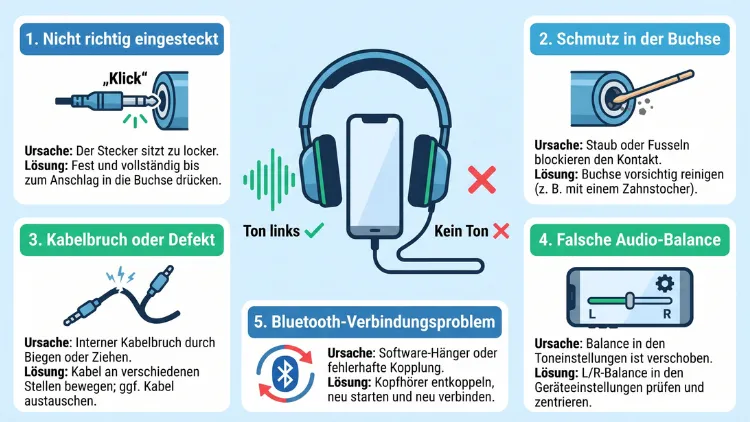
Kommt der Ton bei Ihren Kopfhörern nur links an, steckt meistens eine verstellte Audio-Balance, ein halb eingesteckter Stecker oder ein Kabelbruch dahinter. Bei Bluetooth-Kopfhörern sind dagegen oft Verbindungsfehler zwischen den Ohrhörern oder ein leerer Akku die Ursache. Prüfen Sie deshalb zuerst die Balance unter Windows 11/10, macOS, iOS oder Android.
Anschließend testen Sie die Kopfhörer an einem anderen Gerät. So finden Sie schnell heraus, ob Software oder Hardware schuld ist.
Warum kommt der Ton nur aus dem linken Kopfhörer?
Ein einseitiger Ton wirkt zunächst wie ein Defekt. Tatsächlich ist die Ursache jedoch häufig harmlos. In vielen Fällen genügt bereits eine kleine Einstellung, damit wieder beide Seiten spielen.
Grundsätzlich lassen sich die Ursachen in vier Gruppen einteilen:
- Software-Einstellungen: Die Audio-Balance ist nach links verschoben, oder ein Equalizer stört die Wiedergabe.
- Verbindungsprobleme: Der Klinkenstecker steckt nicht vollständig, oder die Bluetooth-Ohrhörer haben sich voneinander getrennt.
- Hardware-Defekte: Ein Kabelbruch, ein beschädigter Treiber oder eine defekte Buchse verhindern den Ton.
- Die Audioquelle selbst: Manche Videos, Podcasts oder Spiele geben Ton absichtlich oder fehlerhaft nur auf einem Kanal aus.
Außerdem kann das Problem plötzlich auftreten, zum Beispiel nach einem System-Update. Ebenso führt ein Sturz des Smartphones oder ein geknicktes Kabel oft zu einseitigem Ton. Deshalb lohnt es sich, systematisch vorzugehen.
Schnelltest: Liegt es an den Kopfhörern oder am Gerät?
Bevor Sie Einstellungen ändern, sollten Sie die Fehlerquelle eingrenzen. Dafür brauchen Sie nur wenige Minuten.
So grenzen Sie das Problem ein
- Schließen Sie die Kopfhörer an ein zweites Gerät an, zum Beispiel an ein anderes Smartphone oder einen Laptop.
- Spielen Sie einen Stereo-Testton ab. Suchen Sie dazu auf YouTube nach „Stereo Test links rechts“. Dort hören Sie abwechselnd Ton auf der linken und rechten Seite.
- Testen Sie zusätzlich andere Kopfhörer an Ihrem ursprünglichen Gerät.
Anschließend werten Sie das Ergebnis so aus:
- Kopfhörer funktionieren am zweiten Gerät auf beiden Seiten: Das Problem liegt am ursprünglichen Gerät, also an Einstellungen, Treibern oder der Buchse.
- Kopfhörer spielen auch am zweiten Gerät nur links: Die Kopfhörer selbst sind sehr wahrscheinlich defekt.
- Andere Kopfhörer funktionieren am ursprünglichen Gerät: Das bestätigt zusätzlich einen Defekt der ersten Kopfhörer.
Zudem sollten Sie die Kopfhörer einmal tauschen, also links und rechts vertauscht aufsetzen. Hören Sie den Ton dann auf dem rechten Ohr, liegt es nicht an Ihrem Gehör. Bleibt der Ton dagegen auf dem linken Ohr, sollten Sie bei anhaltenden Problemen sicherheitshalber einen HNO-Arzt aufsuchen.
Ursache 1: Die Audio-Balance ist verstellt
Die häufigste Ursache für Ton nur links ist eine verschobene Links-Rechts-Balance. Sie verändert sich manchmal durch Updates, Bedienungshilfen oder versehentliches Verschieben. Außerdem setzen manche Apps die Balance unbemerkt um.
Im Folgenden finden Sie die genauen Wege für alle gängigen Systeme.
Windows 11: Balance prüfen und anpassen
- Drücken Sie Windows-Taste + I, um die Einstellungen zu öffnen.
- Klicken Sie auf System und anschließend auf Sound.
- Wählen Sie unter Ausgabe Ihre Kopfhörer aus.
- Unter Ausgabeeinstellungen finden Sie die Regler Linker Kanal und Rechter Kanal.
- Stellen Sie beide Regler auf denselben Wert, zum Beispiel auf 100.
Zusätzlich gibt es den klassischen Weg über die Systemsteuerung:
- Drücken Sie Windows-Taste + R, geben Sie mmsys.cpl ein und bestätigen Sie mit Enter.
- Wählen Sie im Reiter Wiedergabe Ihre Kopfhörer aus und klicken Sie auf Eigenschaften.
- Öffnen Sie den Reiter Pegel und klicken Sie auf Balance.
- Setzen Sie die Werte L und R auf die gleiche Zahl.
Windows 10: Balance prüfen und anpassen
- Öffnen Sie die Einstellungen mit Windows-Taste + I.
- Gehen Sie zu System und dann zu Sound.
- Klicken Sie unter Ausgabe auf Geräteeigenschaften.
- Stellen Sie unter Balance die Regler Links und Rechts auf denselben Wert.
Ebenso funktioniert unter Windows 10 der Weg über mmsys.cpl wie oben beschrieben.
macOS: Balance auf dem Mac einstellen
- Klicken Sie oben links auf das Apple-Menü und wählen Sie Systemeinstellungen.
- Öffnen Sie in der Seitenleiste Ton.
- Wählen Sie den Reiter Ausgabe und markieren Sie Ihre Kopfhörer.
- Ziehen Sie den Regler Balance genau in die Mitte.
Darüber hinaus können Sie das Programm Audio-MIDI-Setup nutzen. Sie finden es im Ordner Programme > Dienstprogramme. Dort sehen Sie für jedes Ausgabegerät die Lautstärke beider Kanäle einzeln.
iPhone und iPad: Balance unter iOS und iPadOS
- Öffnen Sie die App Einstellungen.
- Tippen Sie auf Bedienungshilfen.
- Wählen Sie Audio & Visuelles.
- Schieben Sie den Regler Balance zwischen L und R genau auf 0,00 in die Mitte.
Der Regler rastet in der Mitte leicht ein. Dadurch erkennen Sie gut, ob er wirklich mittig steht.
Android: Balance auf Samsung, Pixel & Co.
Die Menüs unterscheiden sich je nach Hersteller etwas. Dennoch ist die Einstellung fast immer unter den Bedienungshilfen zu finden.
Samsung Galaxy (One UI):
- Öffnen Sie Einstellungen > Bedienungshilfen.
- Tippen Sie auf Hörverbesserungen.
- Wählen Sie Links/rechts-Tonbalance und stellen Sie den Regler für Kopfhörer in die Mitte.
Google Pixel und Stock-Android:
- Öffnen Sie Einstellungen > Bedienungshilfen.
- Tippen Sie auf Audio oder Audio und Bildschirmtext.
- Verschieben Sie den Regler Audiobalance in die Mitte.
Xiaomi, Oppo, OnePlus und andere:
Suchen Sie in den Einstellungen über die Lupe nach „Balance“ oder „Audioanpassung“. Dadurch springen Sie direkt zur richtigen Option.
Ursache 2: Mono-Audio ist falsch eingestellt
Mono-Audio fasst den linken und rechten Kanal zu einem Signal zusammen. Normalerweise sorgt das dafür, dass auf beiden Seiten dasselbe zu hören ist. Allerdings kann die Funktion in Kombination mit einer verstellten Balance zu einseitigem Ton führen.
Umgekehrt ist Mono-Audio jedoch auch eine praktische Notlösung. Wenn ein Ohrhörer defekt ist oder Sie nur einen tragen, hören Sie mit Mono trotzdem alle Instrumente und Stimmen.
So finden Sie Mono-Audio auf allen Systemen
- Windows 11: Einstellungen > System > Sound > Schalter Mono-Audio. Alternativ unter Barrierefreiheit > Audio.
- Windows 10: Einstellungen > Erleichterte Bedienung > Audio > Schalter Monoaudio aktivieren.
- macOS: Systemeinstellungen > Bedienungshilfen > Audio > Option Stereoton als Mono wiedergeben.
- iPhone/iPad: Einstellungen > Bedienungshilfen > Audio & Visuelles > Schalter Mono-Audio.
- Samsung: Einstellungen > Bedienungshilfen > Hörverbesserungen > Mono-Audio.
- Pixel: Einstellungen > Bedienungshilfen > Audio > Mono-Audio.
Tipp: Schalten Sie Mono-Audio testweise einmal ein und wieder aus. Dadurch setzt das System die Audioausgabe neu auf. Häufig ist das Problem danach bereits behoben.
Ursache 3: Der Klinkenstecker sitzt nicht richtig
Bei kabelgebundenen Kopfhörern mit 3,5-mm-Klinke ist ein nicht vollständig eingesteckter Stecker ein Klassiker. Steckt der Stecker nur halb in der Buchse, berühren die Kontakte nur einen Kanal. Folglich hören Sie den Ton nur links oder nur rechts.
Typische Auslöser
- Eine dicke Handyhülle verhindert, dass der Stecker ganz hineinrutscht.
- Fussel und Staub in der Buchse blockieren den Stecker.
- Ein lockerer Adapter, etwa von USB-C auf Klinke, sitzt nicht fest.
So beheben Sie das Problem
- Entfernen Sie die Hülle des Smartphones oder Tablets.
- Stecken Sie den Stecker fest und vollständig ein, bis er spürbar einrastet.
- Drehen Sie den Stecker im eingesteckten Zustand langsam. Kommt dabei kurz Ton auf beiden Seiten, liegt ein Kontaktproblem vor.
- Reinigen Sie die Buchse wie im nächsten Abschnitt beschrieben.
Ursache 4: Verschmutzte Kopfhörerbuchse oder Anschluss
In Hosentaschen sammeln sich schnell Fussel. Diese setzen sich anschließend in der Kopfhörerbuchse oder im USB-C-Anschluss fest. Dadurch hat der Stecker keinen sauberen Kontakt mehr.
Buchse sicher reinigen
- Schalten Sie das Gerät aus.
- Leuchten Sie mit einer Taschenlampe in die Buchse, um Schmutz zu erkennen.
- Lösen Sie Fussel vorsichtig mit einem Zahnstocher aus Holz oder einem Kunststoff-Interdentalbürstchen.
- Pusten Sie den gelockerten Schmutz mit Druckluftspray heraus, zum Beispiel mit Kontakt Chemie Druckluft 67 oder einem vergleichbaren Produkt.
- Reinigen Sie zusätzlich den Stecker mit einem weichen Tuch und etwas Isopropylalkohol.
Wichtig: Verwenden Sie niemals Metallgegenstände wie Büroklammern oder Nadeln. Diese können die Kontakte verbiegen oder einen Kurzschluss verursachen.
Ursache 5: Kabelbruch im Kopfhörerkabel
Ein Kabelbruch gehört zu den häufigsten Hardware-Ursachen. Besonders gefährdet sind die Stellen, an denen das Kabel stark beansprucht wird. Dazu zählen vor allem der Übergang zum Stecker und die Stelle, an der sich das Kabel in links und rechts teilt.
So erkennen Sie einen Kabelbruch
- Spielen Sie Musik ab und setzen Sie die Kopfhörer auf.
- Biegen Sie das Kabel vorsichtig direkt am Stecker hin und her.
- Wiederholen Sie das am Y-Verteiler und an den Übergängen zu den Ohrmuscheln.
- Knackt es, setzt der Ton kurz ein oder aus, haben Sie die Bruchstelle gefunden.
Was Sie bei Kabelbruch tun können
- Garantie nutzen: Innerhalb der gesetzlichen Gewährleistung von zwei Jahren sollten Sie sich an den Händler wenden.
- Abnehmbares Kabel tauschen: Viele hochwertige Kopfhörer, etwa von Sennheiser, Beyerdynamic oder Audio-Technica, haben ein austauschbares Kabel. Ein Ersatzkabel kostet oft nur wenige Euro.
- Stecker neu löten: Liegt der Bruch direkt am Stecker, kann ein Elektronik-Fachgeschäft oder ein Repair-Café einen neuen Stecker anlöten.
- Neukauf: Bei günstigen In-Ear-Kopfhörern lohnt sich eine Reparatur dagegen selten.
Ursache 6: Falscher Steckertyp oder Adapter
Klinkenstecker gibt es in verschiedenen Varianten. TRS-Stecker haben zwei Ringe, TRRS-Stecker dagegen drei, weil zusätzlich ein Mikrofon angeschlossen ist. Außerdem existieren zwei Belegungsstandards: CTIA und der ältere OMTP.
Passen Stecker und Buchse nicht zusammen, kommt es zu merkwürdigen Effekten. Zum Beispiel klingt der Ton dumpf, leise oder kommt nur aus einer Seite.
So lösen Sie das Problem
- Prüfen Sie den Stecker: Zählen Sie die schwarzen Ringe auf dem Stecker.
- Nutzen Sie einen passenden Adapter: Für Headsets am PC mit getrennten Buchsen für Mikrofon und Kopfhörer brauchen Sie einen Y-Splitter von TRRS auf 2x TRS.
- USB-C-Adapter testen: Nicht jeder günstige USB-C-auf-Klinke-Adapter funktioniert mit jedem Smartphone. Verwenden Sie daher am besten den Original-Adapter des Herstellers, etwa den Apple USB-C auf 3,5-mm-Kopfhöreranschluss-Adapter oder den Samsung USB-C-Kopfhöreradapter.
Ursache 7: Bluetooth-Kopfhörer – nur der linke Ohrhörer spielt
Bei True-Wireless-Kopfhörern wie AirPods, Galaxy Buds oder Sony WF-1000XM5 kommunizieren beide Ohrhörer miteinander. Verlieren sie diese Verbindung, spielt oft nur noch eine Seite. Zudem ist häufig einfach der Akku eines Ohrhörers leer.
Schritt 1: Akkustand beider Ohrhörer prüfen
- iPhone: Öffnen Sie das Ladecase neben dem iPhone. Der Akkustand von links, rechts und Case erscheint automatisch. Alternativ nutzen Sie das Batterien-Widget.
- Android: Öffnen Sie die Hersteller-App, zum Beispiel Galaxy Wearable für Samsung, Sony Sound Connect für Sony oder Pixel Buds für Google.
- Windows 11/10 und macOS: Der Akkustand erscheint meist in den Bluetooth-Einstellungen.
Ist ein Ohrhörer leer, legen Sie beide Ohrhörer für mindestens 15 Minuten ins Case. Achten Sie außerdem darauf, dass die Ladekontakte sauber sind.
Schritt 2: Ladekontakte reinigen
Ohrenschmalz und Staub auf den Kontakten verhindern das Laden. Deshalb sollten Sie die Kontakte regelmäßig reinigen:
- Wischen Sie die Metallkontakte am Ohrhörer mit einem trockenen Wattestäbchen ab.
- Reinigen Sie ebenso die Kontakte im Ladecase.
- Säubern Sie zusätzlich das Lautsprechergitter vorsichtig mit einer weichen, trockenen Zahnbürste.
Ein verstopftes Gitter klingt übrigens leiser oder dumpfer. Dadurch entsteht ebenfalls der Eindruck, der Ton komme nur von links.
Schritt 3: Bluetooth-Verbindung neu aufbauen
- Entfernen Sie die Kopfhörer aus der Bluetooth-Liste Ihres Geräts („Gerät ignorieren“ oder „Entkoppeln“).
- Schalten Sie Bluetooth aus und nach 10 Sekunden wieder ein.
- Starten Sie das Gerät neu.
- Koppeln Sie die Kopfhörer erneut.
Schritt 4: Kopfhörer auf Werkseinstellungen zurücksetzen
Hilft das nicht, setzen Sie die Kopfhörer zurück. Dadurch synchronisieren sich die Ohrhörer neu miteinander.
AirPods und AirPods Pro:
- Legen Sie beide AirPods ins Case und schließen Sie den Deckel für 30 Sekunden.
- Öffnen Sie den Deckel wieder.
- Gehen Sie am iPhone zu Einstellungen > Bluetooth, tippen Sie neben den AirPods auf das i-Symbol und wählen Sie Dieses Gerät ignorieren.
- Halten Sie die Taste auf der Rückseite des Cases etwa 15 Sekunden gedrückt, bis die Statusanzeige weiß blinkt. Bei AirPods 4 tippen Sie stattdessen zweimal schnell auf die Vorderseite des Cases und halten dann.
- Koppeln Sie die AirPods erneut.
Samsung Galaxy Buds:
- Öffnen Sie die App Galaxy Wearable.
- Tippen Sie auf Kopfhörereinstellungen > Zurücksetzen.
- Bestätigen Sie den Vorgang und koppeln Sie die Buds neu.
Sony WF-Modelle:
- Legen Sie beide Ohrhörer ins Case.
- Halten Sie die Touch-Sensoren beider Ohrhörer etwa 20 Sekunden lang gleichzeitig berührt, bis die Anzeige blinkt.
- Die genaue Vorgehensweise steht zudem in der App Sony Sound Connect unter Hilfe.
Andere Hersteller:
Bei JBL, Bose, Jabra, Soundcore und vielen anderen finden Sie die Reset-Funktion in der jeweiligen App. Dazu gehören zum Beispiel JBL Headphones, Bose QCE/Bose App, Jabra Sound+ und soundcore. Alternativ steht die Tastenkombination in der Bedienungsanleitung.
Schritt 5: Firmware aktualisieren
Hersteller beheben Verbindungsfehler häufig per Firmware-Update. Deshalb sollten Sie die Firmware regelmäßig prüfen:
- AirPods: Das Update erfolgt automatisch, wenn die AirPods im Case laden und das iPhone in der Nähe ist. Die Version sehen Sie unter Einstellungen > Bluetooth > i-Symbol > Info.
- Galaxy Buds, Sony, Bose, JBL & Co.: Öffnen Sie die Hersteller-App und suchen Sie nach Software-Update oder Firmware.
Ursache 8: Probleme mit Treibern unter Windows 11/10
Unter Windows sorgen veraltete oder fehlerhafte Audiotreiber gelegentlich für einseitigen Ton. Besonders nach einem großen Windows-Update tritt das Problem auf.
Audiotreiber neu installieren
- Klicken Sie mit der rechten Maustaste auf Start und wählen Sie Geräte-Manager.
- Klappen Sie Audio-, Video- und Gamecontroller auf.
- Klicken Sie mit der rechten Maustaste auf Ihren Audiotreiber, etwa Realtek(R) Audio oder High Definition Audio-Gerät.
- Wählen Sie Gerät deinstallieren.
- Starten Sie den PC neu. Windows installiert den Treiber anschließend automatisch.
Zusätzlich lohnt sich ein Blick auf die Website Ihres Laptop- oder Mainboard-Herstellers. Lenovo Vantage, HP Support Assistant, Dell SupportAssist oder MyASUS liefern passende Treiber für Ihr Modell.
Audioverbesserungen deaktivieren
Effekte wie Raumklang oder Herstellerprogramme können die Balance verfälschen. Deshalb sollten Sie sie testweise abschalten:
- Öffnen Sie Einstellungen > System > Sound und wählen Sie Ihre Kopfhörer.
- Setzen Sie Audioverbesserungen auf Aus.
- Stellen Sie Räumlicher Sound auf Aus.
Ebenso können Programme wie Dolby Access, Nahimic, Realtek Audio Console oder SteelSeries Sonar die Wiedergabe beeinflussen. Prüfen Sie daher auch dort die Balance und deaktivieren Sie testweise die Effekte.
Windows-Problembehandlung nutzen
- Öffnen Sie Einstellungen > System > Problembehandlung.
- Klicken Sie auf Andere Problembehandlungen.
- Wählen Sie bei Audio die Option Ausführen.
In aktuellen Versionen von Windows 11 öffnet sich dafür die App Hilfe anfordern. Folgen Sie dort einfach den Anweisungen.
Ursache 9: Equalizer und Apps verändern den Ton
Nicht nur das System, sondern auch einzelne Apps können die Balance verschieben. Außerdem besitzen manche Apps eigene Mono- oder Balance-Optionen.
Diese Apps sollten Sie prüfen
- Spotify: Öffnen Sie Einstellungen > Wiedergabe und prüfen Sie die Option Mono-Audio. Deaktivieren Sie zudem testweise den Equalizer.
- VLC Media Player: Klicken Sie im Menü auf Audio > Stereomodus und wählen Sie Stereo. Steht dort Links, hören Sie nur den linken Kanal.
- Equalizer APO unter Windows: Prüfen Sie im Configuration Editor, ob ein Kanal abgesenkt ist.
- Samsung Sound Assistant oder Dolby Atmos auf Android: Setzen Sie die Einstellungen auf Standard zurück.
- Discord, Teams und Zoom: Prüfen Sie in den Spracheinstellungen das Ausgabegerät. Zusätzlich kann eine Rauschunterdrückung Effekte haben.
Ursache 10: Die Audioquelle ist nur einseitig
Manchmal sind die Kopfhörer völlig in Ordnung. Dennoch kommt der Ton nur links an, weil die Aufnahme selbst fehlerhaft ist. Das passiert häufig bei:
- YouTube-Videos und Livestreams, bei denen das Mikrofon nur auf einem Kanal aufgenommen wurde.
- Podcasts mit falsch gemischter Tonspur.
- Alten Stereoaufnahmen aus den 1960er-Jahren, bei denen Instrumente bewusst ganz links oder rechts liegen.
- Videokonferenzen, wenn ein Teilnehmer ein falsch konfiguriertes Mikrofon nutzt.
Testen Sie deshalb immer eine zweite Audioquelle. Funktioniert ein anderes Lied oder Video auf beiden Seiten, liegt es an der Aufnahme. In diesem Fall hilft Mono-Audio, um die Tonspur trotzdem auf beiden Ohren zu hören.
Kopfhörer-Ton nur links an Spielkonsolen
Auch an Konsolen tritt einseitiger Ton auf. Meist steckt dort der Kopfhörer im Controller, was zusätzliche Fehlerquellen mit sich bringt.
PlayStation 5
- Prüfen Sie, ob der Klinkenstecker vollständig im DualSense-Controller steckt.
- Öffnen Sie Einstellungen > Bedienungshilfen > Audio und kontrollieren Sie die Optionen für Mono-Audio und die Audiobalance.
- Aktualisieren Sie zudem die Controller-Software unter Einstellungen > Zubehör > Controller.
- Testen Sie die Kopfhörer am zweiten Controller, falls vorhanden.
Xbox Series X|S
- Drücken Sie die Xbox-Taste und öffnen Sie Profil & System > Einstellungen.
- Wählen Sie Barrierefreiheit > Audio und prüfen Sie die Mono-Ausgabe.
- Kontrollieren Sie außerdem unter Allgemein > Lautstärke & Audioausgabe die Einstellungen für den Kopfhörer.
- Aktualisieren Sie den Controller über Geräte & Verbindungen > Zubehör.
Nintendo Switch und Switch 2
- Öffnen Sie die Systemeinstellungen.
- Prüfen Sie im Bereich Audio beziehungsweise Bedienungshilfen, ob die Ausgabe auf Stereo steht und Mono-Audio nicht ungewollt aktiv ist.
- Stecken Sie den Kopfhörer fest in die Buchse. Bei vielen Switch-Hüllen ist die Öffnung zu eng.
Kopfhörer am Smart-TV oder an der Stereoanlage
Bei Fernsehern und Verstärkern ist die Balance oft in einem versteckten Menü abgelegt. Zudem wird der Kopfhörerausgang manchmal anders behandelt als die Lautsprecher.
- Samsung-TV: Einstellungen > Allgemein > Barrierefreiheit > Optionen für Links/Rechts-Tonbalance prüfen.
- LG-TV: Einstellungen > Ton > Erweiterte Einstellungen > Balance.
- Sony-TV (Google TV): Einstellungen > Anzeige & Ton > Audioausgang beziehungsweise Bedienungshilfen.
- Verstärker und Receiver: Prüfen Sie den Balance-Drehregler am Gerät. Zudem kann ein Kratzen im Regler auf ein verschmutztes Potentiometer hinweisen, das sich mit Kontaktspray, zum Beispiel Kontakt Chemie Kontakt 60, reinigen lässt.
Wenn die Lautsprecher im Kopfhörer defekt sind
Hat Ihr Schnelltest gezeigt, dass der Fehler auch an anderen Geräten auftritt, ist wahrscheinlich ein Treiber (Lautsprecher) im Kopfhörer beschädigt. Das passiert zum Beispiel durch:
- Feuchtigkeit, etwa Schweiß beim Sport oder Regen.
- Stürze auf harten Boden.
- Zu hohe Lautstärke über lange Zeit.
- Gelöste Lötstellen im Inneren der Ohrmuschel.
Ihre Möglichkeiten bei einem Defekt
- Gewährleistung nutzen: In Deutschland haftet der Händler zwei Jahre lang für Mängel. Im ersten Jahr wird vermutet, dass der Mangel bereits beim Kauf bestand.
- Herstellergarantie prüfen: Viele Marken gewähren zusätzlich eigene Garantien. Bei Apple können Sie den Status über die Seite checkcoverage.apple.com prüfen, indem Sie die Seriennummer eingeben.
- Einzelnen Ohrhörer ersetzen: Bei AirPods bietet Apple den Austausch einzelner Ohrhörer gegen Gebühr an. Ebenso bietet Samsung für Galaxy Buds Ersatzteile über den Samsung Service an.
- Reparatur: Bei hochwertigen Over-Ear-Kopfhörern lohnt sich oft eine Reparatur beim Hersteller oder in einer Fachwerkstatt.
Checkliste: Kopfhörer-Ton nur links in 10 Schritten beheben
Damit Sie nichts übersehen, finden Sie hier alle Schritte in der richtigen Reihenfolge:
- Stereo-Testton abspielen und Kopfhörer vertauscht aufsetzen.
- Kopfhörer an einem zweiten Gerät testen.
- Audio-Balance in den Systemeinstellungen auf die Mitte stellen.
- Mono-Audio einmal ein- und wieder ausschalten.
- Stecker vollständig einstecken und Handyhülle entfernen.
- Buchse und Stecker reinigen.
- Kabel auf Bruchstellen prüfen.
- Bluetooth-Kopfhörer laden, entkoppeln und zurücksetzen.
- Treiber, Firmware und Apps aktualisieren sowie Effekte deaktivieren.
- Gewährleistung oder Reparatur in Anspruch nehmen.
So beugen Sie einseitigem Kopfhörer-Ton vor
Viele Ursachen lassen sich vermeiden. Deshalb lohnen sich ein paar einfache Gewohnheiten:
- Ziehen Sie den Stecker immer am Stecker heraus, niemals am Kabel.
- Wickeln Sie das Kabel locker auf, statt es eng um das Smartphone zu knoten.
- Bewahren Sie Kopfhörer in einer Schutzhülle auf, damit Kabel und Stecker nicht knicken.
- Reinigen Sie In-Ears und Ladecase regelmäßig, zum Beispiel einmal pro Woche.
- Halten Sie Firmware und Apps aktuell, damit Verbindungsfehler behoben werden.
- Vermeiden Sie Feuchtigkeit, sofern Ihre Kopfhörer nicht für Sport zertifiziert sind. Achten Sie dafür auf die IP-Schutzklasse, etwa IPX4 oder höher.
- Hören Sie nicht dauerhaft mit maximaler Lautstärke. Das schont sowohl die Kopfhörer als auch Ihr Gehör.
Häufige Fragen zu Kopfhörer-Ton nur links
Warum höre ich bei meinen Kopfhörern plötzlich nur noch links Ton?
Meistens ist die Audio-Balance verstellt, oder der Stecker sitzt nicht vollständig in der Buchse. Bei Bluetooth-Kopfhörern ist dagegen häufig der Akku des rechten Ohrhörers leer. Außerdem kann ein Update die Einstellungen verändert haben. Prüfen Sie deshalb zuerst die Balance und testen Sie die Kopfhörer an einem anderen Gerät.
Kann ein Kabelbruch nur eine Seite betreffen?
Ja, das ist sogar typisch. Im Kabel verlaufen getrennte Adern für links und rechts. Bricht nur eine davon, fällt folglich nur eine Seite aus. Biegen Sie das Kabel am Stecker vorsichtig hin und her. Setzt der Ton dabei kurz ein, haben Sie die Bruchstelle gefunden.
Wie stelle ich die Balance auf dem iPhone wieder ein?
Öffnen Sie Einstellungen > Bedienungshilfen > Audio & Visuelles. Dort schieben Sie den Regler Balance genau in die Mitte auf 0,00. Zusätzlich sollten Sie prüfen, ob Mono-Audio ungewollt aktiviert ist.
Warum spielt nur ein AirPod Musik ab?
Häufig ist der zweite AirPod nicht geladen, oder die Ladekontakte sind verschmutzt. Legen Sie beide AirPods für 15 Minuten ins Case. Hilft das nicht, entkoppeln Sie die AirPods und setzen Sie sie zurück, indem Sie die Taste am Case etwa 15 Sekunden gedrückt halten.
Ist Mono-Audio eine gute Notlösung bei einem defekten Ohrhörer?
Ja, durchaus. Mono-Audio führt beide Kanäle zusammen. Dadurch hören Sie auf der funktionierenden Seite alle Stimmen und Instrumente. Allerdings geht dabei der Stereo-Effekt verloren. Für Musik und Spiele ist das daher nur eine Übergangslösung.
Liegt es am PC, wenn der Ton nur unter Windows einseitig ist?
Sehr wahrscheinlich ja. Prüfen Sie unter Windows 11/10 die Balance in den Sound-Einstellungen und über mmsys.cpl. Deaktivieren Sie außerdem Audioverbesserungen und installieren Sie den Audiotreiber über den Geräte-Manager neu. Ebenso kann die Klinkenbuchse am Laptop verschmutzt oder defekt sein.
Kann ein YouTube-Video schuld sein, dass ich nur links höre?
Ja, das kommt häufig vor. Manche Videos haben eine Tonspur nur auf einem Kanal, zum Beispiel wegen eines falsch angeschlossenen Mikrofons. Testen Sie deshalb ein anderes Video. Funktioniert dieses auf beiden Seiten, liegt der Fehler am Video. Mono-Audio hilft in diesem Fall weiter.
Lohnt sich eine Reparatur von Kopfhörern?
Das hängt vom Preis ab. Bei hochwertigen Over-Ear-Modellen mit austauschbarem Kabel lohnt sich die Reparatur fast immer. Bei günstigen In-Ears ist ein Neukauf dagegen oft wirtschaftlicher. Zudem sollten Sie zuerst die zweijährige Gewährleistung und eine mögliche Herstellergarantie prüfen.
Kann einseitiger Ton auch am Gehör liegen?
Das ist möglich. Setzen Sie die Kopfhörer deshalb einmal vertauscht auf. Hören Sie den Ton dann auf der anderen Seite, sind die Kopfhörer schuld. Bleibt der Ton jedoch auf demselben Ohr, sollten Sie Ihr Gehör von einem HNO-Arzt untersuchen lassen.
Fazit
Kommt der Ton nur links an, ist das selten ein Totalschaden. Häufig genügt es, die Balance zu zentrieren, Mono-Audio zu prüfen oder den Stecker richtig einzustecken.
Hilft das nicht, testen Sie die Kopfhörer an einem zweiten Gerät. Dadurch erkennen Sie schnell, ob ein Kabelbruch, ein Bluetooth-Fehler oder ein Defekt vorliegt. Anschließend helfen Zurücksetzen, Reinigung oder die Gewährleistung weiter.
