
Erfahren Sie, wie Sie in Windows 11 und 10 Kamerazugriffsrechte erteilen und verwalten, um Datenschutz zu sichern und Apps korrekt zu nutzen.
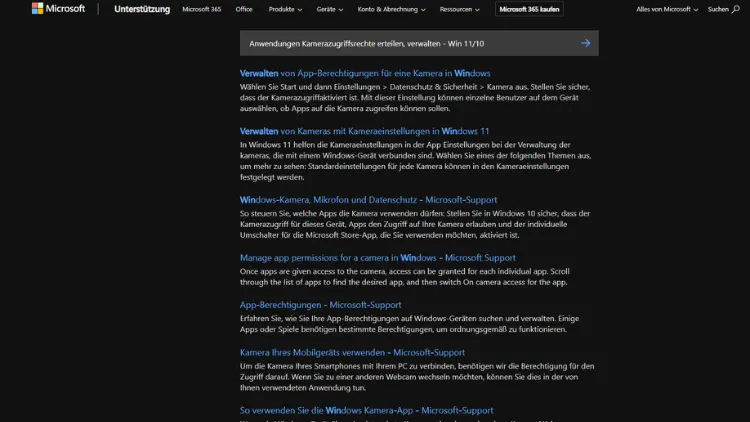
Die Kamera ist für Videokonferenzen, Online-Meetings und moderne Apps unverzichtbar. In Windows 11 und Windows 10 können Sie genau festlegen, welche Anwendungen auf die Kamera zugreifen dürfen und welche nicht.
Diese Anleitung zeigt Ihnen Schritt für Schritt, wie Sie Kamerazugriffsrechte erteilen, verwalten und bei Problemen anpassen. Erfahren Sie, wie Sie Ihre Privatsphäre schützen, typische Fehler beheben und den Kamerazugriff optimal konfigurieren.
Warum Kamerazugriffsrechte wichtig sind
Die Kamera gehört zu den sensibelsten Hardwarekomponenten eines Computers. Ein unkontrollierter Zugriff kann nicht nur die Privatsphäre gefährden, sondern auch Sicherheitsrisiken mit sich bringen. Microsoft hat deshalb in Windows 10 und Windows 11 ein differenziertes Berechtigungssystem eingeführt, mit dem Sie:
- den Zugriff einzelner Apps erlauben oder verweigern,
- systemweite Einstellungen vornehmen,
- Desktop-Programme separat behandeln,
- jederzeit Änderungen rückgängig machen können.
So behalten Sie die volle Kontrolle darüber, wann und durch welche Anwendung Ihre Kamera genutzt wird.
Grundlagen: So funktioniert der Kamerazugriff unter Windows
Windows unterscheidet grundsätzlich zwischen zwei Arten von Anwendungen:
- Microsoft Store-Apps (UWP-Apps): Diese nutzen das integrierte Berechtigungssystem und lassen sich direkt in den Einstellungen steuern.
- Klassische Desktop-Apps: Dazu zählen Programme wie Zoom, Skype (klassisch) oder OBS. Sie greifen über Treiber auf die Kamera zu und werden separat angezeigt.
Beide App-Typen können in den Datenschutzeinstellungen verwaltet werden, allerdings mit leicht unterschiedlicher Logik.
Kamerazugriff in Windows 11 verwalten
Zugriff auf die Kameraeinstellungen öffnen
- Öffnen Sie die Einstellungen mit der Tastenkombination Windows + I.
- Wählen Sie Datenschutz & Sicherheit.
- Klicken Sie auf Kamera im Bereich „App-Berechtigungen“.
Hier finden Sie alle relevanten Optionen für den Kamerazugriff.
Kamerazugriff für das System aktivieren oder deaktivieren
Ganz oben sehen Sie den Schalter Kamerazugriff.
- Ein: Windows und Apps dürfen grundsätzlich auf die Kamera zugreifen.
- Aus: Der Zugriff wird systemweit blockiert.
Wenn dieser Schalter deaktiviert ist, kann keine Anwendung die Kamera nutzen, unabhängig von weiteren Einstellungen.
Zugriff für Apps erlauben
Darunter befindet sich der Punkt Apps Zugriff auf Ihre Kamera erlauben.
- Aktivieren Sie diesen Schalter, um Store-Apps den Zugriff zu ermöglichen.
- Deaktivieren Sie ihn, um alle Store-Apps gleichzeitig zu sperren.
Einzelne Apps verwalten
Scrollen Sie nach unten, um eine Liste aller installierten Store-Apps zu sehen, die die Kamera nutzen können. Neben jeder App finden Sie einen eigenen Schalter:
- Ein: Die App darf die Kamera verwenden.
- Aus: Der Zugriff ist gesperrt.
So können Sie sehr gezielt entscheiden, welche Programme Zugriff erhalten.
Zugriff für Desktop-Apps
Im unteren Bereich sehen Sie die Option Desktop-Apps Zugriff auf Ihre Kamera erlauben.
Aktivieren Sie diesen Schalter, wenn Programme wie:
- Zoom,
- Microsoft Teams (klassisch),
- Skype Desktop,
- OBS Studio
auf die Kamera zugreifen sollen.
Eine detaillierte Einzelsteuerung ist hier nicht möglich, da Desktop-Apps das klassische Windows-Rechtemodell nutzen. Sie können jedoch sehen, welche Apps zuletzt auf die Kamera zugegriffen haben.
Kamerazugriff in Windows 10 verwalten
Kameraeinstellungen öffnen
- Öffnen Sie die Einstellungen über das Startmenü oder Windows + I.
- Klicken Sie auf Datenschutz.
- Wählen Sie links den Punkt Kamera.
Die Struktur ist ähnlich wie in Windows 11, jedoch etwas anders benannt.
Systemweiten Kamerazugriff steuern
Unter Zulassen, dass Apps auf Ihre Kamera zugreifen finden Sie den Hauptschalter.
- Ein: Zugriff ist möglich.
- Aus: Zugriff ist komplett blockiert.
Zugriff für einzelne Apps festlegen
Darunter sehen Sie die Liste der Store-Apps. Aktivieren oder deaktivieren Sie den Schalter neben jeder App, um den Zugriff individuell zu regeln.
Desktop-Apps in Windows 10
Weiter unten finden Sie den Abschnitt Zulassen, dass Desktop-Apps auf Ihre Kamera zugreifen.
Auch hier gilt:
- Aktivieren Sie diese Option, wenn klassische Programme die Kamera nutzen sollen.
- Deaktivieren Sie sie, um den Zugriff vollständig zu sperren.
Kamerazugriff schnell überprüfen
Windows zeigt in der Regel ein kleines Kamerasymbol im Infobereich der Taskleiste an, wenn eine App die Kamera verwendet. Ein Klick darauf zeigt, welche Anwendung gerade aktiv ist. So erkennen Sie sofort, ob die Kamera genutzt wird.
Häufige Probleme mit dem Kamerazugriff
Kamera wird nicht erkannt
Wenn Ihre Kamera in Apps nicht angezeigt wird:
- Prüfen Sie, ob sie im Geräte-Manager unter „Kameras“ oder „Bildverarbeitungsgeräte“ auftaucht.
- Aktualisieren Sie den Treiber über Windows Update oder die Herstellerseite.
- Starten Sie den Computer neu.
Zugriff trotz Freigabe nicht möglich
Stellen Sie sicher, dass:
- der systemweite Kamerazugriff aktiviert ist,
- die betreffende App in der Liste freigegeben wurde,
- keine andere App die Kamera blockiert.
Schließen Sie testweise alle Programme, die auf die Kamera zugreifen könnten.
Fehlermeldung: Zugriff verweigert
Diese Meldung erscheint oft, wenn:
- die Berechtigung in den Einstellungen deaktiviert ist,
- Antiviren- oder Sicherheitssoftware den Zugriff blockiert,
- die Kamera von einer anderen Anwendung exklusiv genutzt wird.
Überprüfen Sie die Einstellungen und schließen Sie andere Programme.
Kamera im Geräte-Manager aktivieren
Manchmal ist die Kamera auf Treiberebene deaktiviert:
- Klicken Sie mit der rechten Maustaste auf das Startmenü.
- Wählen Sie Geräte-Manager.
- Öffnen Sie den Eintrag Kameras.
- Klicken Sie mit der rechten Maustaste auf Ihre Kamera und wählen Sie Gerät aktivieren.
Ist die Kamera bereits aktiv, können Sie alternativ Gerät deaktivieren und anschließend wieder aktivieren.
Kamera über BIOS oder UEFI prüfen
Einige Notebooks bieten im BIOS/UEFI die Möglichkeit, die Kamera hardwareseitig zu deaktivieren. Wenn sie in Windows gar nicht erscheint:
- Starten Sie den Rechner neu.
- Öffnen Sie das BIOS/UEFI (meist mit F2, Entf oder F10).
- Suchen Sie nach Einträgen wie Integrated Camera oder Webcam.
- Stellen Sie sicher, dass diese Option aktiviert ist.
Kamerazugriff für bestimmte Programme optimieren
Microsoft Teams
Teams benötigt sowohl Kamera- als auch Mikrofonzugriff. Prüfen Sie zusätzlich:
- Einstellungen > Datenschutz & Sicherheit > Mikrofon,
- ob Teams dort ebenfalls freigegeben ist.
Innerhalb von Teams können Sie unter Einstellungen > Geräte die richtige Kamera auswählen.
Zoom
Zoom ist eine Desktop-App. Achten Sie darauf, dass:
- Desktop-Apps Zugriff auf Ihre Kamera erlauben aktiviert ist,
- in Zoom unter Einstellungen > Video die korrekte Kamera ausgewählt wurde.
Browser wie Edge oder Chrome
Browser benötigen ebenfalls Kamerazugriff:
- In Windows muss der Zugriff erlaubt sein.
- Zusätzlich müssen Sie im Browser selbst den Zugriff für jede Website bestätigen.
Überprüfen Sie die Browser-Einstellungen unter „Datenschutz und Sicherheit“.
Datenschutz und Sicherheit beim Kamerazugriff
Nur notwendige Apps zulassen
Erlauben Sie den Zugriff nur Anwendungen, denen Sie vertrauen und die ihn wirklich benötigen. Je weniger Apps Zugriff haben, desto geringer ist das Risiko.
Zugriff regelmäßig überprüfen
Kontrollieren Sie die Kameraeinstellungen in regelmäßigen Abständen, besonders nach der Installation neuer Programme.
Physische Abdeckung nutzen
Eine einfache Kamerabdeckung oder ein Schieber bietet zusätzlichen Schutz, wenn die Kamera nicht gebraucht wird.
Sicherheitssoftware berücksichtigen
Einige Antivirenprogramme bieten eigene Webcam-Schutzfunktionen. Prüfen Sie, ob dort zusätzliche Regeln aktiv sind, die den Zugriff beeinflussen.
Unterschiede zwischen Windows 11 und Windows 10
Obwohl die Grundfunktionen gleich sind, gibt es einige Unterschiede:
- Benutzeroberfläche: Windows 11 bündelt Datenschutzoptionen unter „Datenschutz & Sicherheit“.
- Übersichtlichkeit: Windows 11 zeigt zuletzt genutzte Apps oft klarer an.
- Bezeichnungen: Windows 10 verwendet teilweise andere Menübezeichnungen.
Die eigentliche Funktionalität ist jedoch nahezu identisch.
Kamerazugriff per Gruppenrichtlinie steuern
In Pro- und Enterprise-Versionen können Administratoren den Kamerazugriff zentral steuern:
- Öffnen Sie gpedit.msc über das Startmenü.
- Navigieren Sie zu Computerkonfiguration > Administrative Vorlagen > Windows-Komponenten > App-Datenschutz.
- Suchen Sie nach Richtlinien zum Kamerazugriff und passen Sie diese an.
So lassen sich unternehmensweit klare Regeln definieren.
Kamerazugriff über die Registry anpassen
Erfahrene Anwender können Einstellungen auch über die Registry vornehmen. Dies ist jedoch nur empfohlen, wenn Sie genau wissen, was Sie tun, da falsche Änderungen das System beeinträchtigen können. In den meisten Fällen reichen die normalen Einstellungen vollkommen aus.
Kamera zurücksetzen und neu einrichten
Wenn Probleme bestehen bleiben:
- Öffnen Sie Einstellungen > Apps > Installierte Apps.
- Suchen Sie die Kamera-App.
- Klicken Sie auf Erweiterte Optionen.
- Wählen Sie Zurücksetzen.
Anschließend können Sie die Kamera erneut testen.
Tipps für Notebooks und externe Webcams
- Notebook-Kameras werden oft automatisch erkannt. Prüfen Sie dennoch die Treiber.
- Externe Webcams sollten direkt an einen USB-Port angeschlossen werden, nicht über passive Hubs.
- Nutzen Sie nach Möglichkeit die aktuellsten Treiber des Herstellers.
Kamera testen in Windows
Mit der Kamera-App
- Öffnen Sie das Startmenü.
- Suchen Sie nach Kamera.
- Starten Sie die App.
Wenn hier ein Bild erscheint, funktioniert die Kamera grundsätzlich.
Online-Test
Viele Webseiten bieten einfache Webcam-Tests an. Achten Sie darauf, nur vertrauenswürdige Seiten zu nutzen und den Zugriff danach wieder zu entziehen.
Häufige Fragen zum Kamerazugriff
Kann eine App die Kamera ohne Erlaubnis nutzen?
Nein. Windows blockiert den Zugriff, wenn die Berechtigung nicht erteilt wurde. Bei Desktop-Apps ist jedoch der systemweite Schalter entscheidend.
Warum sehe ich meine App nicht in der Liste?
Nur Store-Apps erscheinen einzeln. Desktop-Programme werden nicht separat aufgelistet, sondern fallen unter die allgemeine Einstellung für Desktop-Apps.
Was bedeutet das Kamerasymbol in der Taskleiste?
Es zeigt an, dass gerade eine Anwendung auf die Kamera zugreift. So behalten Sie die Kontrolle in Echtzeit.
Gilt die Einstellung für alle Benutzer?
Nein. Die Kameraberechtigungen gelten pro Benutzerkonto. Jeder Nutzer kann seine eigenen Einstellungen vornehmen.
Best Practices für den Alltag
- Aktivieren Sie den Kamerazugriff nur bei Bedarf.
- Prüfen Sie neue Apps direkt nach der Installation.
- Halten Sie Windows und Treiber aktuell.
- Nutzen Sie zusätzliche Schutzfunktionen Ihrer Sicherheitssoftware.
- Behalten Sie das Kamerasymbol in der Taskleiste im Blick.
Fazit
Die Verwaltung der Kamerazugriffsrechte in Windows 11 und Windows 10 ist einfach und effektiv. Mit wenigen Klicks entscheiden Sie, welche Anwendungen Zugriff auf Ihre Kamera erhalten und schützen so Ihre Privatsphäre.
Durch regelmäßige Kontrolle, aktuelle Treiber und einen bewussten Umgang mit Berechtigungen stellen Sie sicher, dass Ihre Kamera nur dann aktiv ist, wenn Sie es wirklich möchten. So nutzen Sie die Vorteile moderner Videofunktionen, ohne die Sicherheit aus den Augen zu verlieren.