
Haben Sie Probleme mit der Meldung „Keine Internetverbindung“? Erfahren Sie hier, wie Sie den Fehler schnell erkennen und unkompliziert selbst beheben können.
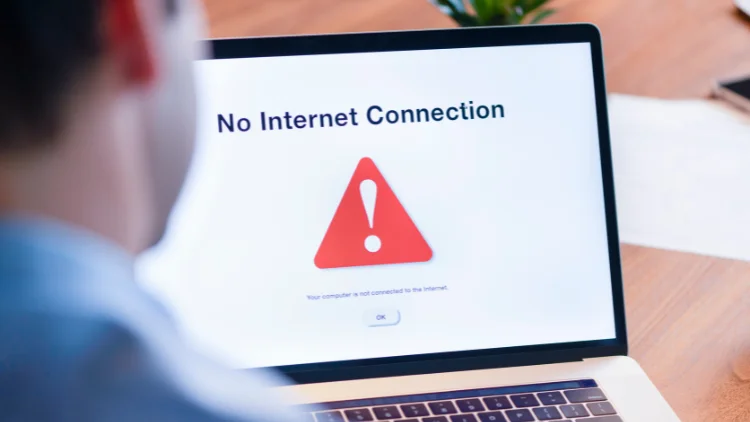
In der heutigen digitalen Welt ist eine stabile Internetverbindung unerlässlich. Ob für die Arbeit, das Studium oder die Unterhaltung – ohne funktionierendes Internet steht vieles still. Dennoch kommt es immer wieder zu Verbindungsproblemen, die frustrierend und zeitraubend sein können.
In diesem Artikel erfahren Sie Schritt für Schritt, wie Sie eine fehlende Internetverbindung erkennen, analysieren und schnell beheben können. Dabei werden sowohl einfache Lösungsansätze für Einsteiger als auch detaillierte Maßnahmen für fortgeschrittene Nutzer behandelt.
Die häufigsten Ursachen für eine fehlende Internetverbindung
Bevor Sie mit der Fehlersuche beginnen, ist es wichtig zu verstehen, warum Ihr Internet ausfallen kann. Die Ursachen sind vielfältig, lassen sich aber in einige Hauptkategorien einteilen:
Probleme mit dem Router oder Modem
Der Router oder das Modem ist das Herzstück Ihrer Internetverbindung. Wenn diese Geräte nicht ordnungsgemäß funktionieren, können Sie keine Verbindung herstellen. Häufige Probleme sind:
- Stromausfall oder Stromunterbrechungen
- Veraltete Firmware
- Überhitzung oder Hardwaredefekt
Probleme beim Internetanbieter
Manchmal liegt die Ursache nicht bei Ihnen, sondern beim Internetanbieter. Störungen im Netz, Wartungsarbeiten oder technische Defekte können dazu führen, dass die Verbindung unterbrochen ist.
Fehler im Heimnetzwerk
Auch innerhalb Ihres Hauses kann es Probleme geben, zum Beispiel:
- Defekte Kabel
- Falsche WLAN-Einstellungen
- Störungen durch andere elektronische Geräte
Probleme am Endgerät
Ihr Computer, Laptop, Smartphone oder Tablet kann ebenfalls die Ursache sein:
- Veraltete Treiber
- Falsche Netzwerkeinstellungen
- Malware oder Viren
Erste Schritte: Prüfen Sie Ihre Verbindung
Wenn Sie keine Internetverbindung haben, ist es sinnvoll, zunächst einfache Prüfungen vorzunehmen. Diese Schritte sind leicht durchzuführen und beheben oft schon das Problem.
Überprüfen Sie die Kabelverbindungen
Stellen Sie sicher, dass alle Kabel korrekt angeschlossen sind. Dazu gehören:
- Stromkabel des Routers oder Modems
- LAN-Kabel bei kabelgebundenen Verbindungen
- Telefon- oder Glasfaserkabel
Lockere oder beschädigte Kabel sind eine der häufigsten Ursachen für Verbindungsprobleme.
Prüfen Sie die Router-Anzeigen
Die meisten Router verfügen über Statusleuchten, die Hinweise auf den Verbindungsstatus geben. Typische Leuchten:
- Power / Stromversorgung: Zeigt, ob das Gerät eingeschaltet ist
- Internet / WAN: Signalisiert, ob eine Verbindung zum Anbieter besteht
- WLAN: Zeigt, ob das drahtlose Netzwerk aktiv ist
Blinkende oder rote Lichter können auf ein Problem hinweisen. Prüfen Sie die Bedienungsanleitung Ihres Routers, um die Bedeutung der Anzeigen zu verstehen.
Starten Sie Router und Modem neu
Ein einfacher Neustart kann oft Wunder wirken. Schalten Sie dazu Router und Modem aus, warten Sie mindestens 30 Sekunden und schalten Sie die Geräte wieder ein. Dadurch werden temporäre Fehler im System zurückgesetzt.
Testen Sie verschiedene Geräte
Prüfen Sie, ob andere Geräte in Ihrem Netzwerk eine Verbindung herstellen können. Wenn nur ein Gerät betroffen ist, liegt das Problem vermutlich an diesem Gerät und nicht am Router oder Anbieter.
Internetprobleme unter Windows beheben
Windows bietet verschiedene Tools zur Diagnose und Behebung von Netzwerkproblemen. Gehen Sie systematisch vor:
Netzwerkdiagnose starten
- Klicken Sie auf das Netzwerksymbol in der Taskleiste.
- Wählen Sie „Problembehandlung“ oder „Netzwerkprobleme diagnostizieren“.
- Windows überprüft automatisch die Verbindung und versucht, Fehler zu beheben.
IP-Adresse erneuern
Eine falsche oder fehlende IP-Adresse kann verhindern, dass Sie ins Internet gelangen. So erneuern Sie die IP-Adresse:
- Öffnen Sie die Eingabeaufforderung (cmd) als Administrator.
- Geben Sie nacheinander folgende Befehle ein:
   ipconfig /release
ipconfig /renew- Prüfen Sie anschließend, ob die Verbindung wiederhergestellt ist.
DNS-Cache leeren
Manchmal blockiert ein veralteter DNS-Cache die Verbindung zu Webseiten. So leeren Sie ihn:
- Öffnen Sie die Eingabeaufforderung.
- Geben Sie ein:
ipconfig /flushdnsTreiber aktualisieren
Veraltete oder fehlerhafte Netzwerkadapter-Treiber verursachen häufig Probleme. Aktualisieren Sie diese über den Geräte-Manager:
- Rechtsklick auf „Start“ → Geräte-Manager
- Netzwerkadapter auswählen → Rechtsklick → „Treiber aktualisieren“
Internetprobleme auf MacOS lösen
Auch auf Mac-Computern lassen sich Verbindungsprobleme oft schnell beheben:
Netzwerk-Einstellungen prüfen
- Gehen Sie zu „Systemeinstellungen“ → „Netzwerk“.
- Prüfen Sie, ob WLAN oder Ethernet aktiviert ist und ob eine IP-Adresse zugewiesen wurde.
WLAN zurücksetzen
- Schalten Sie WLAN aus und wieder ein.
- Verbinden Sie sich erneut mit Ihrem Netzwerk.
DNS-Cache leeren
Öffnen Sie das Terminal und geben Sie ein:
sudo dscacheutil -flushcache;sudo killall -HUP mDNSResponderDadurch werden veraltete DNS-Einträge gelöscht.
Internetprobleme auf Smartphones beheben
Auf Mobilgeräten treten ebenfalls häufig Verbindungsprobleme auf. Grundlegende Lösungen:
Flugmodus aktivieren
Schalten Sie den Flugmodus für etwa 10 Sekunden ein und wieder aus. Dies setzt die Funkverbindungen zurück.
WLAN-Verbindung löschen
- Löschen Sie das gespeicherte WLAN-Netzwerk.
- Verbinden Sie sich erneut, indem Sie das Passwort eingeben.
Router näher positionieren
Schwache Signale oder Störungen durch Wände oder andere Geräte können WLAN-Probleme verursachen. Nähern Sie sich dem Router, um die Verbindung zu prüfen.
Weitere Ursachen und Lösungen
Wenn die grundlegenden Schritte nicht helfen, müssen Sie tiefer in die Problemlösung einsteigen.
Firewall oder Antivirus prüfen
Manchmal blockieren Sicherheitsprogramme den Internetzugang. Temporäres Deaktivieren kann prüfen, ob dies die Ursache ist.
Proxy- oder VPN-Einstellungen prüfen
Falsche Proxy-Einstellungen oder VPN-Verbindungen können die Verbindung verhindern. Stellen Sie sicher, dass diese korrekt konfiguriert oder deaktiviert sind.
Firmware-Update für Router
Hersteller veröffentlichen regelmäßig Updates, um Fehler zu beheben. Prüfen Sie die Webseite Ihres Router-Herstellers und installieren Sie Updates.
Router auf Werkseinstellungen zurücksetzen
Wenn alle Stricke reißen, kann ein Reset auf Werkseinstellungen helfen. Vorsicht: Alle individuellen Einstellungen gehen verloren, Sie müssen den Router danach neu konfigurieren.
Testen der Internetverbindung
Sobald Sie alle Schritte durchgeführt haben, sollten Sie die Verbindung testen:
- Öffnen Sie einen Browser und rufen Sie mehrere Webseiten auf.
- Führen Sie einen Geschwindigkeitstest durch, um die Bandbreite zu prüfen.
- Prüfen Sie die Verbindung zu verschiedenen Geräten.
Vorbeugung von Internetproblemen
Damit es gar nicht erst zu Problemen kommt, können Sie vorbeugende Maßnahmen treffen:
Regelmäßige Neustarts
Ein Neustart von Router und Modem einmal pro Woche sorgt für Stabilität.
Firmware aktuell halten
Installieren Sie Updates für Router, Modem und Endgeräte zeitnah.
Stabile Hardware verwenden
Verwenden Sie hochwertige Kabel und Geräte, um Ausfälle zu vermeiden.
Netzwerk überwachen
Es gibt Tools, die die Netzwerkstabilität überwachen und frühzeitig auf Störungen hinweisen.
Backup-Verbindung
Eine mobile Datenverbindung oder ein Zweitrouter kann als Notfall dienen, falls die Hauptverbindung ausfällt.
Wann Sie den Internetanbieter kontaktieren sollten
Wenn alle Maßnahmen keine Wirkung zeigen, ist der nächste Schritt, den Internetanbieter zu kontaktieren. Bereiten Sie folgende Informationen vor:
- Welche Geräte betroffen sind
- Welche Schritte Sie bereits unternommen haben
- Eventuelle Fehlermeldungen oder Routeranzeigen
Der Anbieter kann dann gezielt prüfen, ob ein Leitungsproblem, eine Störung im Netz oder ein technischer Defekt vorliegt.
Zusammenfassung
Eine fehlende Internetverbindung ist ärgerlich, lässt sich aber meist schnell beheben. Wichtig ist ein systematisches Vorgehen: einfache Prüfungen, dann gezielte Maßnahmen für Geräte und Router, schließlich tiefere Analysen oder Kontakt zum Anbieter.
Wer die Grundlagen kennt und Schritt für Schritt vorgeht, kann die meisten Störungen selbst lösen und Ausfälle kurz halten – für störungsfreie Arbeit und Freizeit.