
Möchten Sie wissen, wie Sie die Hosts-Datei unter C:\Windows\System32\drivers\etc sicher öffnen und bearbeiten können, ohne Windows zu beschädigen?
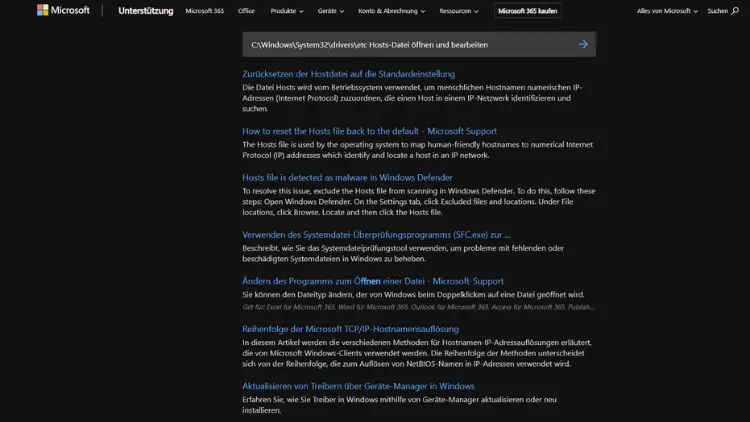
Die Hosts-Datei unter Windows ist ein essenzielles Werkzeug, das weitreichende Funktionen im Netzwerkmanagement erfüllt. Sie ermöglicht die Zuordnung von Domainnamen zu IP-Adressen und kann sowohl zur Netzwerkadministration als auch zur lokalen Blockierung von Websites genutzt werden.
In diesem Artikel wird detailliert erklärt, wie Sie die Hosts-Datei öffnen, bearbeiten und dabei typische Fehler vermeiden. Es wird zudem auf die Sicherheitsaspekte und die praktische Anwendung der Datei eingegangen.
Einführung in die Hosts-Datei
Die Hosts-Datei ist eine einfache Textdatei, die sich auf allen Windows-Systemen im Verzeichnis C:\Windows\System32\drivers\etc\ befindet. Sie ist eine der ältesten Methoden, Domainnamen auf IP-Adressen abzubilden und wurde ursprünglich entwickelt, um Computer ohne Domain Name System (DNS) miteinander zu verbinden. Trotz moderner DNS-Systeme behält die Hosts-Datei weiterhin ihre Relevanz.
Die Datei selbst enthält eine Liste von IP-Adressen und deren zugehörigen Hostnamen. Wenn Sie eine Domain in einem Browser eingeben, prüft das Betriebssystem zunächst die Hosts-Datei. Ist die Domain hier hinterlegt, wird sie auf die dort angegebene IP-Adresse aufgelöst, bevor eine Anfrage an einen DNS-Server gestellt wird.
Ein Beispiel für einen Eintrag in der Hosts-Datei lautet:
127.0.0.1       localhost
192.168.1.100   meinserver.local
Hierbei wird der lokale Host localhost auf die IP-Adresse 127.0.0.1 aufgelöst, während meinserver.local auf 192.168.1.100 verweist.
Warum die Hosts-Datei bearbeiten?
Das Bearbeiten der Hosts-Datei kann aus verschiedenen Gründen notwendig sein:
- Blockieren unerwünschter Websites
Indem Sie eine Domain auf127.0.0.1umleiten, können Sie den Zugriff auf bestimmte Seiten lokal verhindern. Dies wird oft genutzt, um Werbung oder schädliche Websites zu blockieren. - Umleiten von Domains für Tests
Webentwickler nutzen die Hosts-Datei, um Domains vorübergehend auf einen Testserver zu leiten, ohne DNS-Einträge zu ändern. - Netzwerkoptimierung
In Firmennetzwerken kann die Datei eingesetzt werden, um interne Ressourcen direkt anzusprechen und DNS-Abfragen zu umgehen. - Fehlerbehebung bei DNS-Problemen
Wenn eine Domain nicht korrekt aufgelöst wird, kann ein temporärer Eintrag in der Hosts-Datei helfen, die Verbindung zu testen.
Voraussetzungen zum Bearbeiten
Um die Hosts-Datei zu bearbeiten, benötigen Sie Administratorrechte. Windows schützt das Systemverzeichnis C:\Windows\System32\drivers\etc\ standardmäßig, sodass normale Benutzer keinen Schreibzugriff haben. Ohne Administratorrechte können Änderungen nicht gespeichert werden.
Des Weiteren sollten Sie ein Textbearbeitungsprogramm verwenden, das reine Textdateien unterstützt. Notepad ist ausreichend, professionelle Editoren wie Notepad++ bieten jedoch eine komfortablere Handhabung.
Hosts-Datei öffnen
Mit Notepad
- Drücken Sie die Windows-Taste und geben Sie
Notepadein. - Klicken Sie mit der rechten Maustaste auf „Editor“ und wählen Sie Als Administrator ausführen.
- Wählen Sie im Menü Datei → Öffnen.
- Navigieren Sie zu
C:\Windows\System32\drivers\etc\. - Ändern Sie den Dateityp von „Textdokumente (.txt)“ auf „Alle Dateien (.*)“.
- Wählen Sie die Datei
hostsaus und klicken Sie auf Öffnen.
Alternative Methoden
Neben Notepad können Sie auch PowerShell oder die Eingabeaufforderung nutzen, um die Datei zu öffnen. Mit PowerShell lautet der Befehl:
notepad.exe C:\Windows\System32\drivers\etc\hostsDieser Befehl muss ebenfalls mit Administratorrechten ausgeführt werden.
Hosts-Datei bearbeiten
Struktur der Datei
Die Datei besteht aus IP-Adressen, gefolgt von mindestens einem Leerzeichen oder Tabulator, und dem zugehörigen Hostnamen. Kommentare beginnen mit einem #:
# Dies ist ein Kommentar

127.0.0.1       localhost
Einträge sollten auf einer neuen Zeile beginnen. Mehrere Hostnamen auf einer Zeile werden durch Leerzeichen getrennt.
Eintrag hinzufügen
Angenommen, Sie möchten die Domain example.com auf die lokale IP 127.0.0.1 umleiten, um die Seite zu blockieren:
127.0.0.1       example.com
127.0.0.1       www.example.com
Damit werden sowohl die Domain mit als auch ohne www blockiert.
Eintrag ändern
Wenn eine Domain auf eine andere IP-Adresse zeigen soll, ersetzen Sie einfach die vorhandene IP-Adresse durch die gewünschte:
192.168.1.50 testserver.localEintrag entfernen
Um einen Eintrag zu löschen, können Sie ihn einfach aus der Datei entfernen oder auskommentieren, indem Sie ein # vor die Zeile setzen:
# example.comSpeicherung und Berechtigungen
Nach der Bearbeitung müssen Sie die Datei speichern. Falls Sie Notepad ohne Administratorrechte geöffnet haben, wird die Speicherung fehlschlagen. In diesem Fall müssen Sie Notepad schließen und erneut als Administrator starten.
Tipp: Manche Antivirenprogramme überwachen die Hosts-Datei und können Änderungen blockieren. In diesem Fall müssen Sie das Programm kurzzeitig deaktivieren oder die Hosts-Datei freigeben.
Änderungen aktivieren
Windows liest die Hosts-Datei sofort, sodass ein Neustart des Systems nicht notwendig ist. Bei Netzwerkproblemen kann es jedoch sinnvoll sein, den DNS-Cache zu leeren. Dies erfolgt über die Eingabeaufforderung:
ipconfig /flushdnsNach Ausführung dieses Befehls werden alle zwischengespeicherten DNS-Einträge gelöscht, und die Änderungen in der Hosts-Datei greifen sofort.
Typische Fehler und Probleme
- Fehlerhafte Syntax
Jeder Eintrag muss korrekt formatiert sein. Leerzeichen oder Tabulatoren zwischen IP-Adresse und Hostname sind erforderlich. Ein falsches Zeichen oder eine fehlende Zeile kann die gesamte Datei unbrauchbar machen. - Rechteprobleme
Wenn Sie die Datei ohne Administratorrechte bearbeiten, können Änderungen nicht gespeichert werden. - Antivirus- oder Sicherheitssoftware
Manche Sicherheitsprogramme schützen die Hosts-Datei vor Änderungen. Hier müssen Ausnahmen konfiguriert werden. - DNS-Cache nicht aktualisiert
Ohne das Leeren des DNS-Caches kann Windows alte Einträge verwenden.ipconfig /flushdnslöst dieses Problem.
Sicherheitshinweise
Die Hosts-Datei kann missbraucht werden, um Benutzer auf schädliche Websites umzuleiten. Aus diesem Grund sollten Änderungen nur von vertrauenswürdigen Administratoren durchgeführt werden. Regelmäßige Überprüfungen auf unautorisierte Einträge sind empfehlenswert, insbesondere in Unternehmensnetzwerken.
Praktische Anwendungen
Werbung blockieren
Viele Nutzer verwenden die Hosts-Datei, um Werbung zu blockieren, indem sie Domains von Werbenetzwerken auf 127.0.0.1 umleiten. Dies reduziert die Ladezeit von Websites und schützt die Privatsphäre.
Webentwicklung
Entwickler können Testumgebungen einrichten, ohne DNS-Einträge zu ändern. Beispielsweise kann mytestsite.local auf eine lokale IP-Adresse zeigen, während die Live-Domain online bleibt.
Unternehmensnetzwerke
In Firmenumgebungen ermöglicht die Hosts-Datei die direkte Verbindung zu internen Servern, ohne dass DNS-Server konfiguriert werden müssen. Das spart Zeit bei der Netzwerkadministration und reduziert die Abhängigkeit von externen Diensten.
Fazit
Die Hosts-Datei unter Windows ist ein leistungsfähiges, aber oft unterschätztes Werkzeug. Sie erlaubt die direkte Steuerung der DNS-Auflösung und bietet zahlreiche Möglichkeiten für Netzwerkadministration, Sicherheit und Webentwicklung.
Durch korrektes Öffnen, Bearbeiten und Absichern der Datei können Administratoren die Kontrolle über lokale DNS-Anfragen übernehmen, Fehler vermeiden und den Zugriff auf Websites gezielt steuern.
Die Arbeit mit der Hosts-Datei erfordert zwar Sorgfalt und Administratorrechte, ist jedoch vergleichsweise unkompliziert und extrem flexibel. Wer sich mit dieser Datei vertraut macht, erhält ein praktisches Instrument zur Verbesserung von Sicherheit, Kontrolle und Effizienz in Windows-Umgebungen.
