
Möchten Sie mit Windows Journal Notizen und Skizzen digital erstellen, organisieren und sicher speichern, um Ihre Ideen effizient festzuhalten?
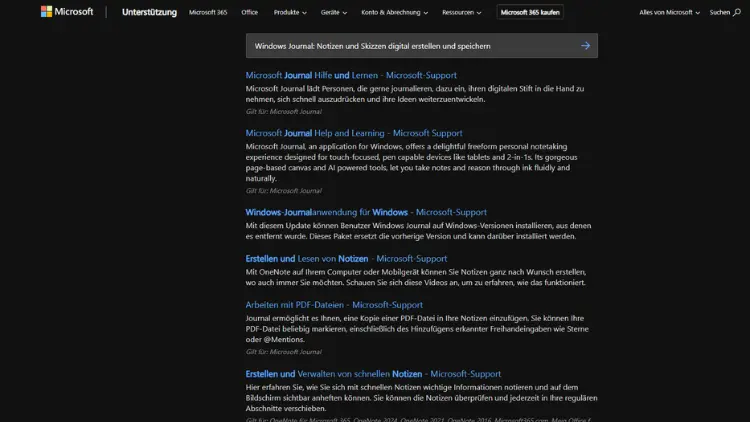
In einer Zeit, in der digitale Technologien das Büro und den Alltag zunehmend bestimmen, wird die effiziente Erfassung und Organisation von Informationen immer wichtiger. Windows Journal ist ein Werkzeug, das Nutzern ermöglicht, Notizen und Skizzen auf digitalem Weg zu erstellen, zu organisieren und zu speichern.
Obwohl die Software mittlerweile durch andere Anwendungen ersetzt wurde, bietet sie immer noch einen interessanten Ansatz, um handschriftliche Notizen mit digitalen Möglichkeiten zu verbinden. In diesem Artikel erfahren Sie, wie Sie Windows Journal optimal nutzen, welche Funktionen es bietet und wie Sie Ihre Notizen effizient speichern und verwalten können.
Einführung in Windows Journal
Windows Journal wurde ursprünglich als Bestandteil von Windows Tablet PC Edition eingeführt und richtete sich an Nutzer von Stift- und Touchgeräten. Ziel der Software war es, handschriftliche Notizen und Skizzen direkt auf dem Bildschirm zu erfassen. Dabei kombinierte Windows Journal die Flexibilität des handschriftlichen Schreibens mit den Vorteilen digitaler Speicherung, wie einfache Bearbeitung, Sicherung und Weitergabe.
Die Hauptidee hinter Windows Journal war, dass Nutzer auf einem virtuellen Notizbuch arbeiten können, das sich in Abschnitte und Seiten unterteilen lässt. Dieses digitale Notizbuch kann für verschiedene Zwecke eingesetzt werden: vom Mitschreiben in Meetings über das Skizzieren von Ideen bis hin zum Anfertigen von Lernnotizen.
Obwohl Windows Journal nicht mehr standardmäßig in neueren Windows-Versionen enthalten ist, kann es weiterhin genutzt werden, indem Sie die Anwendung aus älteren Versionen installieren oder auf kompatible Alternativen zurückgreifen. Trotz der eingeschränkten Verfügbarkeit bleibt das Grundprinzip unverändert: Sie können Ihre handschriftlichen Notizen digital erfassen und speichern.
Die Benutzeroberfläche von Windows Journal
Die Benutzeroberfläche von Windows Journal ist übersichtlich gestaltet, sodass Nutzer schnell mit der Erstellung von Notizen und Skizzen beginnen können. Beim Start der Anwendung sehen Sie in der Regel folgende Elemente:
- Menüleiste: Hier finden Sie grundlegende Befehle wie Datei öffnen, speichern, drucken oder exportieren. Die Menüleiste bietet zudem Zugriff auf verschiedene Bearbeitungswerkzeuge.
- Werkzeugleiste: In der Werkzeugleiste befinden sich Stifte, Marker, Radierer und andere Zeichenwerkzeuge. Sie können unterschiedliche Farben und Strichstärken auswählen, um Ihre Notizen individuell zu gestalten.
- Seitenbereich: Im Hauptbereich des Fensters wird die aktuelle Seite angezeigt. Sie können mit dem Stift oder der Maus schreiben, zeichnen und Inhalte verschieben.
- Miniaturansichten: Auf der linken Seite werden Miniaturansichten Ihrer Notizbuchseiten angezeigt, sodass Sie schnell zwischen verschiedenen Seiten navigieren können.
Diese einfache Struktur erlaubt es auch unerfahrenen Nutzern, sich schnell zurechtzufinden und sofort mit dem Schreiben zu beginnen.
Notizen erstellen
Das Erstellen von Notizen in Windows Journal ist intuitiv und flexibel. Es gibt mehrere Möglichkeiten, Notizen zu erfassen:
Handschriftliche Notizen
Der Hauptvorteil von Windows Journal liegt in der Möglichkeit, handschriftliche Notizen zu erstellen. Mit einem digitalen Stift können Sie auf dem Bildschirm schreiben, als ob Sie auf Papier schreiben würden. Die Software erkennt dabei verschiedene Strichstärken und ermöglicht ein natürliches Schreibgefühl. Handschriftliche Notizen eignen sich besonders für:
- Brainstorming-Sitzungen
- Mitschriften bei Meetings
- Persönliche Tagebücher
- Lernnotizen und Skizzen
Zeichnungen und Skizzen
Neben reinem Text können Sie in Windows Journal auch Zeichnungen und Skizzen anfertigen. Ob Diagramme, technische Skizzen oder kreative Entwürfe – die Software bietet verschiedene Zeichenwerkzeuge, die das Erstellen visueller Inhalte erleichtern. Dazu gehören:
- Freihandzeichnen mit unterschiedlichen Stiftarten
- Markieren von Text oder Bereichen mit farbigen Markern
- Formen wie Linien, Rechtecke und Kreise einfügen
Textfelder
Falls Sie lieber getippten Text verwenden möchten, bietet Windows Journal die Möglichkeit, Textfelder einzufügen. So können Sie kombinierte Dokumente erstellen, die sowohl handschriftliche Notizen als auch digital eingegebenen Text enthalten. Diese Flexibilität macht Windows Journal zu einem vielseitigen Werkzeug für verschiedenste Anwendungsbereiche.
Organisation von Notizen
Nicht nur das Erstellen, sondern auch das Organisieren von Notizen ist entscheidend, um den Überblick zu behalten. Windows Journal bietet hierfür mehrere nützliche Funktionen.
Notizbücher und Abschnitte
Windows Journal arbeitet mit dem Konzept von Notizbüchern. Ein Notizbuch kann mehrere Abschnitte enthalten, die wiederum aus einzelnen Seiten bestehen. Dieses System ähnelt traditionellen Papiernotizbüchern, bietet jedoch den Vorteil, dass Sie Inhalte leicht verschieben, kopieren oder archivieren können. So können Sie:
- Ein Notizbuch pro Projekt anlegen
- Abschnitte für unterschiedliche Themen erstellen
- Seiten beliebig verschieben oder duplizieren
Seitennavigation
Dank der Miniaturansichten können Sie schnell zwischen den einzelnen Seiten wechseln. Dies ist besonders nützlich, wenn Sie längere Notizbücher haben und bestimmte Inhalte schnell wiederfinden möchten. Sie können außerdem Seiten verschieben oder zusammenführen, um die Struktur Ihres Notizbuchs anzupassen.
Suchfunktion
Ein entscheidender Vorteil digitaler Notizen gegenüber Papiernotizen ist die Suchfunktion. Windows Journal bietet die Möglichkeit, nach Text und sogar handschriftlich erstellten Inhalten zu suchen, sofern diese vom System erkannt werden. Dies erleichtert die schnelle Wiederfindung wichtiger Informationen erheblich.
Bearbeitung und Anpassung
Windows Journal ermöglicht nicht nur das Erstellen von Notizen, sondern auch deren Bearbeitung und Anpassung.
Radieren und Korrigieren
Mit dem Radierer können Sie einzelne Striche oder ganze Bereiche löschen. Dies ist besonders praktisch, wenn Sie Fehler korrigieren oder Teile einer Skizze ändern möchten. Außerdem können Sie Inhalte verschieben, kopieren oder skalieren.
Hervorheben
Um wichtige Inhalte hervorzuheben, können Sie Marker in verschiedenen Farben verwenden. Dies erleichtert das Strukturieren von Informationen und hilft, den Fokus auf zentrale Punkte zu legen. Farbige Markierungen können außerdem als visuelle Erinnerungen dienen.
Formatierung von Textfeldern
Für getippten Text stehen grundlegende Formatierungsoptionen zur Verfügung, wie Schriftart, Größe, Farbe und Ausrichtung. So können Sie Ihre Notizen optisch ansprechend gestalten und leichter lesbar machen.
Speicherung von Notizen
Das Speichern und Sichern von Notizen ist ein zentraler Aspekt digitaler Notizprogramme. Windows Journal bietet verschiedene Möglichkeiten, Ihre Inhalte dauerhaft zu sichern.
Speichern im JNT-Format
Das Standardformat von Windows Journal ist die JNT-Datei. Dieses Format speichert alle Informationen einer Seite, einschließlich handschriftlicher Notizen, Skizzen und Textfelder. Vorteile des JNT-Formats:
- Vollständige Speicherung aller Inhalte
- Möglichkeit, Notizbücher auf andere Geräte zu übertragen
- Einfache Sicherung über Backup-Programme
Exportieren in andere Formate
Um Notizen mit anderen Programmen zu teilen oder langfristig zu archivieren, können Sie Ihre JNT-Dateien in verschiedene Formate exportieren, zum Beispiel:
- PDF: Ideal für das Teilen von Notizen oder das Ausdrucken
- TIFF oder JPEG: Für die Verwendung in Präsentationen oder Dokumentationen
- XML: Zur weiteren Verarbeitung in anderen Anwendungen
Automatische Sicherung
Windows Journal bietet zudem die Möglichkeit, automatische Sicherungen einzurichten. So gehen Ihre Notizen nicht verloren, falls das Programm oder das Gerät unerwartet geschlossen wird. Regelmäßige Backups sind besonders wichtig, wenn Sie umfangreiche Notizbücher verwenden.
Integration mit anderen Anwendungen
Obwohl Windows Journal eine eigenständige Anwendung ist, kann es mit anderen Programmen kombiniert werden, um die Produktivität zu steigern.
Einfügen in Microsoft Office
Sie können Ihre Notizen direkt in Microsoft Word, PowerPoint oder Excel einfügen, indem Sie exportierte Dateien verwenden. Dies ist besonders praktisch für Präsentationen, Berichte oder Projektunterlagen.
E-Mail-Versand
Exportierte Notizen können auch per E-Mail versendet werden. Dadurch lassen sich Ideen, Protokolle oder Skizzen unkompliziert mit Kollegen oder Kunden teilen.
Synchronisation mit Cloud-Diensten
Auch wenn Windows Journal selbst keine Cloud-Funktion integriert hat, können JNT-Dateien in Cloud-Speicher wie OneDrive, Google Drive oder Dropbox hochgeladen werden. Auf diese Weise haben Sie von verschiedenen Geräten Zugriff auf Ihre Notizen und können diese sicher aufbewahren.
Vorteile digitaler Notizen gegenüber Papier
Die Nutzung von Windows Journal bringt gegenüber traditionellen Papiernotizen mehrere Vorteile:
- Flexibilität: Inhalte können jederzeit geändert, verschoben oder gelöscht werden.
- Suchbarkeit: Digital gespeicherte Notizen lassen sich schnell durchsuchen.
- Kombination von Medien: Handschriftliche Notizen, getippter Text, Skizzen und Bilder können in einem Dokument kombiniert werden.
- Speicherung und Sicherung: Digitale Notizen können problemlos gesichert und archiviert werden.
- Umweltfreundlichkeit: Keine Papierkosten, weniger physische Lagerung notwendig.
Tipps für effektives Arbeiten mit Windows Journal
Um Windows Journal optimal zu nutzen, sollten Sie einige bewährte Methoden beachten:
- Strukturieren Sie Ihre Notizbücher von Anfang an: Legen Sie Abschnitte und Seiten logisch an, um später den Überblick zu behalten.
- Nutzen Sie Farben und Marker gezielt: Farbliche Markierungen helfen beim schnellen Erfassen wichtiger Inhalte.
- Exportieren Sie regelmäßig Ihre Notizen: So verhindern Sie Datenverlust und können Ihre Notizen auf anderen Geräten nutzen.
- Kombinieren Sie Handschrift und Textfelder: Eine Mischung aus handschriftlichen Notizen und getipptem Text ermöglicht optimale Lesbarkeit und Flexibilität.
- Nutzen Sie die Suchfunktion: Wenn Ihre Handschrift erkannt wird, können Sie Inhalte schneller wiederfinden.
Alternativen zu Windows Journal
Da Windows Journal in neueren Versionen von Windows nicht mehr standardmäßig enthalten ist, gibt es mehrere Alternativen, die ähnliche Funktionen bieten:
- Microsoft OneNote: Bietet umfangreiche Notiz- und Skizzierfunktionen, Cloud-Synchronisation und Integration in Office.
- Evernote: Plattformübergreifendes Notizsystem mit umfangreichen Such- und Organisationsmöglichkeiten.
- Xournal++: Open-Source-Alternative, die speziell für handschriftliche Notizen und Skizzen auf Tablets geeignet ist.
- GoodNotes oder Notability (für iOS): Sehr leistungsfähige Apps für handschriftliche Notizen auf Tablets.
Diese Programme bieten ähnliche Funktionen wie Windows Journal, teilweise mit erweiterten Möglichkeiten wie Cloud-Synchronisation oder Integration in mobile Geräte.
Fazit
Windows Journal ermöglicht das digitale Erfassen handschriftlicher Notizen und Skizzen. Es verbindet flexible Bearbeitung, sichere Speicherung und einfache Weitergabe. Nutzer können Handschrift, Textfelder, Skizzen und Farben kombinieren, Notizen individuell gestalten und exportieren oder in der Cloud sichern.
Auch wenn es in neueren Windows-Versionen fehlt und Alternativen wie OneNote verbreiteter sind, bleibt es ein anschauliches Beispiel für die frühe Digitalisierung handschriftlicher Notizen und ein unkompliziertes, fokussiertes Tool für Beruf, Studium und Privatgebrauch.
