
Haben Sie Probleme mit Realtek-Sound unter Windows 11? Entdecken Sie die häufigsten Ursachen & erfahren Sie schnelle, effektive Lösungen für störungsfreien Ton.
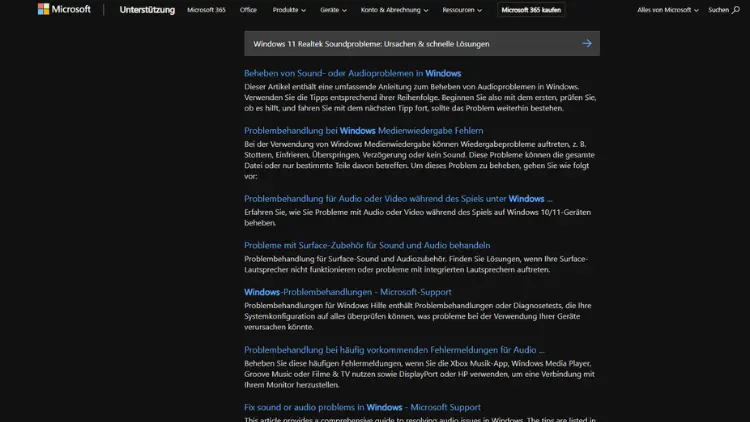
Soundprobleme unter Windows 11 können frustrierend sein, insbesondere wenn sie die Arbeit, Spiele oder Multimedia-Anwendungen beeinträchtigen. Viele Nutzer stoßen dabei auf Probleme mit Realtek-Soundkarten, die häufig in Laptops und Desktop-PCs verbaut sind.
In diesem Artikel erfahren Sie, welche Ursachen Realtek-Soundprobleme haben können und wie Sie diese schnell und effizient beheben.
Einführung in Realtek-Sound unter Windows 11
Realtek ist einer der führenden Hersteller von Audio-Chips und -Treibern. Viele Computer nutzen die integrierten Realtek-Audiotreiber für Soundausgabe und -aufnahme. Unter Windows 11 können jedoch durch Updates, inkompatible Software oder falsche Treiberinstallation Probleme auftreten.
Zu den häufigsten Symptomen gehören:
- Kein Sound aus Lautsprechern oder Kopfhörern
- Verzerrter oder abgehackter Ton
- Fehlende Audioeingabegeräte
- Fehlermeldungen wie „Audiogerät wird nicht erkannt“
Diese Probleme lassen sich meist auf Software- oder Treiberkonflikte zurückführen, seltener auf defekte Hardware.
Mögliche Ursachen für Realtek-Soundprobleme
Veraltete oder inkompatible Treiber
Die häufigste Ursache für Soundprobleme sind veraltete oder nicht kompatible Treiber. Windows 11 ist relativ neu, und ältere Realtek-Treiber, die für Windows 10 oder 8 entwickelt wurden, funktionieren nicht immer einwandfrei.
Windows-Update-Konflikte
Windows-Updates können bestehende Treiber überschreiben oder inkompatible Versionen installieren. Nach einem Update berichten Nutzer oft über plötzliche Soundprobleme.
Falsche Audioeinstellungen
Windows 11 bietet zahlreiche Optionen für Audioausgabe und -aufnahme. Eine falsche Auswahl des Standardausgabegeräts kann dazu führen, dass kein Ton hörbar ist. Ebenso kann die Aktivierung spezieller Audioeffekte oder virtueller Surround-Systeme Probleme verursachen.
Physische Verbindungsprobleme
Defekte Kabel, lockere Stecker oder beschädigte Lautsprecher können ebenfalls zu Realtek-Soundproblemen führen. Manchmal liegt der Fehler außerhalb von Windows und ist hardwarebedingt.
Konflikte mit Drittanbieter-Software
Programme wie VoIP-Anwendungen, Audio-Enhancer oder Virtual-Sound-Software können Treiber blockieren oder die Standardgeräte überschreiben.
Fehlerhafte Registry-Einträge
Manchmal verursachen beschädigte Windows-Registry-Einträge Probleme mit dem Realtek-Treiber. Dies kann zu fehlender Audioerkennung oder fehlerhaften Soundausgaben führen.
Schnelle Lösungen für Realtek-Soundprobleme
Im Folgenden finden Sie eine Schritt-für-Schritt-Anleitung, um Soundprobleme unter Windows 11 zu beheben.
Überprüfung der Audioverbindungen
- Stellen Sie sicher, dass Lautsprecher oder Kopfhörer korrekt angeschlossen sind.
- Prüfen Sie Kabel und Stecker auf Beschädigungen.
- Testen Sie die Geräte an einem anderen PC oder Laptop, um Hardwareprobleme auszuschließen.
Auswahl des richtigen Standardgeräts
- Klicken Sie mit der rechten Maustaste auf das Lautsprechersymbol in der Taskleiste.
- Wählen Sie Soundeinstellungen öffnen.
- Unter „Ausgabegerät wählen“ stellen Sie sicher, dass das richtige Gerät ausgewählt ist (z. B. „Lautsprecher – Realtek(R) Audio“).
- Testen Sie den Ton über die Testfunktion.
Windows-Soundprobleme-Fehlerbehebung
Windows 11 bietet ein integriertes Tool zur Behebung von Audioproblemen:
- Öffnen Sie die Einstellungen über das Startmenü.
- Navigieren Sie zu System → Sound → Fehlerbehebung bei Ton.
- Folgen Sie den Anweisungen auf dem Bildschirm.
Dieses Tool kann automatisch Treiberprobleme erkennen und beheben.
Treiber aktualisieren
Manuelles Update über Geräte-Manager:
- Drücken Sie
Win + Xund wählen Sie Geräte-Manager. - Erweitern Sie Audio, Video und Gamecontroller.
- Klicken Sie mit der rechten Maustaste auf Realtek(R) Audio und wählen Sie Treiber aktualisieren.
- Wählen Sie Automatisch nach aktualisierter Treibersoftware suchen.
Download des neuesten Treibers von Realtek:
- Besuchen Sie die offizielle Realtek-Website: (https://www.realtek.com).
- Wählen Sie unter Downloads die Kategorie „High Definition Audio Codecs (Software)“.
- Laden Sie den Treiber für Windows 11 herunter und installieren Sie ihn.
Hinweis: Nach der Installation ist ein Neustart empfehlenswert, um die Änderungen zu übernehmen.
Treiber deinstallieren und neu installieren
Wenn ein Update nicht hilft, kann die Neuinstallation des Treibers Probleme beheben:
- Öffnen Sie den Geräte-Manager.
- Rechtsklick auf Realtek(R) Audio → Gerät deinstallieren.
- Aktivieren Sie das Kontrollkästchen „Treiber für dieses Gerät löschen“, falls verfügbar.
- Starten Sie den PC neu. Windows installiert den Standardtreiber automatisch neu.
Realtek Audio Console prüfen
Viele PCs nutzen die Realtek Audio Console, um erweiterte Einstellungen vorzunehmen. Überprüfen Sie hier:
- Lautstärkepegel
- Kopfhörer- oder Lautsprecheranschluss
- Audioeffekte (Deaktivieren Sie ggf. virtuelle Surround- oder Enhancement-Optionen)
Sounddienste überprüfen
- Drücken Sie
Win + R, geben Sieservices.mscein und drücken Sie Enter. - Suchen Sie Windows Audio und Windows Audio Endpoint Builder.
- Stellen Sie sicher, dass beide Dienste ausgeführt werden.
- Bei Bedarf starten Sie sie neu.
BIOS- und Chipset-Treiber prüfen
In seltenen Fällen kann das Problem auch am Motherboard liegen:
- Stellen Sie sicher, dass der Audio-Controller im BIOS aktiviert ist.
- Aktualisieren Sie Chipset-Treiber über die Hersteller-Website.
Weitere Tipps bei anhaltenden Problemen
Systemwiederherstellung
Wenn Soundprobleme erst nach einem Update oder einer Softwareinstallation aufgetreten sind, kann die Systemwiederherstellung helfen:
- Öffnen Sie Systemsteuerung → System und Sicherheit → System → Computerschutz.
- Klicken Sie auf Systemwiederherstellung → Anderen Wiederherstellungspunkt auswählen.
- Wählen Sie einen Zeitpunkt vor Auftreten des Problems.
Externe Soundkarten testen
Wenn der interne Realtek-Chip dauerhaft Probleme bereitet, kann eine USB-Soundkarte eine schnelle Lösung sein. Sie umgeht den internen Treiber vollständig.
Windows 11 zurücksetzen
Als letzte Maßnahme kann ein Windows-Reset helfen, falls Softwarefehler die Ursache sind:
- Öffnen Sie Einstellungen → System → Wiederherstellung.
- Klicken Sie auf Diesen PC zurücksetzen.
- Wählen Sie Eigene Dateien behalten, um Datenverlust zu vermeiden.
Präventive Maßnahmen
Um zukünftige Probleme mit Realtek-Sound unter Windows 11 zu vermeiden, sollten Sie:
- Regelmäßig Treiber aktualisieren (offizielle Herstellerseite bevorzugen).
- Windows-Updates kontrolliert installieren und bei Problemen ggf. Treiber zuerst sichern.
- Auf stabile und geprüfte Software achten, die Audio verwendet.
- Regelmäßig System-Backups erstellen, um bei Fehlern schnell zurückkehren zu können.
Häufige Fehler und Missverständnisse
„Kein Ton nach Treiberinstallation“
Oft denken Nutzer, dass der Treiber alleine das Problem löst. Nach der Installation ist aber häufig ein Neustart notwendig. Außerdem muss das richtige Ausgabegerät gewählt werden.
„Hardware defekt“ ohne Prüfung
Nicht jeder Soundfehler bedeutet, dass die Hardware kaputt ist. Meist handelt es sich um Treiber- oder Einstellungskonflikte. Eine gezielte Prüfung der Hardware ist vor voreiligen Schlüssen empfehlenswert.
Nutzung von Drittanbieter-Tweaks
Programme, die den Sound verbessern oder manipulieren wollen, können bestehende Probleme verschlimmern. Es ist besser, auf offizielle Tools von Realtek oder Windows zurückzugreifen.
Fazit
Realtek-Soundprobleme unter Windows 11 sind weit verbreitet, lassen sich aber in den meisten Fällen schnell beheben. Die Ursachen reichen von veralteten Treibern über falsche Einstellungen bis hin zu Softwarekonflikten.
Mit einer systematischen Herangehensweise – Treiber prüfen, Einstellungen kontrollieren, Dienste überwachen und ggf. Treiber neu installieren – können die meisten Probleme gelöst werden.
Regelmäßige Updates, das Vermeiden unsicherer Software und die Nutzung offizieller Treiber tragen dazu bei, dass Windows 11 zuverlässig Audio über Realtek ausgibt. Sollte all dies nicht helfen, bieten externe Soundkarten oder Windows-Reset sinnvolle Notlösungen.
Mit den hier vorgestellten Lösungen können Sie die meisten Realtek-Soundprobleme selbstständig beheben und Ihr System wieder zuverlässig nutzen.