
Möchten Sie Windows 11 ohne TPM installieren und suchen nach einer einfachen Schritt-für-Schritt-Anleitung, die sicher und verständlich erklärt, wie es geht?
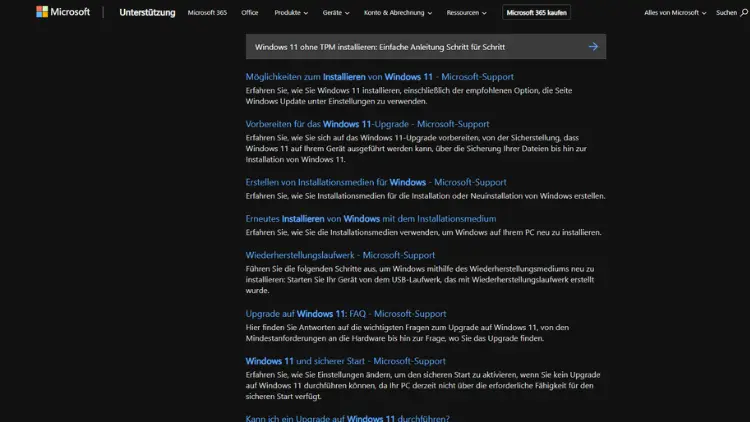
Windows 11 hat bei seiner Veröffentlichung für viel Diskussion gesorgt, insbesondere wegen der neuen Systemanforderungen. Eine der größten Hürden für viele Anwender ist die Anforderung an den TPM 2.0-Chip (Trusted Platform Module).
Nicht jeder PC, insbesondere ältere Geräte, verfügt über TPM 2.0. Trotzdem gibt es Möglichkeiten, Windows 11 auch ohne TPM zu installieren. In diesem Leitfaden erfahren Sie, wie Sie dies sicher und Schritt für Schritt umsetzen können.
Was ist TPM und warum verlangt Windows 11 es?
TPM steht für Trusted Platform Module. Es handelt sich um einen Sicherheitschip, der auf vielen modernen Mainboards vorhanden ist. TPM dient dazu, sensible Daten wie Verschlüsselungsschlüssel sicher zu speichern und den Schutz vor Malware oder unbefugtem Zugriff zu erhöhen.
Windows 11 verlangt TPM 2.0 aus Sicherheitsgründen, doch das bedeutet nicht, dass ältere Systeme völlig ausgeschlossen sind. Mit speziellen Anpassungen und Tools lässt sich Windows 11 auch ohne TPM installieren.
Voraussetzungen für die Installation
Bevor Sie beginnen, sollten Sie sicherstellen, dass Ihr PC einige grundlegende Anforderungen erfüllt:
- Prozessor: 1 GHz oder schneller mit 2 oder mehr Kernen
- RAM: Mindestens 4 GB
- Speicherplatz: Mindestens 64 GB freier Speicher
- Grafikkarte: DirectX 12 kompatibel mit WDDM 2.x
- Display: 720p oder höher
Da TPM nicht zwingend vorhanden sein muss, werden wir es im Installationsprozess umgehen.
Schritt 1: Vorbereitung des Systems
Bevor Sie Windows 11 ohne TPM installieren, sollten Sie Ihr System vorbereiten. Dazu gehören folgende Schritte:
- Backup erstellen:
Sichern Sie alle wichtigen Daten. Eine Windows-Installation löscht alle vorhandenen Daten auf dem Systemlaufwerk. Nutzen Sie externe Festplatten oder Cloud-Speicher. - Windows 11 ISO herunterladen:
Gehen Sie auf die offizielle Microsoft-Website und laden Sie die Windows 11 ISO-Datei herunter. Alternativ können Sie das Media Creation Tool verwenden, um ein bootfähiges USB-Laufwerk zu erstellen. - Bootfähigen USB-Stick vorbereiten:
Verwenden Sie Tools wie Rufus, um einen USB-Stick bootfähig zu machen. Achten Sie darauf, die GPT-Partitionierung zu wählen, wenn Ihr System UEFI unterstützt.
Schritt 2: TPM-Anforderungen umgehen
Microsoft erlaubt das Installieren von Windows 11 auch ohne TPM über bestimmte Registry-Anpassungen. Es gibt zwei Hauptmethoden:
Methode 1: Registry-Hack während der Installation
- Starten Sie die Windows 11 Installation vom USB-Stick.
- Wenn Sie die Meldung „Dieser PC kann Windows 11 nicht ausführen“ sehen, drücken Sie Shift + F10, um die Eingabeaufforderung zu öffnen.
- Geben Sie regedit ein, um den Registrierungseditor zu starten.
- Navigieren Sie zu:
HKEY_LOCAL_MACHINE\SYSTEM\Setup- Erstellen Sie einen neuen Schlüssel mit dem Namen LabConfig.
- Fügen Sie innerhalb von LabConfig die folgenden DWORD-Werte hinzu:
- BypassTPMCheck = 1
- BypassSecureBootCheck = 1
- Optional: BypassRAMCheck = 1 (wenn Sie weniger als 4 GB RAM haben)
- Schließen Sie den Registrierungseditor und die Eingabeaufforderung, und klicken Sie auf Zurück in der Installation.
- Starten Sie die Installation erneut. Nun sollte die TPM-Meldung nicht mehr erscheinen.
Methode 2: Anpassung der ISO-Datei
Wenn Sie eine sauberere Methode bevorzugen, können Sie die ISO-Datei von Windows 11 anpassen:
- Entpacken Sie die ISO-Datei auf Ihrem PC.
- Navigieren Sie zu sources und öffnen Sie die Datei appraiserres.dll.
- Ersetzen Sie die Datei mit einer Version, die die TPM-Prüfung umgeht.
- Erstellen Sie mit Tools wie Rufus oder mit der integrierten Windows-Funktion eine neue bootfähige ISO.
Diese Methode ist besonders nützlich, wenn Sie mehrere Systeme ohne TPM installieren möchten, ohne jedes Mal den Registry-Trick anzuwenden.
Schritt 3: Installation von Windows 11
Nachdem die TPM-Prüfung umgangen wurde, können Sie mit der Installation fortfahren:
- Booten Sie von Ihrem vorbereiteten USB-Stick.
- Wählen Sie Ihre Sprache, Uhrzeit und Tastatur.
- Klicken Sie auf Jetzt installieren.
- Wenn Sie nach einem Produktschlüssel gefragt werden, geben Sie ihn ein oder überspringen Sie diesen Schritt für die spätere Aktivierung.
- Wählen Sie Benutzerdefiniert: nur Windows installieren (fortgeschritten).
- Wählen Sie das Laufwerk, auf dem Windows 11 installiert werden soll, und formatieren Sie es bei Bedarf.
- Folgen Sie den Anweisungen auf dem Bildschirm. Die Installation kann je nach System einige Zeit dauern.
Schritt 4: Nach der Installation
Nach der Installation von Windows 11 ohne TPM sollten Sie einige Schritte durchführen, um die Stabilität und Sicherheit zu gewährleisten:
- Treiber installieren:
Besuchen Sie die Website Ihres Mainboard- oder Laptop-Herstellers und laden Sie die neuesten Treiber herunter. Insbesondere Grafik- und Chipsatztreiber sind wichtig. - Windows Update:
Auch ohne TPM können Sie Windows Update nutzen, jedoch kann es bei bestimmten Sicherheitsupdates zu Warnungen kommen. Installieren Sie alle verfügbaren Updates, um die Sicherheit zu erhöhen. - Microsoft-Konto einrichten:
Sie können ein Microsoft-Konto verwenden oder ein lokales Konto erstellen, je nach Präferenz.
Risiken und Einschränkungen
Die Installation von Windows 11 ohne TPM bringt einige Einschränkungen mit sich:
- Sicherheitsfunktionen eingeschränkt:
Ohne TPM stehen einige Sicherheitsfeatures wie BitLocker-Verschlüsselung eingeschränkt oder gar nicht zur Verfügung. - Updates und Support:
Microsoft könnte künftige Updates für Systeme ohne TPM verzögern oder einschränken. - Garantieverlust:
Bei Laptops oder PCs von Herstellern kann eine Modifikation der Systemsoftware die Garantie beeinflussen.
Trotz dieser Risiken kann Windows 11 ohne TPM für viele Anwender eine praktikable Lösung sein, insbesondere für ältere Systeme.
Alternative: Windows 10 weiter nutzen
Wenn Sie kein Risiko eingehen möchten, können Sie Windows 10 weiterhin verwenden. Microsoft garantiert Updates bis Oktober 2025, sodass ältere Hardware weiterhin sicher betrieben werden kann. Windows 10 ist stabil, kompatibel und unterstützt die meisten modernen Anwendungen.
Fazit
Die Installation von Windows 11 ohne TPM ist möglich und mit den richtigen Schritten einfach durchführbar. Der Schlüssel liegt in der Umgehung der TPM-Prüfung über Registry-Anpassungen oder ISO-Modifikationen. Wichtig ist, dass Sie alle Daten sichern und sich der Risiken bewusst sind.
Mit dieser Schritt-für-Schritt-Anleitung können Sie auch auf älteren PCs die neue Windows-Version genießen und die Vorteile von Windows 11 nutzen, ohne in neue Hardware investieren zu müssen.