
Möchten Sie wissen, wie Sie Windows 11 sicher und unkompliziert auf Ihrem Mac installieren können, ohne Datenverlust oder technische Hürden zu riskieren?
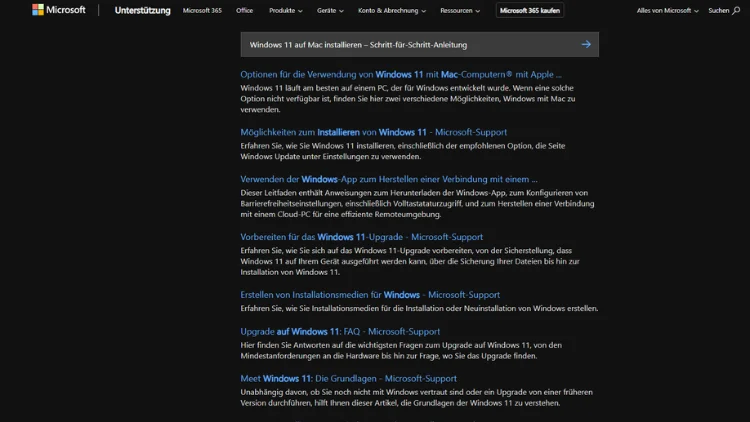
Viele Mac-Nutzer stehen vor der Herausforderung, bestimmte Anwendungen oder Spiele nur unter Windows ausführen zu können. Besonders bei professioneller Software oder exklusiven Windows-Programmen kann dies notwendig sein. Microsoft hat mit Windows 11 ein modernes Betriebssystem veröffentlicht, das neue Sicherheits- und Leistungsstandards bietet.
Dieser Leitfaden zeigt Ihnen, wie Sie Windows 11 auf einem Mac installieren – egal, ob auf einem Intel-basierten Mac oder einem Mac mit Apple Silicon (M1/M2).
Voraussetzungen
Bevor Sie beginnen, sollten Sie sicherstellen, dass Ihr System die Anforderungen für Windows 11 erfüllt und die nötige Hardware vorhanden ist. Windows 11 benötigt mindestens:
- 64-Bit-Prozessor
- 4 GB RAM (8 GB empfohlen)
- 64 GB Speicherplatz für die Installation
- TPM 2.0 (bei Apple Macs wird dies durch Boot Camp oder virtuelle Maschinen umgangen)
- UEFI-Firmware
Darüber hinaus benötigen Sie:
- Einen Mac mit Intel-Prozessor oder Apple Silicon
- Eine Windows 11 ISO-Datei, die Sie von der offiziellen Microsoft-Website herunterladen können
- Entweder die Software Boot Camp Assistant (nur Intel-Macs) oder eine Virtualisierungssoftware wie Parallels Desktop, VMware Fusion oder UTM (für M1/M2-Macs)
- Ein USB-Laufwerk (optional, je nach Methode)
Methode 1: Windows 11 mit Boot Camp auf Intel-Macs installieren
Boot Camp ist das offizielle Apple-Tool zur Installation von Windows auf Macs mit Intel-Prozessoren. Dabei wird Ihr Mac dualbootfähig, sodass Sie beim Start zwischen macOS und Windows wechseln können.
Schritt 1: Backup erstellen
Bevor Sie Änderungen am System vornehmen, erstellen Sie ein vollständiges Backup Ihres Macs. Verwenden Sie Time Machine oder ein externes Laufwerk. So vermeiden Sie Datenverlust, falls etwas schiefgeht.
Schritt 2: Windows 11 ISO herunterladen
Besuchen Sie die offizielle Microsoft-Website und laden Sie die Windows 11 ISO-Datei herunter. Stellen Sie sicher, dass Sie die Version für Ihre Sprache und Architektur (64-Bit) wählen.
Schritt 3: Boot Camp Assistant öffnen
- Gehen Sie zu „Programme“ → „Dienstprogramme“ → „Boot Camp-Assistent“.
- Klicken Sie auf „Fortfahren“.
- Wählen Sie die heruntergeladene ISO-Datei aus.
- Bestimmen Sie die Größe der Windows-Partition. Mindestens 64 GB werden empfohlen, mehr ist besser, insbesondere wenn Sie Programme installieren möchten.
Schritt 4: Installation starten
Boot Camp erstellt die Partition und startet den Mac neu. Beim Neustart wird das Windows-Setup automatisch geladen.
- Wählen Sie die Partition „BOOTCAMP“ als Ziel für die Installation.
- Klicken Sie auf „Weiter“. Das Setup beginnt, Windows 11 zu installieren.
- Ihr Mac startet mehrmals neu – das ist normal.
Schritt 5: Boot Camp-Treiber installieren
Nach der Windows-Installation öffnet sich das Boot Camp-Installationsfenster automatisch. Installieren Sie alle Treiber, um Hardware wie Grafik, Sound, Netzwerk und Trackpad korrekt zu nutzen.
- Folgen Sie den Anweisungen auf dem Bildschirm.
- Starten Sie den Computer nach der Installation neu.
Schritt 6: Windows 11 aktivieren
Nach der Installation müssen Sie Windows 11 aktivieren. Verwenden Sie einen gültigen Lizenzschlüssel oder erwerben Sie einen über den Microsoft Store.
Schritt 7: Neustart und Auswahl des Betriebssystems
Halten Sie beim Start des Macs die Optionstaste gedrückt, um zwischen macOS und Windows zu wählen.
Methode 2: Windows 11 auf Apple Silicon Macs installieren
Apple Silicon Macs (M1/M2) unterstützen Boot Camp nicht. Daher muss Windows 11 über eine Virtualisierungslösung installiert werden. Parallels Desktop ist dabei die beliebteste Option, da es eine einfache Benutzeroberfläche und volle Hardwareunterstützung bietet.
Schritt 1: Parallels Desktop herunterladen
- Besuchen Sie die Parallels-Website.
- Laden Sie die Testversion oder die Vollversion herunter.
- Installieren Sie die Software auf Ihrem Mac.
Schritt 2: Windows 11 ARM-Version herunterladen
Apple Silicon Macs benötigen die ARM-Version von Windows 11. Diese kann über das Windows Insider-Programm kostenlos bezogen werden:
- Registrieren Sie sich beim (https://insider.windows.com/).
- Laden Sie die ARM-Version von Windows 11 herunter.
Schritt 3: Neue virtuelle Maschine erstellen
- Öffnen Sie Parallels Desktop.
- Wählen Sie „Neue virtuelle Maschine“ → „Installieren von einer ISO-Datei“.
- Wählen Sie die heruntergeladene Windows 11 ARM-ISO aus.
- Passen Sie den Speicher und RAM an (mindestens 4 GB RAM, besser 8 GB oder mehr).
Schritt 4: Windows 11 installieren
Parallels startet die Windows-Installation automatisch:
- Folgen Sie den Anweisungen des Windows-Setups.
- Wählen Sie die Sprache und Region aus.
- Melden Sie sich bei einem Microsoft-Konto an oder erstellen Sie ein lokales Konto.
Schritt 5: Parallels Tools installieren
Nach der Installation müssen Sie Parallels Tools installieren, um eine nahtlose Integration zwischen macOS und Windows zu gewährleisten:
- Gehen Sie zu „Aktionen“ → „Parallels Tools installieren“.
- Folgen Sie den Anweisungen auf dem Bildschirm.
Schritt 6: Windows nutzen
Sie können Windows 11 nun direkt innerhalb von macOS starten, ohne den Mac neu zu starten. Parallels ermöglicht außerdem die Integration von Dateien, Drag-and-Drop und geteilte Ordner zwischen macOS und Windows.
Methode 3: Windows 11 mit UTM installieren (kostenlos für Apple Silicon)
UTM ist eine Open-Source-Virtualisierungssoftware, die ARM- und Intel-ISO-Dateien unterstützt. Dies ist eine kostenlose Alternative zu Parallels.
Schritt 1: UTM herunterladen
- Besuchen Sie die (https://mac.getutm.app/).
- Laden Sie die aktuelle Version herunter und installieren Sie sie.
Schritt 2: Neue virtuelle Maschine erstellen
- Öffnen Sie UTM.
- Klicken Sie auf „Neu“ → „Virtuelle Maschine erstellen“.
- Wählen Sie „Windows 11 ARM“ als Betriebssystem.
- Legen Sie die Ressourcen fest (RAM, CPU-Kerne, Speicherplatz).
Schritt 3: Windows 11 ISO einbinden
Fügen Sie die Windows 11 ARM-ISO als Bootmedium hinzu.
Schritt 4: Installation starten
Starten Sie die virtuelle Maschine und folgen Sie den Windows-Installationsanweisungen. Nach der Installation können Sie Windows in einer Fenster- oder Vollbildansicht nutzen.
Tipps und Tricks
- Schneller Wechsel zwischen Betriebssystemen: Nutzen Sie virtuelle Maschinen, wenn Sie häufig zwischen Windows und macOS wechseln müssen. Boot Camp bietet mehr Leistung, erfordert jedoch Neustarts.
- Speicherplatz prüfen: Windows-Installationen benötigen viel Speicher. Planen Sie mindestens 64–128 GB für eine reibungslose Nutzung.
- Backup: Behalten Sie regelmäßige Backups Ihrer Windows-Partition oder virtuellen Maschine, um Datenverlust zu vermeiden.
- Aktualisierungen: Halten Sie sowohl Windows als auch Ihre Virtualisierungssoftware oder Boot Camp auf dem neuesten Stand.
- Gaming auf Mac: Für Spiele mit hohen Anforderungen ist Boot Camp aufgrund der direkten Hardwarezugriffe oft die bessere Wahl.
Häufige Probleme und Lösungen
- TPM-Fehler bei Installation: Windows 11 benötigt TPM 2.0. Auf Macs kann dieser Fehler auftreten. In virtuellen Maschinen wie Parallels kann TPM simuliert werden. Bei Boot Camp muss eine ISO mit deaktivierter TPM-Prüfung verwendet werden.
- Treiberprobleme: Nach der Installation von Windows auf Boot Camp kann es zu fehlenden Treibern kommen. Laden Sie die neuesten Boot Camp-Treiber von der Apple-Website herunter.
- Langsame Leistung in virtuellen Maschinen: Achten Sie darauf, genügend RAM und CPU-Kerne für die VM bereitzustellen. Bei Parallels Desktop sollten Sie mindestens 4 CPU-Kerne und 8 GB RAM zuweisen.
Fazit
Die Installation von Windows 11 auf einem Mac ist sowohl auf Intel-basierten als auch auf Apple Silicon Macs möglich. Die Wahl der Methode hängt davon ab, ob Sie die maximale Leistung durch Boot Camp benötigen oder eine flexible Nutzung innerhalb von macOS bevorzugen.
Mit Parallels Desktop oder UTM können Sie Windows 11 sicher und stabil nutzen, während Boot Camp eine native Installation ermöglicht.
Dank dieser Schritt-für-Schritt-Anleitung können Sie Windows 11 effizient einrichten, Programme und Spiele ausführen und die Vorteile beider Betriebssysteme auf einem Gerät genießen.