
Haben Sie Schwierigkeiten mit der Spielefreigabe in Windows 11? Erfahren Sie hier, wie Sie Probleme schnell beheben und Ihr Gaming-Erlebnis reibungslos gestalten können.
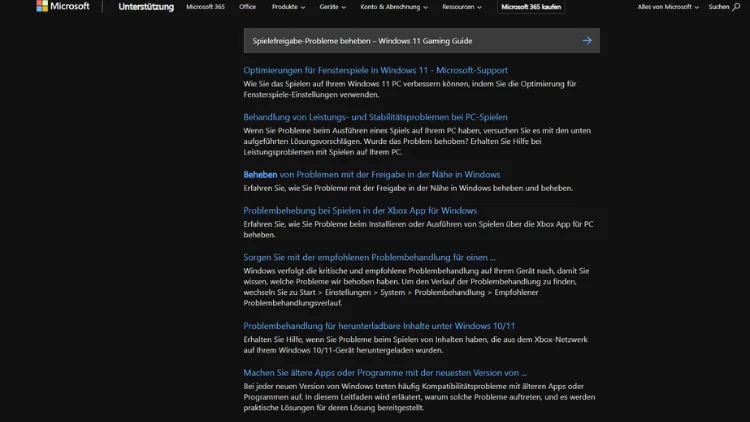
Die Welt des Gamings hat sich in den letzten Jahren stark verändert. Mit der Veröffentlichung von Windows 11 hat Microsoft zahlreiche Neuerungen eingeführt, die die Leistung, Sicherheit und Benutzerfreundlichkeit verbessern sollen.
Gleichzeitig treten bei der Spielefreigabe, insbesondere bei Funktionen wie „Xbox Game Pass“, „Xbox Play Anywhere“ oder der klassischen Spielebibliothek, gelegentlich Probleme auf. Dieser Guide bietet Ihnen eine detaillierte Schritt-für-Schritt-Anleitung, um Spielefreigabe-Probleme unter Windows 11 zu identifizieren, zu beheben und zu vermeiden.
Verständnis der Spielefreigabe unter Windows 11
Windows 11 unterstützt verschiedene Methoden der Spielefreigabe. Zu den wichtigsten zählen:
- Xbox Game Pass und Xbox App: Mit einem Abonnement können Spiele auf mehreren Geräten heruntergeladen und gespielt werden.
- Microsoft Store-Spiele: Nach dem Kauf eines Spiels können Sie dieses auf jedem Gerät installieren, das mit Ihrem Microsoft-Konto verknüpft ist.
- Steam, Epic Games und andere Launcher: Diese Plattformen bieten eigene Lizenzierungs- und Freigabemechanismen, die oft separat von Windows verwaltet werden.
Probleme bei der Spielefreigabe treten meist auf, wenn Lizenzinformationen nicht korrekt synchronisiert werden oder wenn Netzwerk- und Berechtigungseinstellungen den Zugriff blockieren.
Häufige Ursachen für Spielefreigabe-Probleme
Bevor man zu Lösungen kommt, ist es wichtig, die häufigsten Ursachen zu kennen:
- Microsoft-Konto ist nicht korrekt angemeldet
- Ein Spiel erfordert das gleiche Microsoft-Konto, das zum Kauf oder zur Abonnement-Aktivierung genutzt wurde.
- Netzwerkprobleme
- Instabile Internetverbindungen können verhindern, dass Lizenzinformationen synchronisiert werden.
- Beschädigte Cache-Daten
- Temporäre Dateien im Microsoft Store oder in der Xbox-App können zu Lade- oder Freigabeproblemen führen.
- Falsche App-Berechtigungen
- Windows 11 verlangt bestimmte Berechtigungen, insbesondere bei UWP-Spielen (Universal Windows Platform).
- Regionale Einschränkungen
- Manche Spiele sind nur in bestimmten Regionen verfügbar und lassen sich auf Geräten mit abweichender Region nicht freigeben.
Grundlegende Schritte zur Fehlerbehebung
Microsoft-Konto überprüfen
Stellen Sie sicher, dass Sie auf allen Geräten, auf denen Sie Spiele spielen möchten, mit demselben Microsoft-Konto angemeldet sind. Gehen Sie dazu folgendermaßen vor:
- Öffnen Sie die Einstellungen.
- Navigieren Sie zu Konten > Ihre Infos.
- Prüfen Sie, ob das richtige Microsoft-Konto angemeldet ist.
- Melden Sie sich ab und wieder an, wenn Unstimmigkeiten auftreten.
Internetverbindung testen
Eine stabile Verbindung ist entscheidend. Prüfen Sie Ihre Verbindung über:
- Netzwerkeinstellungen > Status > Netzwerk- und Freigabeoptionen.
- Führen Sie einen Ping-Test zu Microsoft-Servern durch, um Paketverlust oder hohe Latenzen zu erkennen.
- Verwenden Sie, wenn möglich, eine kabelgebundene Verbindung, da WLAN-Verbindungen instabil sein können.
Microsoft Store und Xbox-App zurücksetzen
Beschädigte Cache-Daten verursachen oft Probleme bei der Spielefreigabe. Um diese zurückzusetzen:
- Drücken Sie Win + R, geben Sie
wsreset.exeein und drücken Sie Enter. - Starten Sie anschließend die Xbox-App, gehen Sie zu Einstellungen > Apps > Apps & Features, wählen Sie die Xbox-App aus und klicken Sie auf Erweiterte Optionen > Zurücksetzen.
- Wiederholen Sie den Vorgang für den Microsoft Store.
Windows-Updates installieren
Viele Probleme werden durch veraltete Systemeinstellungen oder fehlende Updates verursacht. Prüfen Sie:
- Einstellungen > Windows Update > Nach Updates suchen.
- Installieren Sie alle verfügbaren Updates, einschließlich optionaler Treiberupdates für Grafik- und Netzwerkgeräte.
App-Berechtigungen prüfen
Spiele benötigen bestimmte Berechtigungen, um korrekt zu funktionieren.
- Öffnen Sie Einstellungen > Datenschutz & Sicherheit > App-Berechtigungen.
- Stellen Sie sicher, dass der Zugriff auf Speicher, Netzwerk und Hintergrund-Apps aktiviert ist.
Erweiterte Problemlösungen
Lizenzinformationen neu synchronisieren
Die Xbox-App bietet eine Funktion, um Lizenzinformationen neu zu synchronisieren:
- Öffnen Sie die Xbox-App.
- Gehen Sie zu Einstellungen > Allgemein > Lizenzinformationen erneut abrufen.
- Warten Sie, bis der Vorgang abgeschlossen ist, und starten Sie die App neu.
Fehlerhafte Spieleinstallationen reparieren
Beschädigte Installationen führen häufig zu Freigabeproblemen:
- Öffnen Sie Einstellungen > Apps > Apps & Features.
- Wählen Sie das betroffene Spiel aus.
- Klicken Sie auf Erweiterte Optionen > Reparieren.
Wenn das nicht hilft, deinstallieren Sie das Spiel vollständig und installieren Sie es erneut.
Firewall- und Antivirus-Einstellungen prüfen
Manchmal blockiert die Windows-Firewall oder ein Antivirus-Programm die Synchronisation:
- Gehen Sie zu Einstellungen > Datenschutz & Sicherheit > Windows-Sicherheit > Firewall & Netzwerkschutz.
- Fügen Sie die Xbox-App und Microsoft Store als Ausnahmen hinzu.
- Überprüfen Sie, ob Ihr Antivirus-Programm Netzwerkverbindungen blockiert.
DNS-Cache leeren
Ein alter DNS-Cache kann zu Problemen beim Abrufen von Lizenzinformationen führen. Öffnen Sie die Eingabeaufforderung als Administrator und geben Sie ein:
ipconfig /flushdnsStarten Sie anschließend das Gerät neu.
Regionseinstellungen prüfen
Spiele, die länderspezifisch sind, erfordern die korrekte Region:
- Einstellungen > Zeit & Sprache > Region.
- Stellen Sie sicher, dass Ihr Land korrekt eingestellt ist.
- Starten Sie Windows 11 neu, um die Änderungen zu übernehmen.
Spezielle Tipps für Steam, Epic Games und andere Launcher
Wenn Sie Spiele über andere Plattformen freigeben, beachten Sie:
- Steam: Verwenden Sie die Funktion „Familienbibliothek freigeben“, um Spiele auf anderen Geräten zu nutzen. Stellen Sie sicher, dass Sie auf beiden Konten angemeldet sind.
- Epic Games: Lizenzprobleme können auftreten, wenn Sie ein Spiel auf einem Gerät deinstallieren und auf einem anderen installieren. Prüfen Sie die Kontoverknüpfung.
- Origin/Ubisoft Connect: Häufig müssen Spiele durch die Client-App aktiviert werden, bevor sie freigegeben werden können.
Fehlerbehebung bei speziellen Windows 11 Gaming-Funktionen
DirectStorage
Windows 11 unterstützt DirectStorage, das Ladezeiten reduziert und die Spieleleistung erhöht. Fehlerhafte Implementierung kann Spielefreigabe-Probleme verursachen:
- Überprüfen Sie, ob Ihre Grafikkarte und Ihr Speicher DirectStorage unterstützen.
- Aktualisieren Sie GPU-Treiber auf die neuesten Versionen.
Xbox Cloud Gaming
Beim Cloud-Gaming kann es zu Synchronisationsproblemen kommen:
- Stellen Sie sicher, dass Sie eine stabile Internetverbindung von mindestens 10 Mbit/s haben.
- Löschen Sie den Browser-Cache, wenn Sie über den Webbrowser spielen.
Präventive Maßnahmen
Damit Spielefreigabe-Probleme in Zukunft minimiert werden, empfiehlt sich:
- Regelmäßige Updates von Windows 11 und Spiele-Clients.
- Backups der Spielebibliothek auf externen Laufwerken.
- Verwendung desselben Microsoft-Kontos auf allen Geräten.
- Vermeidung paralleler Updates während des Spielens, da dies zu Lizenzinkonsistenzen führen kann.
- Kontrolle von Firewall- und Antivirus-Einstellungen nach jeder Systemänderung.
Zusammenfassung
Spielefreigabe-Probleme unter Windows 11 können verschiedene Ursachen haben, angefangen bei Kontoinformationen über Netzwerkprobleme bis hin zu beschädigten App-Daten. Mit einer systematischen Vorgehensweise lassen sich die meisten Fehler beheben:
- Überprüfen des Microsoft-Kontos.
- Sicherstellen einer stabilen Internetverbindung.
- Zurücksetzen von Microsoft Store und Xbox-App.
- Installieren aller Windows- und Treiber-Updates.
- Prüfen von Berechtigungen, Firewall und Antivirus.
- Synchronisation der Lizenzinformationen und Reparatur von Spielen.
Mit diesen Maßnahmen können Sie sicherstellen, dass die Spielefreigabe auf Windows 11 reibungslos funktioniert, sodass Sie sich voll und ganz auf das Gaming-Erlebnis konzentrieren können.