
Haben Sie bemerkt, dass OneDrive auf zwei Geräten unterschiedliche Inhalte anzeigt? Erfahren Sie hier, warum das passiert und wie Sie Ihre Dateien synchronisieren.
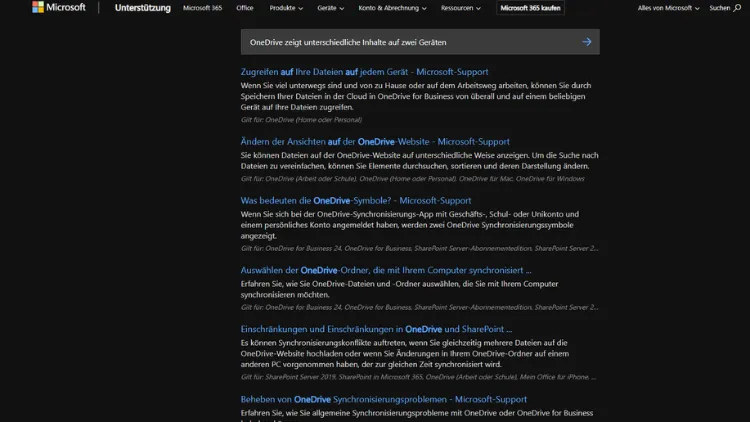
OneDrive ist ein zentraler Bestandteil von Microsofts Cloud-Ökosystem. Es ermöglicht Ihnen, Dateien sicher zu speichern, von mehreren Geräten aus darauf zuzugreifen und diese zu teilen. Trotz der vielen Vorteile kann es vorkommen, dass OneDrive auf verschiedenen Geräten unterschiedliche Inhalte anzeigt.
Dies kann nicht nur verwirrend sein, sondern auch den Arbeitsfluss erheblich beeinträchtigen. In diesem Artikel erläutern wir die Ursachen dieses Problems, geben praxisnahe Lösungen und zeigen Best Practices, um solche Diskrepanzen zu vermeiden.
Ursachen für unterschiedliche Inhalte auf OneDrive-Geräten
Es gibt verschiedene Gründe, warum OneDrive auf zwei Geräten unterschiedliche Inhalte anzeigen kann. Diese Ursachen lassen sich grob in technische Probleme, Synchronisationsfehler und Nutzereinstellungen unterteilen.
Synchronisationsprobleme
Die häufigste Ursache für unterschiedliche Inhalte ist ein Problem bei der Synchronisation. OneDrive synchronisiert Änderungen an Dateien und Ordnern automatisch zwischen allen verbundenen Geräten. Wenn jedoch die Synchronisation unterbrochen wird, werden Änderungen nicht korrekt übertragen. Gründe hierfür können sein:
- Unterbrochene Internetverbindung: Wenn eines der Geräte offline ist, werden Änderungen erst übertragen, sobald das Gerät wieder online ist.
- Serverprobleme bei Microsoft: Gelegentlich kann es zu Ausfällen oder Verzögerungen in der Cloud kommen, wodurch Synchronisationsprozesse stocken.
- Große Dateien oder viele Änderungen: Besonders bei umfangreichen Dateien oder einer großen Anzahl von Dateien kann OneDrive Zeit benötigen, um alle Änderungen zu synchronisieren.
Unterschiede in den Einstellungen der OneDrive-App
OneDrive bietet verschiedene Einstellungen, die den Inhalt beeinflussen, der auf einem Gerät angezeigt wird. Wenn die Einstellungen auf zwei Geräten unterschiedlich sind, kann dies zu scheinbar abweichenden Inhalten führen. Zu beachten sind insbesondere:
- Ausgewählte Ordner: OneDrive erlaubt es, nur bestimmte Ordner auf ein Gerät zu synchronisieren. Wenn auf einem Gerät nur eine Teilmenge der Cloud-Dateien ausgewählt wurde, werden die anderen Inhalte nicht angezeigt.
- Dateiversionsverlauf und Offline-Dateien: Auf einigen Geräten können ältere Versionen einer Datei oder nur lokale Kopien angezeigt werden.
- OneDrive-Ordnerpfad: Wenn der Ordnerpfad lokal geändert wurde, kann die App unterschiedliche Inhalte synchronisieren.
Konflikte durch gleichzeitige Bearbeitung
Wenn mehrere Benutzer dieselbe Datei gleichzeitig bearbeiten oder Änderungen an einem Gerät vorgenommen werden, während das andere offline ist, kann es zu Konflikten kommen. OneDrive erstellt in solchen Fällen oft eine Kopie der Datei mit dem Zusatz „Konflikt“ oder einem Zeitstempel, was zu unterschiedlichen Inhalten auf verschiedenen Geräten führen kann.
Probleme mit der Dateiberechtigung oder dem Zugriff
Unterschiedliche Inhalte können auch durch Berechtigungsprobleme entstehen. Wenn ein Benutzer bestimmte Dateien auf einem Gerät nicht sehen darf oder ein Ordner in der Cloud restriktive Freigabeeinstellungen hat, erscheinen diese Inhalte möglicherweise nur auf einem Gerät.
Software- und Betriebssystemunterschiede
OneDrive ist auf Windows, macOS, iOS und Android verfügbar. Unterschiede in den Betriebssystemversionen oder der OneDrive-App selbst können dazu führen, dass Inhalte unterschiedlich dargestellt werden. Besonders ältere Versionen der App oder veraltete Betriebssysteme sind anfällig für Synchronisationsfehler.
Lösungen für unterschiedliche Inhalte auf OneDrive-Geräten
Die gute Nachricht ist, dass die meisten Probleme mit ein paar einfachen Maßnahmen behoben werden können.
Synchronisation überprüfen
Der erste Schritt besteht darin, sicherzustellen, dass OneDrive auf beiden Geräten vollständig synchronisiert ist.
- OneDrive-Status prüfen: In der Taskleiste oder Menüleiste sehen Sie das OneDrive-Symbol. Ein grünes Häkchen bedeutet, dass alles synchronisiert ist. Ein rotes Symbol deutet auf Probleme hin.
- Synchronisation erzwingen: Klicken Sie auf „Synchronisieren“ oder starten Sie die OneDrive-App neu, um die Synchronisation anzustoßen.
- Internetverbindung prüfen: Stellen Sie sicher, dass beide Geräte stabil online sind.
Ordnerauswahl anpassen
Überprüfen Sie die Einstellungen für ausgewählte Ordner:
- Öffnen Sie OneDrive auf dem betroffenen Gerät.
- Klicken Sie auf „Einstellungen“ > „Konto“ > „Ordner wählen“.
- Stellen Sie sicher, dass alle relevanten Ordner ausgewählt sind.
Wenn Ordner fehlen, werden diese nicht auf dem Gerät angezeigt, was zu Unterschieden führt.
Konflikte lösen
Falls Dateien mit Konflikten vorhanden sind:
- Öffnen Sie die Datei auf beiden Geräten.
- Prüfen Sie, welche Version die aktuellste ist.
- Konsolidieren Sie Änderungen manuell, wenn nötig.
- Löschen Sie alte Konfliktversionen, nachdem die Datei gesichert ist.
Berechtigungen prüfen
Stellen Sie sicher, dass die Berechtigungen korrekt gesetzt sind:
- Prüfen Sie die Freigabeeinstellungen in der OneDrive-Weboberfläche.
- Stellen Sie sicher, dass Sie auf beiden Geräten die gleichen Anmeldeinformationen verwenden.
Software-Updates durchführen
Aktualisieren Sie die OneDrive-App auf beiden Geräten sowie das Betriebssystem, um Kompatibilitätsprobleme auszuschließen.
OneDrive zurücksetzen
Wenn alle anderen Maßnahmen fehlschlagen, kann ein Zurücksetzen von OneDrive helfen:
- Beenden Sie OneDrive.
- Sichern Sie wichtige lokale Dateien.
- Starten Sie OneDrive mit dem Befehl
onedrive.exe /reset(Windows) oder dem entsprechenden Befehl auf macOS. - Melden Sie sich erneut an und lassen Sie OneDrive neu synchronisieren.
Präventive Maßnahmen und Best Practices
Um zukünftige Diskrepanzen zwischen Geräten zu vermeiden, können folgende Maßnahmen hilfreich sein:
Regelmäßige Synchronisation sicherstellen
- Lassen Sie OneDrive möglichst immer online laufen.
- Vermeiden Sie längere Offline-Phasen bei kritischen Dateien.
Einheitliche Einstellungen auf allen Geräten
- Prüfen Sie regelmäßig die Ordnerauswahl.
- Verwenden Sie auf allen Geräten dieselbe Version der OneDrive-App.
Konfliktmanagement
- Bearbeiten Sie wichtige Dateien möglichst nacheinander auf einem Gerät.
- Nutzen Sie die „Versionierung“ von OneDrive, um frühere Versionen wiederherzustellen.
Backup wichtiger Daten
Trotz Cloud-Synchronisation kann es nie schaden, regelmäßig lokale Backups zu erstellen. So sind Sie gegen Datenverlust und Synchronisationsprobleme abgesichert.
Nutzung der OneDrive-Weboberfläche
- Bei Unsicherheiten können Sie die Weboberfläche von OneDrive nutzen. Diese zeigt den vollständigen Cloud-Inhalt und hilft, Unterschiede zwischen Geräten zu erkennen.
Fazit
Unterschiedliche Inhalte auf zwei Geräten sind bei OneDrive kein seltener Fall, lassen sich aber in den meisten Situationen schnell beheben. Die Ursachen reichen von Synchronisationsproblemen über unterschiedliche Einstellungen bis hin zu Datei- oder Berechtigungskonflikten.
Durch systematische Überprüfung, korrekte Einstellungen und präventive Maßnahmen können Sie sicherstellen, dass Ihre Dateien auf allen Geräten stets aktuell und konsistent sind.
Mit diesen Schritten behalten Sie die Kontrolle über Ihre OneDrive-Dateien, vermeiden Verwirrung und steigern Ihre Produktivität. OneDrive bietet immense Vorteile, und ein bewusster Umgang mit Synchronisation, Berechtigungen und Software-Versionen macht das Arbeiten mit der Cloud zuverlässig und sicher.
