
Haben Sie bemerkt, dass Ihre Soundkarte gestern noch funktionierte, heute aber weg ist? Wie können Sie schnelle Lösungen für plötzliche Audioprobleme finden?
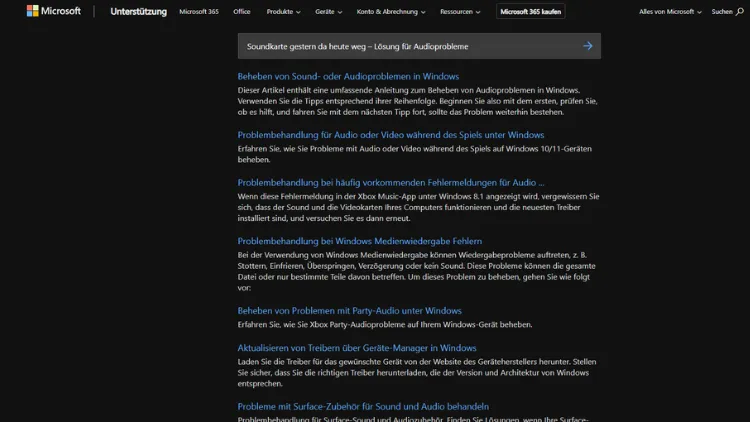
Audioprobleme am Computer sind eine der häufigsten Ursachen für Frust bei Nutzern. Oft meldet das System eine funktionierende Soundkarte, und am nächsten Tag scheint sie verschwunden zu sein. Dieses Phänomen kann zahlreiche Ursachen haben: von Hardwareproblemen über fehlerhafte Treiber bis hin zu Betriebssystemkonfigurationen.
In diesem Artikel werden wir Schritt für Schritt untersuchen, warum die Soundkarte manchmal „verschwindet“ und wie Sie dieses Problem dauerhaft lösen können.
Grundlagen der Soundkarte
Bevor wir die Ursachen für verschwundene Soundkarten analysieren, ist es wichtig zu verstehen, wie eine Soundkarte funktioniert.
Eine Soundkarte ist eine Hardwarekomponente, die Audio in elektrische Signale umwandelt, die vom Lautsprecher oder Kopfhörer wiedergegeben werden. Moderne Computer verwenden entweder integrierte Soundchips auf dem Motherboard oder dedizierte externe Soundkarten.
Interne vs. externe Soundkarten
- Interne Soundkarten befinden sich auf dem Motherboard oder als PCI/PCIe-Karte. Sie bieten oft höhere Qualität und geringere Latenz.
- Externe Soundkarten werden über USB, FireWire oder Thunderbolt angeschlossen. Sie sind mobil einsetzbar und oft einfacher zu ersetzen.
Fehlerquellen können sowohl hardware- als auch softwareseitig auftreten, unabhängig davon, welche Art von Soundkarte Sie verwenden.
Häufige Ursachen für „verschwundene“ Soundkarten
Wenn eine Soundkarte plötzlich nicht mehr erkannt wird, liegt dies meist an einem der folgenden Punkte:
Treiberprobleme
Treiber sind Softwarepakete, die das Betriebssystem mit der Hardware kommunizieren lassen. Ein veralteter oder fehlerhafter Treiber kann dazu führen, dass die Soundkarte nicht mehr erkannt wird.
Typische Symptome:
- „Keine Audiogeräte installiert“ im Gerätemanager.
- Audioausgabe nur über Standardtreiber möglich (oft niedrige Qualität).
Windows- oder Betriebssystemupdates
Updates können bestehende Treiber überschreiben oder inkompatibel machen. Besonders nach großen Windows-Updates kommt es häufig zu Problemen mit Audiohardware.
Hardwareprobleme
Physische Schäden an der Soundkarte oder dem Motherboard, fehlerhafte Steckverbindungen oder Stromprobleme können ebenfalls dazu führen, dass die Karte nicht mehr erkannt wird.
BIOS- oder UEFI-Einstellungen
Manchmal wird die integrierte Soundkarte im BIOS deaktiviert. Dies passiert insbesondere nach BIOS-Updates oder wenn Änderungen an der Hardware vorgenommen wurden.
Konflikte mit anderen Geräten
USB-Audiogeräte oder externe Soundkarten können interne Geräte deaktivieren oder zu Konflikten führen, insbesondere wenn mehrere Audiotreiber installiert sind.
Erste Schritte zur Fehlerbehebung
Bevor Sie tief in die Technik eintauchen, sollten Sie einige grundlegende Überprüfungen durchführen:
Neustart des Systems
Ein einfacher Neustart kann helfen, temporäre Konflikte zu beheben. Viele Treiberprobleme verschwinden nach einem Neustart automatisch.
Überprüfung der Hardwareverbindungen
- Prüfen Sie, ob die Soundkarte richtig im PCI/PCIe-Steckplatz sitzt.
- Bei externen Soundkarten: USB-Kabel und Ports auf Funktion überprüfen.
Geräte-Manager überprüfen
- Öffnen Sie den Geräte-Manager (Windows:
Win + X → Geräte-Manager). - Suchen Sie unter „Audio-, Video- und Gamecontroller“ nach Ihrer Soundkarte.
- Ist ein gelbes Ausrufezeichen sichtbar, deutet dies auf einen Treiberfehler hin.
Treiberprobleme beheben
Treiber neu installieren
- Geräte-Manager öffnen.
- Rechtsklick auf die Soundkarte → „Gerät deinstallieren“.
- Neustart durchführen – Windows installiert meist automatisch einen generischen Treiber.
Hersteller-Treiber verwenden
Für optimale Leistung sollten Sie immer die offiziellen Treiber des Herstellers installieren. Besuchen Sie die Website des Herstellers und laden Sie den neuesten Treiber für Ihr Betriebssystem herunter.
Treiberkompatibilität prüfen
Achten Sie darauf, dass der Treiber für die richtige Windows-Version geeignet ist. Ein 32-Bit-Treiber auf einem 64-Bit-System kann Probleme verursachen.
BIOS- und UEFI-Check
Manchmal ist die Soundkarte im BIOS deaktiviert:
- Computer neu starten und BIOS/UEFI aufrufen (meist
F2,DeloderEsc). - Unter „Integrated Peripherals“ oder „Onboard Devices“ prüfen, ob Audio aktiviert ist.
- Änderungen speichern und neu starten.
Windows-spezifische Lösungen
Audiogerät aktivieren
- Rechtsklick auf Lautsprecher-Symbol → „Soundeinstellungen“.
- Unter „Ausgabegerät“ prüfen, ob die Soundkarte aufgelistet ist.
- Falls nicht, klicken Sie auf „Gerät hinzufügen“ oder „Deaktivierte Geräte anzeigen“.
Windows-Problembehandlung verwenden
- Start → Einstellungen → Update und Sicherheit → Problembehandlung → „Audiowiedergabe“.
- Windows erkennt oft automatisch fehlerhafte Treiber oder deaktivierte Geräte.
Registry-Eingriffe (fortgeschritten)
In seltenen Fällen kann ein Eintrag in der Windows-Registry die Soundkarte blockieren. Änderungen sollten nur von erfahrenen Nutzern durchgeführt werden, da falsche Eingriffe das System destabilisieren können.
Externe Soundkarten und USB-Audiogeräte
Externe Geräte haben eigene Problemquellen:
- USB-Port wechseln: Nicht alle Ports liefern genug Strom.
- Treiberkonflikte prüfen: Entfernen Sie alte Treiber von vorherigen USB-Audiogeräten.
- Firmware-Update: Manche externen Geräte benötigen Firmware-Updates vom Hersteller.
Weitere Diagnose-Tools
Windows-Ereignisanzeige
- Prüfen Sie Systemprotokolle (
Win + X → Ereignisanzeige) auf Fehler im Bereich „System“ oder „Hardware“.
Drittanbieter-Tools
Programme wie „Speccy“ oder „HWInfo“ zeigen an, ob die Soundkarte korrekt erkannt wird.
Hardwaredefekte erkennen
Wenn alle Softwaremaßnahmen fehlschlagen, kann die Soundkarte physisch defekt sein:
- Keine Audioausgabe trotz korrektem Treiber.
- Gerät wird weder im BIOS noch unter Windows erkannt.
In diesem Fall hilft nur ein Austausch der Karte oder Reparatur durch Fachpersonal.
Prävention zukünftiger Probleme
- Regelmäßige Treiber-Updates: Halten Sie die Treiber aktuell, aber installieren Sie nicht sofort nach einem Update von Windows. Prüfen Sie vorher die Kompatibilität.
- System-Backups: Vor größeren Updates oder Änderungen ein Backup erstellen.
- Systempflege: Deinstallieren Sie nicht benötigte Audiotreiber und Programme, um Konflikte zu vermeiden.
Sonderfälle und Tipps
Soundkarte wird nur in bestimmten Programmen erkannt
- Prüfen Sie die Audioeinstellungen innerhalb der Software. Manche Anwendungen wählen automatisch ein anderes Ausgabegerät.
Nur Kopfhörer funktionieren
- Testen Sie verschiedene Anschlüsse.
- Prüfen Sie die Lautstärkeregelung im Windows-Mixer.
- Treiber für die Soundkarte neu installieren.
Kein Ton nach Windows-Update
- Treiber aktualisieren oder vorherigen Treiber wiederherstellen.
- Systemwiederherstellung auf einen Punkt vor dem Update durchführen.
Fazit
Eine „verschwundene“ Soundkarte ist selten ein unlösbares Problem. In den meisten Fällen liegt die Ursache in Treibern, BIOS-Einstellungen oder einfachen Konflikten. Durch systematische Überprüfung von Hardware, Treibern und Betriebssystem können Sie die Audiofunktion in den allermeisten Fällen wiederherstellen.
Bleiben Sie ruhig, gehen Sie Schritt für Schritt vor, und dokumentieren Sie, welche Maßnahmen Sie bereits durchgeführt haben. So vermeiden Sie unnötigen Frust und lösen das Problem effizient.
Die wichtigsten Punkte noch einmal zusammengefasst:
- Neustart und Kabel prüfen – einfache, aber oft wirksame Maßnahmen.
- Geräte-Manager und Treiber prüfen – häufigste Ursache für verschwundene Soundkarten.
- BIOS/UEFI prüfen – integrierte Soundkarten können deaktiviert sein.
- Windows-Problembehandlung und Updates – automatische Lösungen nutzen.
- Hardware prüfen – wenn alles andere fehlschlägt, ist die Karte möglicherweise defekt.
Mit diesen Schritten sind Sie gut gerüstet, um jedes Audioproblem systematisch zu beheben.
