
Haben Sie Schwierigkeiten mit Ihrem PC und möchten diese schnell lösen? Entdecken Sie, wie Sie mit der Microsoft Schnellhilfe-Web-App Probleme einfach remote beheben können.
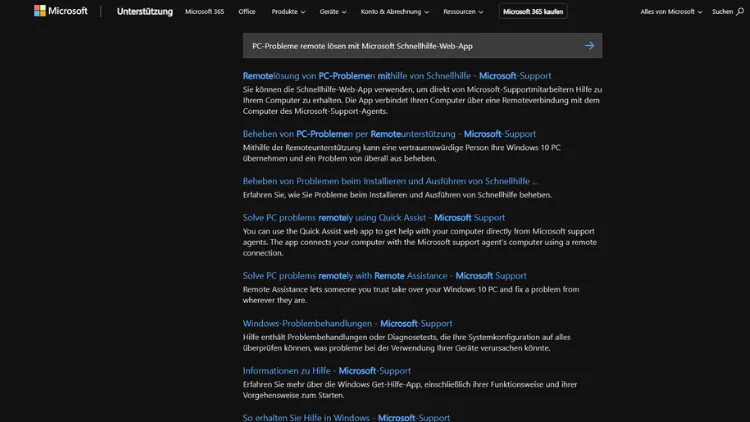
Die heutige digitale Welt erfordert schnelle und effiziente Lösungen für IT-Probleme. Häufig treten technische Schwierigkeiten auf, die nicht nur Zeit kosten, sondern auch die Produktivität erheblich beeinträchtigen können. Ob es sich um Softwareprobleme, Hardwareprobleme oder komplizierte Konfigurationsfragen handelt – der Zugang zu kompetenter Unterstützung ist entscheidend.
Microsoft bietet mit der Schnellhilfe-Web-App eine benutzerfreundliche Möglichkeit, PC-Probleme remote zu lösen, ohne dass ein Techniker physisch vor Ort sein muss. In diesem Artikel erfahren Sie alles, was Sie über die Nutzung der Microsoft Schnellhilfe-Web-App wissen müssen, inklusive Funktionen, Anwendungsbereichen, Sicherheitsaspekten und praktischen Tipps.
Was ist die Microsoft Schnellhilfe-Web-App?
Die Microsoft Schnellhilfe-Web-App ist ein Werkzeug, das es ermöglicht, Remote-Support auf einem Windows-PC bereitzustellen oder zu erhalten. Im Kern handelt es sich um eine Anwendung, die es einem Helfer erlaubt, sich temporär mit dem PC des Hilfesuchenden zu verbinden, um Probleme direkt zu diagnostizieren und zu beheben. Sie ist Teil der Windows-Plattform und kann sowohl von IT-Profis als auch von Endanwendern genutzt werden.
Anders als klassische Fernwartungslösungen benötigt die Schnellhilfe-Web-App keine umfangreiche Installation oder komplexe Netzwerkkonfigurationen. Die Anwendung ist darauf ausgelegt, sofort einsatzbereit zu sein und eine sichere, direkte Verbindung zwischen Helfer und Nutzer herzustellen.
Vorteile der Nutzung der Schnellhilfe-Web-App
Die Nutzung der Schnellhilfe-Web-App bietet zahlreiche Vorteile, insbesondere für Unternehmen und Privatpersonen, die schnelle Unterstützung benötigen:
- Zeiteffizienz: Anstatt lange auf einen Techniker warten zu müssen, können Probleme sofort bearbeitet werden.
- Ortsunabhängigkeit: Der Helfer kann von jedem Ort der Welt aus auf den PC zugreifen. Dies spart nicht nur Zeit, sondern reduziert auch Reise- und Personalkosten.
- Einfache Bedienung: Die Benutzeroberfläche ist intuitiv gestaltet und ermöglicht selbst technisch weniger versierten Anwendern, eine Verbindung herzustellen.
- Sicherheit: Die Verbindung wird über verschlüsselte Kanäle hergestellt. Zudem kann der Hilfesuchende jederzeit den Zugriff beenden.
- Flexibilität: Die App eignet sich sowohl für einfache Aufgaben wie Softwareinstallationen als auch für komplexe Problembehandlungen wie Netzwerkdiagnosen.
Voraussetzungen für die Nutzung
Um die Schnellhilfe-Web-App effizient zu nutzen, sollten bestimmte Voraussetzungen erfüllt sein:
- Betriebssystem: Windows 10 oder Windows 11. Ältere Versionen wie Windows 7 oder 8 werden nicht unterstützt.
- Internetverbindung: Eine stabile Internetverbindung ist entscheidend, um eine flüssige Fernwartung zu gewährleisten.
- Administratorrechte: Für einige Funktionen, wie die Installation von Software oder Änderungen an Systemdateien, werden Administratorrechte benötigt.
- Browser: Da es sich um eine Web-App handelt, ist ein aktueller Browser erforderlich, idealerweise Microsoft Edge, da dieser die besten Kompatibilitätsfunktionen bietet.
Die Funktionsweise der Schnellhilfe-Web-App
Die Schnellhilfe-Web-App arbeitet auf Basis einer direkten Verbindung zwischen zwei Computern. Das Verfahren gliedert sich in mehrere Schritte:
- Einladung erstellen: Der Hilfesuchende öffnet die Schnellhilfe-Web-App und generiert einen eindeutigen Sicherheitscode.
- Code übermitteln: Dieser Code wird dem Helfer übermittelt, beispielsweise per E-Mail oder Messenger.
- Verbindung herstellen: Der Helfer gibt den Code in seiner Schnellhilfe-App ein und wird mit dem PC des Hilfesuchenden verbunden.
- Remote-Zugriff: Nach Bestätigung der Verbindung durch den Nutzer kann der Helfer den Bildschirm sehen, Software installieren, Dateien übertragen oder Einstellungen anpassen.
- Verbindung beenden: Nach Abschluss der Arbeiten kann der Hilfesuchende die Verbindung jederzeit sofort trennen.
Dieses Verfahren gewährleistet sowohl Effizienz als auch Sicherheit. Ohne den Sicherheitscode ist kein Zugriff möglich, was Missbrauch verhindert.
Sicherheitsaspekte und Datenschutz
Da es sich bei der Schnellhilfe-Web-App um eine Anwendung handelt, die Remote-Zugriff ermöglicht, spielen Sicherheits- und Datenschutzaspekte eine zentrale Rolle:
- Verschlüsselte Verbindung: Alle Daten, die zwischen Helfer und Hilfesuchendem übertragen werden, sind verschlüsselt. Dies schützt vor unbefugtem Zugriff.
- Temporäre Berechtigung: Die Verbindung besteht nur für die Dauer der Unterstützung. Nach Beendigung der Sitzung sind alle Zugriffsrechte aufgehoben.
- Kontrolle durch den Nutzer: Der Hilfesuchende kann den Zugriff jederzeit abbrechen oder einzelne Aktionen blockieren.
- Keine dauerhafte Installation: Die Web-App hinterlässt keine permanenten Änderungen, außer die, die der Helfer explizit ausführt.
Diese Sicherheitsmechanismen machen die Schnellhilfe-Web-App besonders vertrauenswürdig, sowohl für private Anwender als auch für Unternehmen.
Praktische Anwendungsbeispiele
Die Schnellhilfe-Web-App kann in verschiedenen Szenarien eingesetzt werden:
- Softwareprobleme beheben: Installation, Konfiguration oder Fehlerbehebung bei Programmen.
- Systemwartung: Entfernen von Viren, Bereinigen von Festplatten oder Optimierung der Systemleistung.
- Netzwerkkonfiguration: Hilfe bei WLAN-Problemen oder Netzwerkdruckern.
- Schulung und Demonstrationen: Anleitung bei Softwarebedienung oder Durchführung von Schulungen per Fernzugriff.
Durch die Vielseitigkeit der Anwendung lassen sich die meisten alltäglichen PC-Probleme bequem aus der Ferne lösen.
Schritt-für-Schritt-Anleitung zur Nutzung
Hier folgt eine detaillierte Anleitung, wie Sie die Schnellhilfe-Web-App einsetzen können:
- Öffnen der App: Starten Sie die Schnellhilfe-Web-App über das Startmenü oder den Browser unter der offiziellen Microsoft-Webadresse.
- Code generieren: Wählen Sie die Option „Ich benötige Hilfe“ und lassen Sie sich einen einmaligen Sicherheitscode erstellen.
- Code übermitteln: Senden Sie den Code an den Helfer.
- Helfer verbindet sich: Der Helfer öffnet die App, wählt „Ich möchte helfen“ und gibt den Code ein.
- Verbindung bestätigen: Bestätigen Sie die Verbindung auf Ihrem PC.
- Problembehebung: Der Helfer kann nun den Desktop sehen, Steuerung übernehmen oder Anweisungen geben.
- Verbindung beenden: Nach Abschluss klicken Sie auf „Verbindung trennen“.
Diese einfache Schrittfolge macht die App auch für weniger erfahrene Nutzer leicht verständlich.
Tipps für eine reibungslose Nutzung
Damit die Remote-Support-Sitzung optimal verläuft, können Sie einige Tipps beachten:
- Aktualisieren Sie Ihr Betriebssystem: Stellen Sie sicher, dass alle aktuellen Updates installiert sind.
- Stabile Internetverbindung: Eine Kabelverbindung ist oft stabiler als WLAN und verhindert Unterbrechungen.
- Vorbereitung: Notieren Sie die Probleme und Fehlermeldungen, bevor Sie den Helfer kontaktieren.
- Rechte prüfen: Überprüfen Sie, ob Administratorrechte erforderlich sind.
- Backup erstellen: Sichern Sie wichtige Daten, um mögliche Risiken zu minimieren.
Diese Vorbereitung sorgt dafür, dass die Sitzung effizient und sicher abläuft.
Unterschiede zu klassischen Fernwartungstools
Im Vergleich zu traditionellen Fernwartungslösungen wie TeamViewer oder AnyDesk bietet die Schnellhilfe-Web-App einige spezifische Vorteile:
- Integriert in Windows: Keine separate Softwareinstallation nötig.
- Einfacher Zugang: Keine komplexe Einrichtung von Firewalls oder Ports erforderlich.
- Einmalige Codes: Jede Sitzung erfordert einen neuen Sicherheitscode, wodurch das Risiko unbefugter Zugriffe reduziert wird.
- Kostenlos: Für private Nutzer ist die Anwendung kostenfrei.
Diese Eigenschaften machen die Schnellhilfe-Web-App besonders für Einsteiger und den gelegentlichen Gebrauch attraktiv.
Einsatz im Unternehmensumfeld
Unternehmen profitieren in vielfacher Hinsicht von der Schnellhilfe-Web-App:
- Schneller Support: IT-Abteilungen können Mitarbeiter sofort unterstützen, ohne physisch vor Ort sein zu müssen.
- Produktivitätssteigerung: Minimierte Ausfallzeiten sorgen für reibungslose Abläufe.
- Schulung von Mitarbeitern: Neue Software oder Updates lassen sich effizient einführen.
- Skalierbarkeit: Auch große Unternehmen mit vielen Standorten können zentralen Support anbieten.
Die Schnellhilfe-Web-App eignet sich daher nicht nur für Privatnutzer, sondern auch als Bestandteil einer professionellen IT-Support-Strategie.
Häufige Probleme und Lösungen
Auch bei der Nutzung der Schnellhilfe-Web-App können Probleme auftreten:
- Verbindungsabbrüche: Prüfen Sie die Internetverbindung und vermeiden Sie VPN-Einschränkungen.
- Fehler beim Code: Stellen Sie sicher, dass der Sicherheitscode korrekt eingegeben wurde und noch gültig ist.
- Eingeschränkte Rechte: Einige Aktionen erfordern Administratorrechte – diese müssen vor der Sitzung freigegeben werden.
- Browserprobleme: Verwenden Sie einen aktuellen Browser, um Kompatibilitätsprobleme zu vermeiden.
Die meisten Schwierigkeiten lassen sich durch einfache Maßnahmen schnell beheben.
Zukunftsperspektiven und Weiterentwicklungen
Microsoft arbeitet kontinuierlich daran, die Schnellhilfe-Web-App zu verbessern. Geplante Weiterentwicklungen umfassen:
- Integration mit Microsoft 365: Direkte Anbindung an Unternehmens-Accounts.
- Verbesserte Sicherheitsfunktionen: Erweiterte Authentifizierungsoptionen.
- Optimierung für mobile Geräte: Nutzung auf Tablets und Smartphones.
- KI-gestützte Problemlösungen: Automatische Vorschläge zur Fehlerbehebung während der Remote-Sitzung.
Diese Entwicklungen versprechen noch mehr Effizienz und Komfort für Anwender.
Fazit
Die Microsoft Schnellhilfe-Web-App ist ein leistungsfähiges Werkzeug, um PC-Probleme schnell und sicher aus der Ferne zu lösen.
Sie verbindet Benutzerfreundlichkeit mit hoher Sicherheit, spart Zeit und Kosten und eignet sich sowohl für Privatpersonen als auch für Unternehmen. Durch einfache Bedienung, verschlüsselte Verbindungen und flexible Einsatzmöglichkeiten stellt sie eine moderne Lösung für den Remote-Support dar.
Wer die App konsequent einsetzt und die vorbereitenden Schritte beachtet, kann die meisten IT-Probleme ohne physischen Techniker vor Ort effizient bewältigen.
