
Stehen Sie vor dem Problem, dass Ihr Windows-11-Login wegen zu vieler falscher Anmeldungen gesperrt ist und suchen Sie schnelle Wege zur Entsperrung fix?
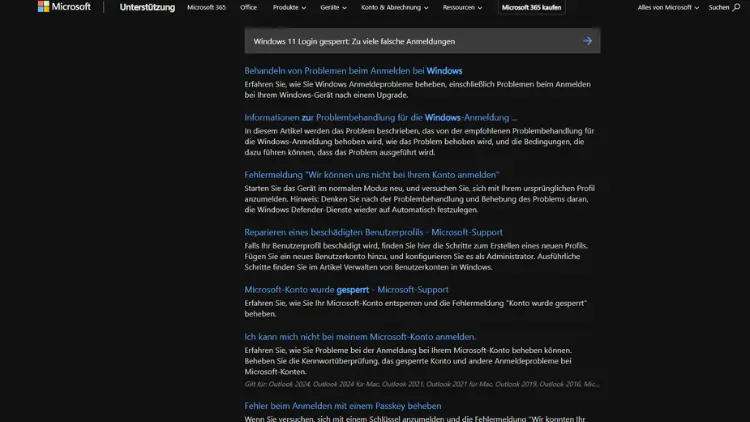
Wenn Windows 11 den Login sperrt, weil zu viele falsche Anmeldeversuche registriert wurden, steht man schnell vor einem Problem: Der Zugriff auf den eigenen Rechner ist blockiert, wichtige Arbeiten bleiben liegen, und es kommt Frust auf. Dieses Szenario betrifft weit mehr Nutzer, als man zunächst denkt.
Schon ein vergessener PIN, ein falsch eingegebenes Passwort oder eine versehentliche Tastaturumstellung kann ausreichen, um Windows’ Sicherheitsmechanismen auszulösen. In diesem ausführlichen Leitfaden erfahren Sie, warum es zu einer Sperre kommt, wie Sie den Zugang wiederherstellen, welche Maßnahmen wirklich helfen und wie Sie zukünftige Loginprobleme zuverlässig vermeiden.
Warum Windows 11 nach falschen Loginversuchen sperrt
Microsoft hat in Windows 11 mehrere Schutzmechanismen integriert, um unbefugte Zugriffe effektiv zu verhindern. Sobald eine bestimmte Anzahl falscher Anmeldeversuche erreicht wird, greift die integrierte Sperrfunktion. Dieser Mechanismus basiert auf zwei Sicherheitsprinzipien:
Schutz vor Brute-Force-Attacken
Automatisierte Angriffe versuchen, Passwörter systematisch zu erraten. Eine Sperre nach mehreren Fehlversuchen macht diese Methode nahezu nutzlos und schützt sensible Daten.
Schutz vor versehentlichen Eingabefehlern
Auch legitime Nutzer können Passwörter falsch eingeben, vor allem wenn Tastaturbelegungen unbemerkt wechseln oder wenn man längere Zeit denselben PC nicht benutzt hat. Die Sperre ist ein Hinweis, dass Windows die Identität des Nutzers validieren möchte, bevor weiterer Schaden entsteht.
Typische Ursachen für falsche Anmeldungen
Nicht immer steckt ein Sicherheitsproblem dahinter. Häufig sind es harmlose Ursachen, die zu Fehlversuchen führen. Zu den häufigsten zählen:
Falsche Tastaturbelegung
Gerade nach Updates oder nach dem Einstecken externer Tastaturen kann Windows automatisch auf englische oder andere Layouts wechseln. Ein deutsches Passwort mit Umlauten lässt sich dann nicht korrekt eingeben.
Vergessene oder geänderte Passwörter
Wenn man Windows mit einem Microsoft-Konto nutzt, ändert sich das Passwort systemweit. Ein vergessenes Cloud-Passwort führt dann auch lokal zu Problemen.
Vertipper oder hartnäckige Groß-/Kleinschreibung
Passwörter sind case-sensitiv – ein vergessener Shift-Tastendruck genügt für eine falsche Eingabe.
Sperren durch falsche PIN
Windows Hello erlaubt die Anmeldung per PIN. Wird diese mehrfach falsch eingegeben, greift ebenfalls eine Schutzsperre.
Hintergrundprozesse oder Netzwerksperren
In Firmennetzwerken können Anmeldesysteme automatisch Konten sperren, wenn Anmeldeversuche von verschiedenen Geräten scheitern.
Was geschieht bei einer Sperre?
Windows 11 zeigt normalerweise eine Meldung wie:
„Zu viele Anmeldeversuche. Versuchen Sie es später erneut.“
In manchen Fällen wird zusätzlich ein Timer eingeblendet, der die verbleibende Wartezeit anzeigt. Solange die Zeit nicht abgelaufen ist, lässt sich der Login nicht erneut versuchen. Bei Microsoft-Konten greift darüber hinaus eine Cloud-basierte Sperre, die unabhängig von der lokalen Anzeige aktiv ist.
Sofortmaßnahmen: Wie Sie wieder Zugang erhalten
Im Folgenden finden Sie alle bewährten Methoden, um den Login wieder freizuschalten. Welche Methode funktioniert, hängt davon ab, wie Sie sich normalerweise anmelden (Microsoft-Konto, lokales Konto, PIN, Windows Hello usw.).
Abwarten und erneut versuchen
Dies ist die einfachste Methode. In vielen Fällen hebt Windows die Sperre nach wenigen Minuten automatisch auf. Bei Microsoft-Konten kann es länger dauern, meist zwischen 5 und 30 Minuten.
Passwort über Microsoft-Konto zurücksetzen
Wenn Sie ein Microsoft-Konto für den Login verwenden, geht dies über die Online-Passwortzurücksetzung:
- Besuchen Sie auf einem anderen Gerät die Seite zur Konto-Wiederherstellung.
- Wählen Sie „Ich habe mein Passwort vergessen“.
- Bestätigen Sie Ihre Identität per SMS, E-Mail oder Authenticator-App.
- Legen Sie ein neues Passwort fest.
- Starten Sie Ihren Windows-11-PC neu und melden Sie sich mit dem neuen Passwort an.
Die Sperre wird damit in den meisten Fällen sofort aufgehoben.
PIN-Probleme lösen: PIN neu einrichten
Wenn Sie sich über Windows Hello per PIN anmelden und diese gesperrt wurde, gehen Sie so vor:
- Klicken Sie auf „Ich habe meine PIN vergessen“.
- Melden Sie sich mit dem Microsoft-Konto oder dem Passwort des lokalen Kontos an.
- Richten Sie eine neue PIN ein.
- Versuchen Sie den Login erneut.
Wiederherstellung über Sicherheitsfragen (lokales Konto)
Bei lokalen Konten haben Sie bei der Einrichtung drei Sicherheitsfragen angegeben. Falls das Passwort falsch eingegeben wurde:
- Klicken Sie auf „Passwort vergessen“.
- Beantworten Sie die Sicherheitsfragen korrekt.
- Definieren Sie ein neues Passwort.
- Loggen Sie sich ein.
Kennwortrücksetzdiskette nutzen
Falls Sie frühzeitig eine solche Diskette oder USB-Stick erstellt haben:
- Stecken Sie das Medium ein.
- Klicken Sie auf „Passwort zurücksetzen“.
- Wählen Sie die Diskette aus und legen Sie ein neues Passwort fest.
Safe-Mode Trick: Passwortänderung über Eingabeaufforderung (für lokale Konten)
Dies funktioniert nur, wenn auf dem PC ein zweites Konto mit Administratorrechten existiert. Gehen Sie so vor:
- Starten Sie Windows durch dreimaliges Unterbrechen des Bootvorgangs und rufen Sie die erweiterten Startoptionen auf.
- Navigieren Sie zu: Problembehandlung → Erweiterte Optionen → Eingabeaufforderung.
- Melden Sie sich mit dem anderen administrativen Konto an.
- Geben Sie folgenden Befehl ein:
net user Benutzername NeuesPasswort- Starten Sie den PC neu und melden Sie sich mit dem neuen Passwort an.
Zurücksetzen des Microsoft-Kontos per Authenticator-App
Wenn Sie die Microsoft Authenticator-App nutzen, kann die Sperre häufig automatisch über die App aufgehoben werden – es genügt ein Freigabecode.
Offline-Sperre im Firmennetzwerk: IT-Administrator kontaktieren
In Unternehmensnetzwerken gelten zusätzliche Gruppenrichtlinien. Hier kann die Sperre nur durch die IT aufgehoben werden. Häufig genügt ein kurzer Anruf, da Administratoren den Account direkt entsperren können.
Sonderfälle: Wenn nichts funktioniert
Kommt keine der oben genannten Methoden zum Ziel, gibt es weitere, eher selten benötigte Möglichkeiten:
Systemwiederherstellung
Falls Windows durch ein Update oder Fehler beschädigt wurde, kann eine Wiederherstellung helfen. Dabei werden Systemdateien ersetzt, Nutzerdaten aber behalten.
Zurücksetzen des PCs (Daten behalten)
Windows bietet die Option „Diesen PC zurücksetzen“. Daten können auf Wunsch erhalten bleiben, Programme werden aber entfernt.
Komplette Neuinstallation
Der letzte Ausweg. Das System wird vollständig neu aufgesetzt. Sichern Sie zuvor alle Daten, sofern möglich.
Wichtige Hinweise zur Datensicherheit
Bevor Sie Maßnahmen ergreifen, sollten Sie Folgendes beachten:
Nutzen Sie nur offizielle Microsoft-Seiten
Es gibt viele gefälschte „Passwort-Reset-Seiten“. Verwenden Sie ausschließlich offizielle Quellen.
Keine Fremdsoftware oder „Hacker-Tools“
Programme, die versprechen, Windows-Passwörter auszulesen oder Sperren zu umgehen, sind gefährlich. Sie kompromittieren die Sicherheit des PCs und enthalten oft Malware.
Prüfen Sie, ob die Sperre legitim ist
Wenn Sie selbst keine Fehlversuche ausgelöst haben, könnte Ihr Konto Ziel eines Angriffs sein. In diesem Fall:
- Sofort Passwort ändern
- Zwei-Faktor-Authentifizierung aktivieren
- E-Mails auf verdächtige Aktivitäten prüfen
- Geräteaktivitäten im Microsoft-Konto kontrollieren
Wie Sie zukünftige Sperren verhindern
Damit sich der Vorfall nicht wiederholt, können Sie verschiedene Maßnahmen ergreifen.
Stabile Tastaturbelegung sicherstellen
Prüfen Sie regelmäßig, ob die richtige Sprache aktiv ist. Legen Sie ungenutzte Layouts am besten ab:
Einstellungen → Zeit & Sprache → Sprache & Region → Bevorzugte Sprachen verwalten
Passwortmanager verwenden
Ein Passwortmanager sorgt dafür, dass Sie Passwörter nicht vergessen und minimiert Eingabefehler. Zudem generiert er sichere Passwörter.
Alternativen zur Passwortanmeldung nutzen
Windows 11 bietet mehrere Anmeldeoptionen:
- PIN
- Fingerabdruck
- Gesichtserkennung
- Sicherheitsschlüssel (FIDO2)
- Authenticator-App
Diese Methoden sind nicht nur komfortabel, sondern reduzieren Fehleingaben drastisch.
Zwei-Faktor-Authentifizierung aktivieren
Zusätzliche Sicherheit schützt Ihr Microsoft-Konto vor Angriffen und verhindert, dass Sperren durch Hacker ausgelöst werden.
Mehrere Administrator-Konten anlegen
Haben Sie nur ein Administratorkonto, kann dieses bei einer Sperre alle weiteren Zugriffe blockieren. Ein zweites Konto als „Notfallzugang“ ist sehr hilfreich.
Schlüsselcodes und Wiederherstellungsmethoden dokumentieren
Notieren Sie Wiederherstellungscodes oder drucken Sie Backup-Schlüssel aus und bewahren Sie diese an einem sicheren Ort auf. Dies verhindert zeitaufwendige Rettungsaktionen.
FAQ – Die häufigsten Fragen zum Thema
Wie lange dauert eine Sperre bei Windows 11?
Meist 1 bis 30 Minuten, abhängig davon, ob ein lokales Konto oder ein Microsoft-Konto betroffen ist.
Kann man die Sperrzeit verkürzen?
Nein, das ist aus Sicherheitsgründen nicht möglich. Sie können jedoch über alternative Wege (z. B. Passwortreset) sofort wieder Zugriff erhalten.
Kann man die Anzahl der erlaubten Fehlversuche ändern?
Ja, aber nur in Windows 11 Pro über Gruppenrichtlinien. Für Heimanwender ist dies meist nicht nötig.
Was tun, wenn Windows gar kein Passwort mehr akzeptiert?
Dann sollten Sie prüfen, ob das richtige Tastaturlayout aktiv ist und ob möglicherweise ein Microsoft-Passwort geändert wurde.
Kann man die Sperre komplett deaktivieren?
In Pro-Editionen technisch möglich, aber nicht empfehlenswert. Es schwächt die Sicherheit erheblich.
Fazit
Eine Login-Sperre in Windows 11 ist meist schnell behoben. Sie schützt vor unbefugtem Zugriff und lässt sich durch Passwort-Reset, Kontrolle der Tastaturbelegung oder alternative Anmeldeoptionen rasch umgehen.
Moderne Methoden wie PIN, Fingerabdruck oder Gesichtserkennung minimieren zukünftige Probleme. Ein zusätzliches Administratorkonto und gesicherte Wiederherstellungswege erhöhen die Sicherheit. So behalten Sie auch bei unerwarteten Sperren schnell wieder Zugriff auf Ihren PC.
