
Haben Sie Probleme, sich unter Windows 11 anzumelden, weil das Passwortfeld nicht erscheint, und suchen Sie nach schnellen Lösungen, um wieder Zugriff zu erhalten?
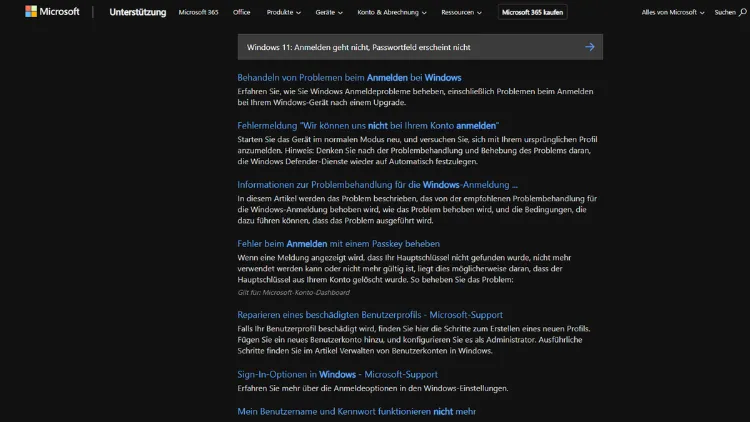
Die Anmeldung unter Windows 11 ist normalerweise ein unkomplizierter Prozess: Nutzer starten das System, geben ihr Passwort oder ihre PIN ein, und schon erhalten sie Zugriff auf den Desktop. In manchen Fällen kann es jedoch vorkommen, dass das Passwortfeld beim Anmeldebildschirm gar nicht erscheint.
Dies verhindert den Zugriff auf den eigenen Computer und kann insbesondere dann problematisch sein, wenn wichtige Daten oder Programme dringend benötigt werden. In diesem Artikel erfahren Sie, welche Ursachen hinter diesem Problem stecken können, wie Sie es analysieren und welche Lösungen es gibt.
Mögliche Ursachen für das fehlende Passwortfeld
Das Problem, dass das Passwortfeld nicht erscheint, kann verschiedene Ursachen haben. Häufig handelt es sich um Softwareprobleme, seltenere Ursachen sind Hardwareprobleme oder Beschädigungen von Systemdateien. Die wichtigsten Ursachen im Überblick:
Fehlerhafte Benutzerprofile
Windows 11 speichert für jeden Benutzer ein eigenes Profil, das Einstellungen, Dokumente und Anmeldedaten enthält. Wenn ein Benutzerprofil beschädigt ist, kann dies dazu führen, dass Windows das Passwortfeld nicht korrekt darstellt oder den Benutzer gar nicht erst erkennt. Beschädigungen entstehen häufig durch unsachgemäßes Herunterfahren, Stromausfälle oder defekte Updates.
Probleme nach Windows-Updates
Updates für Windows 11 bringen in der Regel Verbesserungen und Sicherheitsfixes, können aber in Einzelfällen auch Fehler verursachen. Insbesondere größere Feature-Updates haben in der Vergangenheit dafür gesorgt, dass Login-Bildschirme nicht mehr richtig angezeigt werden. Wenn nach einem Update das Passwortfeld fehlt, ist es möglich, dass die Benutzeroberfläche fehlerhaft geladen wird oder ein Treiberkonflikt vorliegt.
Grafikkartentreiber oder Anzeigeprobleme
Der Anmeldebildschirm ist eng mit der Anzeigehardware und den Treibern verbunden. Veraltete oder inkompatible Grafikkartentreiber können dazu führen, dass Elemente des Anmeldebildschirms nicht korrekt dargestellt werden. Auch bestimmte Auflösungen oder externe Monitore können unter Umständen bewirken, dass das Passwortfeld unsichtbar wird.
Fehlerhafte Systemdateien
Windows 11 arbeitet mit zahlreichen Systemdateien, die für die Darstellung und Funktion des Betriebssystems entscheidend sind. Sind diese Dateien beschädigt, beispielsweise durch Viren, Malware oder fehlerhafte Updates, kann dies dazu führen, dass die Anmeldung blockiert ist.
Eingeschränkte oder deaktivierte Benutzerkonten
Wenn ein Benutzerkonto deaktiviert ist oder in den Systemeinstellungen Fehler aufweist, zeigt Windows 11 möglicherweise den Anmeldebildschirm nicht korrekt an. Dies betrifft vor allem lokale Konten und Konten, die Teil einer Domäne sind.
Drittanbieter-Software
Manchmal verhindern Antivirenprogramme, Sicherheits-Tools oder andere Software von Drittanbietern die korrekte Anzeige des Passwortfeldes. Diese Programme greifen tief in die Systemfunktionen ein und können unvorhergesehene Nebeneffekte verursachen.
Erste Schritte zur Problemlösung
Wenn das Passwortfeld fehlt, gibt es mehrere einfache Ansätze, um das Problem zu beheben. Beginnen Sie immer mit den Grundlagen, bevor Sie komplexere Maßnahmen ergreifen.
Neustart des Computers
Ein einfacher Neustart kann viele temporäre Fehler beheben. Schalten Sie den Computer vollständig aus, warten Sie einige Sekunden und starten Sie ihn erneut. Vermeiden Sie dabei den Schnellstartmodus, der in manchen Fällen zu Problemen mit Benutzerprofilen führen kann.
Überprüfen der Tastaturverbindung
Falls Sie externe Tastaturen verwenden, stellen Sie sicher, dass diese korrekt angeschlossen sind. Bei drahtlosen Geräten prüfen Sie die Batterien. In seltenen Fällen kann die Tastatur den Login-Bildschirm blockieren, sodass das Passwortfeld scheinbar nicht angezeigt wird.
Externe Monitore trennen
Wenn mehrere Monitore angeschlossen sind, trennen Sie diese testweise. Windows kann den Anmeldebildschirm manchmal auf einem nicht sichtbaren Monitor anzeigen, wodurch es so wirkt, als ob das Passwortfeld fehlt.
Erweiterte Lösungen
Falls die Grundmaßnahmen nicht helfen, sollten Sie tiefergehende Schritte unternehmen.
Abgesicherter Modus
Der abgesicherte Modus startet Windows 11 mit minimalen Treibern und Diensten. Dies hilft, Probleme zu isolieren, die durch Treiber oder Software von Drittanbietern verursacht werden.
So starten Sie den abgesicherten Modus:
- Starten Sie den PC und halten Sie die Shift-Taste gedrückt, während Sie auf „Neu starten“ klicken.
- Wählen Sie „Problembehandlung“ → „Erweiterte Optionen“ → „Starteinstellungen“ → „Neu starten“.
- Drücken Sie nach dem Neustart die Taste 4 für den abgesicherten Modus.
Im abgesicherten Modus sollte das Passwortfeld sichtbar sein. Wenn ja, liegt das Problem wahrscheinlich an einem Treiber oder einer Drittanbieter-Software.
Systemdateien überprüfen
Beschädigte Systemdateien können das Anmeldebild beeinträchtigen. Windows bietet zwei integrierte Werkzeuge zur Überprüfung und Reparatur:
System File Checker (SFC):
- Öffnen Sie die Eingabeaufforderung als Administrator.
- Geben Sie ein:
sfc /scannow - Warten Sie, bis der Vorgang abgeschlossen ist. Beschädigte Dateien werden automatisch repariert.
Deployment Image Servicing and Management (DISM):
- In der Eingabeaufforderung als Administrator:
DISM /Online /Cleanup-Image /RestoreHealth- Dieser Befehl prüft und repariert die Windows-Image-Dateien, die SFC nicht reparieren kann.
Treiber aktualisieren
Grafiktreiber sind ein häufiger Grund für fehlende Elemente auf dem Anmeldebildschirm. Überprüfen Sie den Geräte-Manager oder die Herstellerseite Ihrer Grafikkarte auf Updates. Wenn ein Update erst kürzlich installiert wurde und das Problem danach auftrat, kann eine Rollback-Installation des Treibers helfen.
Benutzerkonto reparieren oder neues Konto erstellen
Wenn das Problem nur bei einem Benutzer auftritt, könnte das Konto beschädigt sein. Ein neues Konto kann das Problem umgehen:
- Melden Sie sich im abgesicherten Modus als Administrator an.
- Erstellen Sie ein neues lokales Konto über „Einstellungen“ → „Konten“ → „Familie & andere Benutzer“ → „Anderen Benutzer hinzufügen“.
- Testen Sie, ob das Passwortfeld für das neue Konto angezeigt wird.
Wiederherstellungspunkt verwenden
Windows 11 erstellt regelmäßig Wiederherstellungspunkte. Über einen Wiederherstellungspunkt können Sie das System auf einen Zeitpunkt zurücksetzen, an dem alles korrekt funktionierte:
- Starten Sie den PC im abgesicherten Modus.
- Geben Sie in der Suche „Wiederherstellung“ ein und wählen Sie „Systemwiederherstellung öffnen“.
- Wählen Sie einen Wiederherstellungspunkt aus und folgen Sie den Anweisungen.
Zurücksetzen von Windows 11
Wenn alle anderen Maßnahmen scheitern, kann ein Zurücksetzen von Windows 11 notwendig sein. Dabei haben Sie die Wahl zwischen „Eigene Dateien behalten“ oder einer vollständigen Neuinstallation. Dies sollte die letzte Maßnahme sein, da dabei installierte Programme und Einstellungen verloren gehen.
Präventive Maßnahmen
Um Probleme dieser Art künftig zu vermeiden, können Sie vorbeugend handeln:
- Regelmäßige Updates: Installieren Sie sowohl Windows-Updates als auch Treiberupdates regelmäßig.
- Systemabbild erstellen: Erstellen Sie regelmäßig Backups oder Systemabbilder, um im Notfall schnell wieder Zugriff zu haben.
- Antivirensoftware aktuell halten: Malware kann Anmeldeprobleme verursachen, daher ist ein aktueller Schutz unerlässlich.
- Absturzprotokolle prüfen: Im Ereignisprotokoll von Windows können Sie Hinweise auf fehlerhafte Treiber oder Software finden, die zu Problemen führen.
Fazit
Wenn das Passwortfeld unter Windows 11 nicht erscheint, handelt es sich häufig um ein Problem mit Benutzerprofilen, Treibern, Systemdateien oder kürzlich installierten Updates. Durch systematisches Vorgehen – Neustart, Abgesicherter Modus, Treiberprüfung, Reparatur der Systemdateien und ggf.
Erstellung eines neuen Benutzerkontos – lässt sich das Problem in den meisten Fällen beheben. Nur in seltenen Fällen ist ein vollständiges Zurücksetzen des Systems erforderlich.
Indem Sie präventive Maßnahmen wie regelmäßige Backups, Updates und aktuelle Sicherheitssoftware umsetzen, können Sie das Risiko zukünftiger Anmeldeprobleme minimieren.
Sollte dennoch ein schwerwiegender Fehler auftreten, ist es empfehlenswert, auf Wiederherstellungspunkte oder professionelle IT-Unterstützung zurückzugreifen, um den Zugriff auf Ihre Daten und Programme schnell wiederherzustellen.