
Haben Sie Probleme mit Windows Hello in Windows 11, weil Optionen ausgegraut sind? Erfahren Sie hier, wie Sie die Funktion wieder aktivieren können.
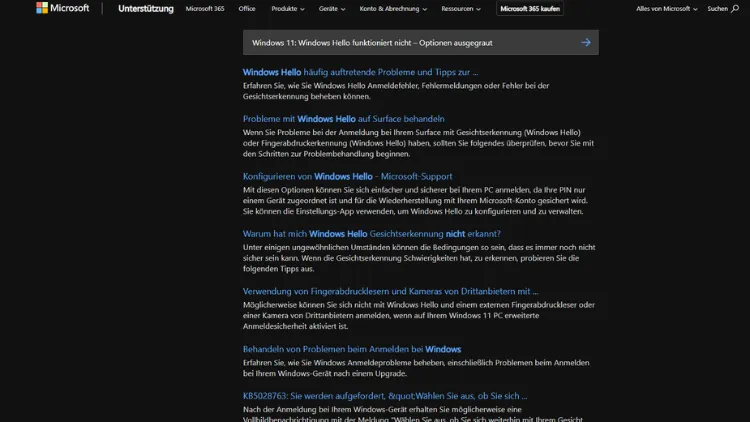
Windows Hello ist ein modernes Authentifizierungssystem von Microsoft, das es Benutzern ermöglicht, sich schnell und sicher bei Windows-Geräten anzumelden. Es umfasst biometrische Methoden wie Gesichtserkennung und Fingerabdruck, sowie PIN-basierte Anmeldungen.
Trotz seiner Vorteile kommt es jedoch häufig vor, dass Benutzer unter Windows 11 auf das Problem stoßen, dass Windows Hello nicht funktioniert oder die Optionen ausgegraut sind. In diesem Artikel beleuchten wir die Ursachen, erläutern detaillierte Lösungsansätze und geben präventive Hinweise, um eine reibungslose Nutzung von Windows Hello sicherzustellen.
Grundlagen von Windows Hello
Windows Hello ersetzt klassische Passwörter durch moderne, sichere Methoden:
- Gesichtserkennung: Mit einer kompatiblen Kamera (Infrarot- oder 3D-Kamera) erkennt das System das Gesicht des Benutzers.
- Fingerabdruck: Fingerabdruckscanner auf kompatiblen Geräten erlauben die schnelle Authentifizierung.
- PIN: Ein lokaler Zahlen-PIN als alternative Anmeldemethode.
Diese Methoden sind nicht nur benutzerfreundlich, sondern auch sicherer, da sie lokale Daten auf dem Gerät speichern und nicht über das Internet übertragen werden.
Typische Symptome, wenn Windows Hello nicht funktioniert
Wenn Windows Hello ausfällt oder Optionen ausgegraut erscheinen, kann dies in mehreren Formen auftreten:
- Die Option „Windows Hello einrichten“ ist ausgegraut und lässt sich nicht anklicken.
- Ein vorhandenes biometrisches Login wird plötzlich nicht mehr erkannt.
- Die PIN kann nicht eingerichtet oder geändert werden.
- Fehlermeldungen wie „Dieses Gerät unterstützt Windows Hello nicht“ oder „Ein Fehler ist aufgetreten“ erscheinen.
Ursachen für ausgegraute Optionen
Die Gründe für die Funktionsstörung von Windows Hello sind vielfältig:
Hardware-Inkompatibilität
Nicht jedes Gerät unterstützt alle Windows-Hello-Funktionen. Gesichtserkennung erfordert eine IR-Kamera, Fingerabdrücke einen Fingerprint-Sensor. Ist die Hardware nicht vorhanden oder fehlerhaft, bleiben die Optionen ausgegraut.
Treiberprobleme
Fehlerhafte oder veraltete Treiber für Kamera oder Fingerabdrucksensor verhindern die Nutzung. Auch Windows-Updates können manchmal Treiber inkompatibel machen.
Richtlinieneinstellungen
In Firmennetzwerken oder auf Geräten mit Gruppenrichtlinien können Administratoren bestimmte Authentifizierungsmethoden deaktivieren. Einstellungen wie „Windows Hello for Business deaktivieren“ führen dazu, dass Optionen ausgegraut erscheinen.
Konflikte mit bestehenden Konten
Ein Wechsel zwischen lokalem Konto und Microsoft-Konto kann Windows Hello blockieren. Insbesondere wenn das Gerät ursprünglich mit einem Microsoft-Konto eingerichtet wurde, sind manche Optionen gesperrt, bis das Konto korrekt synchronisiert ist.
Softwareprobleme
Windows Hello kann durch beschädigte Systemdateien, unvollständige Updates oder Störungen im Windows Biometric Framework blockiert werden. Auch Sicherheitssoftware kann den Zugriff verhindern.
Vorbereitende Schritte zur Fehlerbehebung
Bevor Sie tiefere Eingriffe vornehmen, sollten einige grundlegende Überprüfungen durchgeführt werden:
- Windows-Version prüfen
Stellen Sie sicher, dass Sie die aktuelle Version von Windows 11 installiert haben. Drücken SieWin + R, geben Siewinverein und prüfen Sie die Build-Version. - Hardware prüfen
Stellen Sie sicher, dass Ihr Gerät über einen Fingerabdruckscanner oder eine IR-Kamera verfügt. Prüfen Sie außerdem, ob die Geräte im Gerätemanager angezeigt werden (Win + X → Gerätemanager). - Treiber aktualisieren
Aktualisieren Sie Kameratreiber und Sensoren über den Gerätemanager oder die Herstellerseite. - Windows-Updates installieren
UnterEinstellungen → Update & Sicherheit → Windows Updateprüfen Sie, ob alle Updates installiert sind.
Detaillierte Lösungen
Überprüfung der Gruppenrichtlinien
Falls Sie Administratorrechte haben, können Sie die Gruppenrichtlinien prüfen:
- Drücken Sie
Win + Rund geben Siegpedit.mscein. - Navigieren Sie zu:
Computerkonfiguration → Administrative Vorlagen → Windows-Komponenten → Windows Hello for Business- Stellen Sie sicher, dass Richtlinien wie „Windows Hello for Business deaktivieren“ nicht aktiviert sind.
- Nach Änderungen den PC neu starten.
Hinweis: In Home-Versionen von Windows 11 ist der Gruppenrichtlinien-Editor nicht standardmäßig verfügbar. Hier müssen Änderungen über die Registry erfolgen.
Registry-Anpassungen
Achtung: Änderungen an der Registry können das System beschädigen, wenn sie falsch vorgenommen werden. Sichern Sie vorher Ihre Daten.
- Drücken Sie
Win + R→regedit. - Navigieren Sie zu:
HKEY_LOCAL_MACHINE\SOFTWARE\Policies\Microsoft\Windows\System- Prüfen Sie den Eintrag
AllowDomainPINLogon. Dieser sollte auf1stehen, um Windows Hello zu aktivieren. - Änderungen speichern und PC neu starten.
Windows Biometric-Dienst prüfen
Windows Hello benötigt den Windows Biometric-Dienst:
- Drücken Sie
Win + R, geben Sieservices.mscein. - Suchen Sie nach „Windows Biometric Service“.
- Prüfen Sie, ob der Dienst läuft. Ist er deaktiviert, klicken Sie Starten.
- Stellen Sie den Starttyp auf Automatisch.
PIN zurücksetzen
Eine beschädigte PIN kann Windows Hello blockieren:
- Öffnen Sie
Einstellungen → Konten → Anmeldeoptionen → PIN (Windows Hello) - Wählen Sie Entfernen, falls möglich, und richten Sie die PIN neu ein.
- Starten Sie das System anschließend neu.
Treiber neu installieren
Insbesondere Fingerabdruckscanner und Kameratreiber können die Funktion blockieren:
- Öffnen Sie den Gerätemanager (
Win + X → Gerätemanager). - Finden Sie den Fingerabdruck- oder Kameratreiber.
- Rechtsklick → Deinstallieren → Neustart.
- Windows installiert die Treiber automatisch neu.
Microsoft-Konto prüfen
Windows Hello funktioniert oft nur mit einem aktivierten Microsoft-Konto:
- Prüfen Sie unter
Einstellungen → Konten → Ihre Informationen, ob Sie mit einem Microsoft-Konto angemeldet sind. - Wechseln Sie gegebenenfalls von einem lokalen Konto auf ein Microsoft-Konto.
Gerät auf Fehler überprüfen
Beschädigte Systemdateien können Windows Hello blockieren:
- Öffnen Sie die Eingabeaufforderung als Administrator.
- Geben Sie ein:
sfc /scannow- Lassen Sie die Prüfung durchlaufen und starten Sie den PC neu.
Optional kann auch der Befehl DISM /Online /Cleanup-Image /RestoreHealth ausgeführt werden, um das Systemimage zu reparieren.
Präventive Maßnahmen
Um zukünftige Probleme zu vermeiden:
- Halten Sie Windows und alle Treiber stets aktuell.
- Verwenden Sie geprüfte Hardware für biometrische Anmeldungen.
- Führen Sie regelmäßig Sicherheits- und Systemprüfungen durch.
- Nutzen Sie ein Microsoft-Konto zur Synchronisierung Ihrer Einstellungen.
Häufige Fehlermeldungen und ihre Bedeutung
- „Dieses Gerät unterstützt Windows Hello nicht“
Hardware fehlt oder ist inkompatibel. Lösung: externe Geräte oder kompatible Hardware installieren. - „Ein Fehler ist aufgetreten“
Treiberproblem oder beschädigte Systemdateien. Lösung: Treiber neu installieren, SFC-Scan durchführen. - Optionen ausgegraut
Gruppenrichtlinie, Registry oder fehlende Anmeldung mit Microsoft-Konto verhindern Aktivierung.
Fazit
Windows Hello ist ein leistungsfähiges Werkzeug für schnelle und sichere Anmeldungen. Wenn die Optionen ausgegraut sind, liegt dies meist an Hardwareproblemen, fehlerhaften Treibern, Gruppenrichtlinien oder Konto-Konflikten.
Mit den beschriebenen Schritten – Überprüfung der Hardware, Treiber, Gruppenrichtlinien, Registry und Systemdateien – lässt sich das Problem in den meisten Fällen beheben. Durch präventive Pflege und regelmäßige Updates können Sie zukünftige Störungen weitgehend vermeiden.