
Haben Sie Probleme, Ihr Gerät in Windows 11/10 abzumelden oder zu entfernen, weil es nicht nutzbar ist, und suchen Sie nach einer sicheren Lösung?
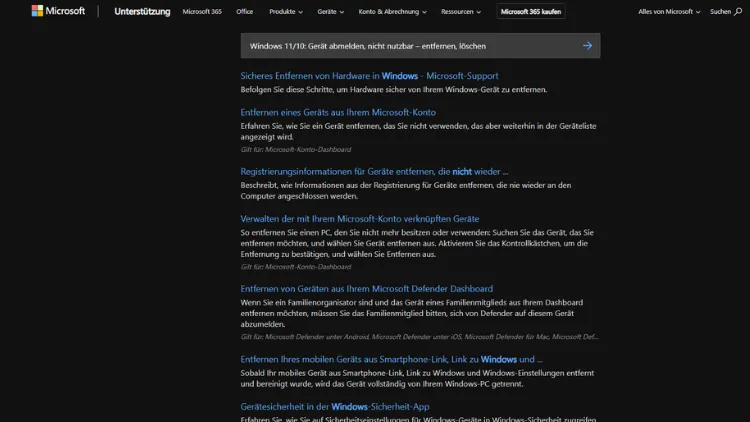
In der modernen digitalen Welt ist die Verwaltung von Geräten und Benutzerkonten ein zentrales Thema, besonders in Unternehmen, aber auch im privaten Umfeld. Windows 10 und Windows 11 bieten eine Reihe von Möglichkeiten, Geräte zu verwalten, Benutzer abzumelden, Geräte zu entfernen oder nicht mehr nutzbare Geräte aus dem System zu löschen.
In diesem Artikel erfahren Sie alles Wichtige zu diesen Prozessen, wie sie korrekt durchgeführt werden und welche Fallstricke es zu vermeiden gilt.
Grundlagen: Geräte und Konten in Windows
Bevor Sie ein Gerät abmelden oder löschen, ist es wichtig zu verstehen, wie Windows Konten und Geräte verwaltet. In Windows 10 und 11 gibt es zwei Hauptarten von Konten:
- Lokale Konten: Ein Benutzerkonto, das nur auf einem Gerät existiert und keine Online-Synchronisierung über Microsoft-Dienste bietet.
- Microsoft-Konten: Ein Online-Konto, das auf mehreren Geräten verwendet werden kann und Zugriff auf Dienste wie OneDrive, Microsoft Store oder Outlook ermöglicht.
Zusätzlich existiert die Möglichkeit, Geräte über Azure Active Directory (AAD) oder Microsoft Intune in Unternehmen zu verwalten. Dies ist besonders relevant, wenn ein Gerät nicht mehr nutzbar ist oder entfernt werden muss.
Wann sollten Geräte abgemeldet oder entfernt werden?
Es gibt mehrere Szenarien, in denen ein Gerät abgemeldet oder gelöscht werden sollte:
- Gerät wird verkauft oder verschenkt: Bevor das Gerät an einen neuen Besitzer geht, sollte es vollständig von Ihrem Konto getrennt werden.
- Gerät ist verloren oder gestohlen: Um unbefugten Zugriff zu verhindern, sollte das Gerät aus Ihrem Konto entfernt werden.
- Gerät ist nicht mehr nutzbar: Beispielsweise nach einem Hardwaredefekt oder wenn das Gerät ausgemustert wird.
- Kontingentüberschreitung: Microsoft erlaubt nur eine bestimmte Anzahl von Geräten pro Konto. Nicht mehr benötigte Geräte sollten entfernt werden.
Die Entfernung oder Abmeldung von Geräten ist also nicht nur eine Sicherheitsmaßnahme, sondern auch eine organisatorische Notwendigkeit.
Geräte in Windows 10/11 abmelden
Abmelden eines Microsoft-Kontos
Wenn Sie ein Microsoft-Konto auf einem Gerät verwenden, können Sie dieses abmelden. Die Schritte sind wie folgt:
- Öffnen Sie die Einstellungen: Drücken Sie
Windows + Ioder klicken Sie auf das Startmenü und wählen Sie Einstellungen. - Konten auswählen: Klicken Sie auf Konten.
- Ihr Info-Konto wählen: Unter „Ihre Informationen“ sehen Sie das angemeldete Microsoft-Konto.
- Abmelden: Klicken Sie auf Stattdessen mit lokalem Konto anmelden. Folgen Sie den Anweisungen, um das Konto zu trennen.
Dieser Vorgang entfernt das Microsoft-Konto vom Gerät, behält jedoch lokale Daten auf dem Gerät, sofern nicht anders ausgewählt.
Abmelden in einem Unternehmensumfeld (Azure AD/Intune)
In einem Unternehmensnetzwerk kann ein Gerät zentral verwaltet sein. Hier ist die Abmeldung etwas anders:
- Einstellungen öffnen:
Windows + I. - Konten > Zugriff auf Arbeit oder Schule auswählen.
- Verwalten oder Abmelden: Klicken Sie auf das verbundene Konto und dann auf Trennen.
- Bestätigen: Folgen Sie den Anweisungen, um die Verbindung zu beenden.
Nach dem Abmelden ist der Zugriff auf Unternehmensressourcen wie E-Mail, interne Anwendungen oder Netzlaufwerke nicht mehr möglich.
Geräte über Microsoft-Konto online entfernen
Eine wichtige Option, insbesondere wenn das Gerät verloren oder gestohlen wurde, ist die Verwaltung über die Microsoft-Kontoverwaltung online:
- Besuchen Sie die Website (https://account.microsoft.com/devices).
- Melden Sie sich mit Ihrem Microsoft-Konto an.
- Unter Ihre Geräte sehen Sie alle Geräte, die mit Ihrem Konto verknüpft sind.
- Wählen Sie das Gerät, das Sie entfernen möchten, und klicken Sie auf Gerät entfernen.
- Bestätigen Sie den Vorgang.
Hinweis: Das Entfernen eines Geräts über die Online-Plattform unterbindet die Synchronisation und entfernt die Verbindung zu Ihrem Konto. Lokale Dateien auf dem Gerät werden jedoch nicht gelöscht. Möchten Sie das Gerät vollständig löschen, müssen Sie einen zusätzlichen Schritt unternehmen, wie im Abschnitt „Gerät löschen“ beschrieben.
Gerät in Windows 10/11 löschen
Wenn ein Gerät nicht mehr nutzbar ist oder endgültig ausgemustert wird, sollten Sie es vollständig löschen. Windows bietet dafür mehrere Möglichkeiten.
Zurücksetzen auf Werkseinstellungen
- Einstellungen öffnen (
Windows + I). - Update und Sicherheit > Wiederherstellung auswählen.
- Diesen PC zurücksetzen > Los geht’s.
- Alles entfernen auswählen: Dadurch werden alle persönlichen Dateien, Apps und Einstellungen gelöscht.
- Folgen Sie den Anweisungen.
Dieser Schritt stellt das Gerät in den Auslieferungszustand zurück und entfernt alle Benutzerkonten. Besonders sinnvoll, wenn das Gerät verkauft oder verschenkt wird.
Remote-Löschung über Microsoft-Konto
Bei Verlust oder Diebstahl kann das Gerät auch aus der Ferne gelöscht werden:
- Microsoft-Konto aufrufen: (https://account.microsoft.com/devices).
- Wählen Sie das entsprechende Gerät aus.
- Klicken Sie auf Gerät suchen (optional) und dann auf Gerät löschen.
- Bestätigen Sie die Aktion.
Nach der Ausführung werden die Daten des Geräts bei der nächsten Verbindung mit dem Internet gelöscht. Dies ist besonders bei mobilen Geräten oder Laptops relevant.
Geräte in Unternehmensnetzwerken entfernen
In Unternehmen werden Geräte oft zentral verwaltet. Hier kommen Tools wie Microsoft Intune oder Azure AD zum Einsatz. Das Entfernen eines Geräts erfolgt meist über das Management-Portal:
- Intune-Portal öffnen: (https://endpoint.microsoft.com)
- Wählen Sie Geräte > Alle Geräte.
- Wählen Sie das zu entfernende Gerät.
- Klicken Sie auf Entfernen oder Wipe (je nach gewünschter Aktion).
- Bestätigen Sie.
Der Unterschied zwischen Entfernen und Wipe:
- Entfernen: Gerät wird aus der Verwaltung genommen, Daten bleiben erhalten.
- Wipe: Gerät wird gelöscht und auf Werkseinstellungen zurückgesetzt.
Häufige Probleme und Lösungen
Gerät lässt sich nicht abmelden
- Ursache: Häufig hängt dies mit Berechtigungen zusammen, insbesondere bei lokalen Administratorkonten.
- Lösung: Stellen Sie sicher, dass Sie als Administrator angemeldet sind. Bei Unternehmensgeräten wenden Sie sich an den IT-Support.
Gerät wird online nicht entfernt
- Ursache: Gerät ist möglicherweise offline oder synchronisiert sich nicht korrekt.
- Lösung: Warten Sie auf die nächste Verbindung oder erzwingen Sie die Synchronisation über Einstellungen > Konten > Ihre Infos.
Daten bleiben nach Löschen erhalten
- Ursache: Entfernen eines Geräts aus einem Konto löscht nicht automatisch die lokalen Daten.
- Lösung: Nutzen Sie „Diesen PC zurücksetzen“ oder den Remote-Wipe über Microsoft-Konto bzw. Intune.
Sicherheitsaspekte
Das Entfernen oder Abmelden von Geräten ist nicht nur organisatorisch sinnvoll, sondern auch ein wichtiger Sicherheitsfaktor:
- Datenschutz: Verhindert den Zugriff Unbefugter auf persönliche oder geschäftliche Daten.
- Kontoschutz: Schützt Ihr Microsoft-Konto vor unberechtigter Nutzung.
- Compliance: In Unternehmen kann das Entfernen von Geräten aus dem Management-Portal gesetzliche Anforderungen erfüllen.
Best Practices
- Regelmäßige Überprüfung: Überprüfen Sie regelmäßig die Geräte, die mit Ihrem Konto verbunden sind.
- Geräte dokumentieren: Besonders in Unternehmen sollten Geräte inventarisiert werden, bevor sie entfernt werden.
- Backups anfertigen: Vor dem Löschen oder Zurücksetzen sollten wichtige Daten gesichert werden.
- Zugangsdaten entfernen: Nach dem Abmelden sicherstellen, dass gespeicherte Passwörter oder Anmeldeinformationen gelöscht sind.
- Remote-Löschung aktivieren: Bei mobilen Geräten sollte die Option „Find my device“ oder „Gerät suchen“ aktiviert sein, um im Notfall remote löschen zu können.
Zusammenfassung
Die Verwaltung von Geräten in Windows 10 und Windows 11 ist ein wichtiger Aspekt sowohl für Privatnutzer als auch für Unternehmen. Geräte können abgemeldet, aus dem Konto entfernt oder vollständig gelöscht werden. Es ist entscheidend, zwischen dem Abmelden, Entfernen und Löschen zu unterscheiden:
- Abmelden: Trennt das Konto vom Gerät, Daten bleiben oft erhalten.
- Entfernen: Gerät wird aus der Kontoverwaltung genommen, Daten können erhalten bleiben.
- Löschen/Wipe: Gerät wird vollständig zurückgesetzt, alle Daten werden gelöscht.
Durch die Beachtung der beschriebenen Schritte und Best Practices wird sichergestellt, dass Geräte korrekt verwaltet werden, Sicherheitsrisiken minimiert und Daten geschützt bleiben.