
Haben Sie Probleme, sich unter Windows 11/10 mit Ihrer PIN anzumelden? Erfahren Sie hier, welche Anmeldeoptionen es gibt und wie Sie das Problem lösen können.
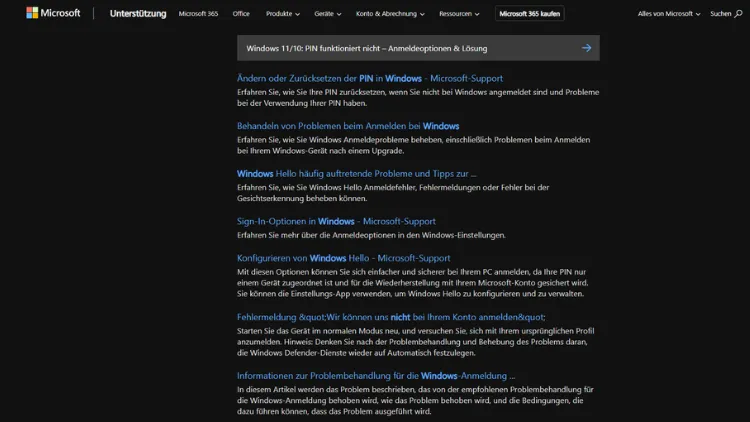
Die Anmeldung am eigenen Windows-PC sollte einfach und schnell erfolgen. Viele Anwender nutzen dafür die PIN-Funktion, um sich statt mit einem langen Passwort direkt über eine persönliche Identifikationsnummer (PIN) anzumelden.
Doch was passiert, wenn die PIN plötzlich nicht mehr funktioniert? Dieser Artikel bietet Ihnen eine umfassende Anleitung zu den Anmeldeoptionen von Windows 10 und 11, möglichen Ursachen für PIN-Probleme und praktikablen Lösungen.
Einführung in die PIN-Anmeldung bei Windows
Die PIN-Anmeldung ist Teil des Windows Hello Systems, das Windows 10 und 11 eingeführt haben, um eine schnellere und sicherere Anmeldung zu ermöglichen. Sie ist mit folgenden Vorteilen verbunden:
- Schnelligkeit: Eine PIN ist kürzer als ein komplexes Passwort.
- Lokale Sicherheit: Die PIN wird lokal auf dem Gerät gespeichert und nicht über das Internet übertragen.
- Mehrere Optionen: Windows Hello erlaubt neben der PIN auch die Anmeldung per Fingerabdruck, Gesichtserkennung oder Sicherheitskey.
Die PIN ist somit eine bequeme Methode, den Computer zu entsperren, ohne das Microsoft-Konto-Passwort jedes Mal eingeben zu müssen. Trotzdem kann es vorkommen, dass die PIN nicht mehr akzeptiert wird.
Mögliche Ursachen für das Problem „PIN funktioniert nicht“
Wenn Windows Ihre PIN nicht akzeptiert, kann das unterschiedliche Ursachen haben. Die häufigsten Gründe sind:
Windows-Update oder Systemänderungen
Nach einem großen Windows-Update oder einer Änderung an den Systemeinstellungen kann es vorkommen, dass die PIN-Anmeldung temporär blockiert wird. In seltenen Fällen kann auch ein fehlerhaftes Update den Anmeldedienst stören.
Beschädigte PIN-Konfiguration
Die gespeicherte PIN wird in Windows sicher verschlüsselt abgelegt. Bei Problemen mit dieser Verschlüsselung oder beschädigten Systemdateien erkennt Windows die PIN nicht mehr.
Probleme mit dem Benutzerprofil
Ein beschädigtes oder fehlerhaftes Benutzerprofil kann dazu führen, dass Windows Ihre PIN nicht akzeptiert, obwohl das Passwort korrekt funktioniert.
Netzwerkkonfiguration oder Kontenprobleme
Wenn Sie ein Microsoft-Konto nutzen, kann eine unterbrochene Internetverbindung oder eine vorübergehende Synchronisationsstörung dazu führen, dass die PIN nicht überprüft werden kann.
Sicherheitssoftware oder Drittanbieter-Tools
Manchmal blockieren Antivirus-Programme, Firewalls oder andere Sicherheits-Tools die PIN-Überprüfung.
Erste Schritte bei der Fehlerbehebung
Bevor Sie komplexe Lösungsansätze ausprobieren, sollten Sie einige einfache Schritte prüfen:
Überprüfung der Tastatur
Stellen Sie sicher, dass die Tastatur richtig funktioniert. Prüfen Sie die Feststelltaste und die Num-Taste, falls Sie eine PIN mit Zahlen nutzen.
Eingabe des Microsoft-Konto-Passworts
Wenn die PIN nicht funktioniert, wechseln Sie auf „Anmelden mit Passwort“ und geben Sie Ihr Microsoft-Konto-Passwort ein. Damit können Sie sich dennoch anmelden und die PIN neu konfigurieren.
Neustart des PCs
Ein einfacher Neustart kann kleinere temporäre Fehler im System beseitigen und die PIN-Anmeldung wiederherstellen.
PIN zurücksetzen oder entfernen
Wenn die PIN nicht funktioniert, können Sie diese zurücksetzen. Dies ist der effektivste Schritt, um wieder Zugriff auf den PC zu erhalten.
PIN über die Anmeldeoptionen zurücksetzen
- Klicken Sie im Anmeldebildschirm auf Anmeldeoptionen.
- Wählen Sie die Option PIN (Windows Hello).
- Klicken Sie auf Ich habe meine PIN vergessen.
- Folgen Sie den Anweisungen zur Bestätigung Ihres Microsoft-Kontos.
- Erstellen Sie eine neue PIN.
PIN über die Einstellungen entfernen
- Öffnen Sie Einstellungen → Konten → Anmeldeoptionen.
- Unter Windows Hello PIN wählen Sie Entfernen.
- Bestätigen Sie Ihr Passwort und entfernen Sie die PIN.
- Danach können Sie eine neue PIN hinzufügen.
Lokale Konten
Bei einem lokalen Konto funktioniert die PIN ebenfalls, jedoch wird die Überprüfung direkt auf dem Gerät durchgeführt. Wenn Sie Ihre PIN vergessen haben, können Sie diese über die Einstellungen ebenfalls entfernen und neu erstellen.
Erweiterte Lösungsansätze
Wenn das Problem weiterhin besteht, sind folgende Schritte möglich:
Windows Hello-Daten zurücksetzen
- Drücken Sie Windows-Taste + R, um den Ausführen-Dialog zu öffnen.
- Geben Sie
%APPDATA%\Microsoft\Windows\Ngcein und drücken Sie Enter. - Löschen Sie den Inhalt des Ordners. Achtung: Sie benötigen Administratorrechte.
- Starten Sie den PC neu und erstellen Sie eine neue PIN.
Benutzerprofil reparieren
- Drücken Sie Windows-Taste + R → geben Sie
lusrmgr.mscein. - Überprüfen Sie Ihr Benutzerkonto auf Fehler.
- Alternativ können Sie ein neues Benutzerkonto erstellen und die PIN dort einrichten.
Systemdateien reparieren
Beschädigte Systemdateien können PIN-Probleme verursachen:
- Öffnen Sie die Eingabeaufforderung als Administrator.
- Geben Sie
sfc /scannowein und drücken Sie Enter. - Nach Abschluss des Scans starten Sie den PC neu.
Gruppenrichtlinien überprüfen
Manchmal verhindern Unternehmensrichtlinien die Verwendung von Windows Hello:
- Drücken Sie Windows-Taste + R →
gpedit.msc. - Navigieren Sie zu Computerkonfiguration → Administrative Vorlagen → System → Anmelden.
- Prüfen Sie die Richtlinien für Windows Hello und PIN-Anmeldung.
Temporäre Deaktivierung von Sicherheitssoftware
Deaktivieren Sie Antivirus-Programme oder Firewalls kurzzeitig, um zu prüfen, ob diese die Anmeldung blockieren. Danach unbedingt wieder aktivieren.
Alternative Anmeldeoptionen
Wenn die PIN nicht funktioniert, bietet Windows mehrere Alternativen:
- Passwort des Microsoft-Kontos: Standardmethode bei Microsoft-Konten.
- Lokales Passwort: Für lokale Konten die normale Passwort-Eingabe.
- Windows Hello Gesichtserkennung oder Fingerabdruck: Sofern verfügbar.
- Sicherheitskey: USB- oder NFC-basierter Hardware-Login.
- Offline-Kennwort zurücksetzen: Mit einem Wiederherstellungslaufwerk oder USB-Stick kann das Passwort zurückgesetzt werden.
Präventive Maßnahmen für die Zukunft
Um zukünftige PIN-Probleme zu vermeiden, können Sie einige Maßnahmen ergreifen:
- Regelmäßige Windows-Updates: Stellen Sie sicher, dass das System aktuell ist.
- Backup der Einstellungen: Exportieren Sie wichtige Konfigurationen.
- Mehrere Anmeldeoptionen einrichten: Passwort, PIN, Fingerabdruck oder Gesichtserkennung parallel nutzen.
- Antiviren- und Sicherheitssoftware prüfen: Konflikte frühzeitig erkennen.
- Systemwiederherstellungspunkte setzen: Bei Problemen kann so der ursprüngliche Zustand wiederhergestellt werden.
Zusammenfassung
Die PIN-Anmeldung in Windows 10 und 11 bietet Komfort und Sicherheit, kann jedoch durch verschiedene Faktoren blockiert werden. Häufige Ursachen sind Updates, beschädigte Konfigurationen, Benutzerprofilprobleme, Netzwerkprobleme oder Sicherheitssoftware.
In den meisten Fällen lässt sich das Problem durch Neustart, Passwortanmeldung und Zurücksetzen der PIN lösen. Erweiterte Maßnahmen wie das Löschen des Ngc-Ordners, Reparatur der Systemdateien oder die Erstellung eines neuen Benutzerkontos bieten weitere Lösungen.
Indem Sie auch präventive Maßnahmen umsetzen, können Sie künftige Probleme vermeiden. Die PIN bleibt damit eine zuverlässige und sichere Methode zur schnellen Anmeldung am eigenen Windows-PC.