
Sie erstellen ein Windows-11-Installationsmedium, indem Sie die ISO zuverlässig auf einen USB-Stick bringen und so zukünftige Installationen erleichtern.
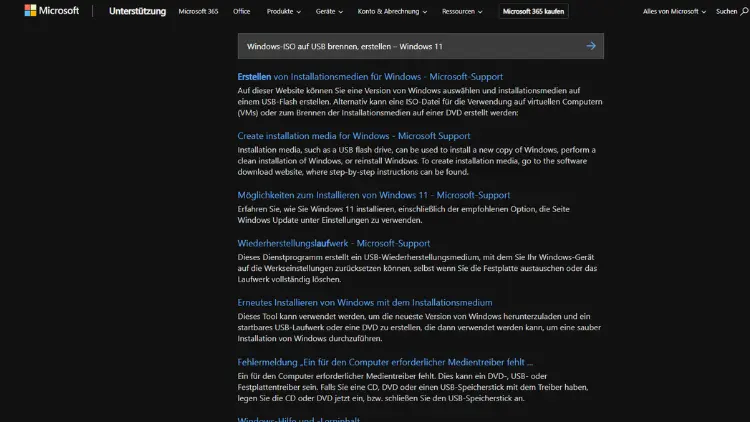
Die Installation von Windows 11 beginnt für viele Anwender mit der Erstellung eines passenden Installationsmediums. Besonders beliebt und zuverlässig ist dabei ein bootfähiger USB-Stick, der eine Windows-11-ISO enthält. Er eignet sich sowohl für Neuinstallationen als auch für Reparaturen, In-Place-Upgrades oder das Einrichten eines neuen Rechners ohne optisches Laufwerk.
In diesem ausführlichen Artikel erfahren Sie Schritt für Schritt, wie Sie eine Windows-11-ISO herunterladen, auf einen USB-Stick schreiben und ein vollständig bootfähiges Installationsmedium erstellen. Darüber hinaus erhalten Sie Hintergrundwissen, Tipps zur Fehlerbehebung und Hinweise für den sicheren Umgang mit Installationsmedien.
Warum ein USB-Installationsmedium für Windows 11?
Ein bootfähiger USB-Stick hat gegenüber einer DVD eine ganze Reihe von Vorteilen. Die meisten modernen Computer haben längst kein optisches Laufwerk mehr, sodass ein USB-Medium heute zur Standardmethode gehört. Ein USB-Stick besitzt eine höhere Datenübertragungsrate, wodurch die Installation schneller abgeschlossen werden kann.
Darüber hinaus lässt sich ein USB-Stick jederzeit löschen, aktualisieren und erneut verwenden. Dies ist vor allem dann praktisch, wenn Microsoft neue Windows-11-Versionen, Sicherheitsupdates oder Funktionsupdates veröffentlicht.
USB-Installationsmedien eignen sich außerdem hervorragend zur Problembehebung: Wenn Ihr aktuelles System nicht mehr startet, können Sie über den USB-Stick Reparaturtools und Wiederherstellungsoptionen aufrufen. Damit haben Sie ein vielseitiges Werkzeug zur Hand, das im Alltag äußerst hilfreich sein kann.
Voraussetzungen für die Erstellung eines Windows-11-USB-Mediums
Bevor Sie starten, sollten Sie einige Punkte beachten:
Ein geeigneter USB-Stick
Für die Erstellung eines Installationssticks empfehlen sich mindestens 8 GB Kapazität. Da die ISO-Datei von Windows 11 im Laufe der Zeit größer wird, ist ein Stick mit 16 GB oder mehr sinnvoll. Wichtig: Beim Erstellen des Mediums werden alle Daten auf dem USB-Stick gelöscht.
Ein PC mit Internetverbindung
Sie benötigen eine stabile Verbindung, um entweder die ISO-Datei von Microsoft herunterzuladen oder das Media Creation Tool (MCT) zu verwenden. Beide Varianten benötigen mehrere Gigabyte an freiem Downloadvolumen.
Administratorrechte
Die Erstellung eines bootfähigen USB-Sticks erfordert administrative Rechte auf dem Rechner. Stellen Sie sicher, dass Sie Vollzugriff auf das System haben.
BIOS/UEFI-Einstellungen
Damit Sie später von dem USB-Stick booten können, muss Ihr Mainboard USB-Boot unterstützen. In modernen UEFI-Systemen ist dies standardmäßig aktiviert, doch bei manchen Geräten müssen Sie Secure Boot, Legacy Boot oder Boot-Prioritäten anpassen.
Windows-11-ISO von Microsoft herunterladen
Microsoft stellt die offiziellen Installationsdateien kostenfrei zur Verfügung. Um ein möglichst aktuelles System einzurichten, sollten Sie immer die ISO direkt von Microsoft verwenden.
Download über die Microsoft-Website
- Öffnen Sie die offizielle Download-Seite für Windows 11.
- Scrollen Sie zum Bereich „Download Windows 11 Disk Image (ISO)“.
- Wählen Sie Windows 11 aus der Liste.
- Bestätigen Sie die gewünschte Sprache.
- Klicken Sie auf Download.
Die Datei hat in der Regel eine Größe zwischen 4,5 und 6 GB, abhängig von der Version und den enthaltenen Updates.
SHA-Checksummen prüfen (optional)
Um sicherzugehen, dass die Datei vollständig heruntergeladen wurde und nicht manipuliert ist, können Sie die Prüfsumme verifizieren. Dies ist besonders relevant, wenn Sie das ISO-Image für sicherheitskritische Installationen verwenden. Microsoft veröffentlicht normalerweise die Original-Checksummen auf den Support-Seiten.
Methoden zum Erstellen eines bootfähigen Windows-11-USB-Sticks
Sie können den Windows-USB-Stick auf verschiedene Arten erstellen. Die zwei bekanntesten Methoden sind:
- Media Creation Tool (MCT) – Offizielles Microsoft-Tool
- Rufus – Ein externes, aber sehr zuverlässiges Tool
Beide Methoden haben ihre Vorteile. Das Media Creation Tool ist besonders einfach zu bedienen, während Rufus zusätzliche Optionen bietet, etwa beim Entfernen bestimmter Systemanforderungen von Windows 11.
Windows-11-USB-Stick mit dem Media Creation Tool erstellen
Das Media Creation Tool ist der offizielle Weg von Microsoft und für viele Anwender die einfachste und sicherste Methode.
Download des Media Creation Tools
- Besuchen Sie erneut die Microsoft-Download-Seite.
- Unter „Installation Assistant“ finden Sie das Media Creation Tool.
- Laden Sie es herunter und führen Sie die EXE-Datei aus.
USB-Stick vorbereiten
Stecken Sie den USB-Stick in einen freien USB-Port Ihres Computers. Es sollte kein weiteres USB-Gerät angeschlossen sein, um Verwechslungen zu vermeiden.
Media Creation Tool ausführen
- Starten Sie das Tool mit Administratorrechten.
- Akzeptieren Sie die Lizenzbedingungen.
- Wählen Sie Installationsmedium (USB-Flashlaufwerk, DVD oder ISO-Datei) für einen anderen PC erstellen.
- Wählen Sie Sprache und Edition.
- Wählen Sie USB-Flashlaufwerk.
- Wählen Sie den gewünschten USB-Stick aus.
- Starten Sie die Erstellung.
Das Tool lädt nun die Windows-11-Dateien, bereitet den USB-Stick automatisch mit dem passenden Dateisystem vor und kopiert alle erforderlichen Startdateien. Der gesamte Vorgang kann je nach Internetgeschwindigkeit zwischen 5 und 30 Minuten dauern.
Windows-11-USB-Stick mit Rufus erstellen
Rufus ist ein beliebtes Tool, das viele zusätzliche Funktionen bietet, besonders für technisch anspruchsvolle Anwender.
Download und Vorbereitung
- Laden Sie Rufus von der offiziellen Seite herunter.
- Starten Sie das Programm ohne Installation (portable Version).
- Stecken Sie den USB-Stick ein.
Einstellungen im Tool
Rufus erkennt Ihr USB-Laufwerk automatisch. Nun können Sie folgende Optionen einstellen:
- Partitionsschema: GPT (für UEFI-Systeme)
- Zielsystem: UEFI (ohne CSM)
- Dateisystem: NTFS oder FAT32 (abhängig von ISO-Größe)
- Bild auswählen: Laden Sie die zuvor heruntergeladene Windows-11-ISO ein.
Spezielle Rufus-Features für Windows 11
Seit Windows 11 gibt es einige neue Hardwareanforderungen wie TPM 2.0 und Secure Boot. Rufus kann Ihnen helfen, diese Checks zu umgehen. Beim Erstellen des Sticks werden folgende Optionen angeboten:
- Entfernen der TPM-Anforderung
- Entfernen der Secure-Boot-Anforderung
- Entfernen der RAM-Anforderung
- Automatische Installation ohne Microsoft-Konto
Für private Testinstallationen sind diese Optionen nützlich, für produktive Umgebungen sollten Sie sie jedoch mit Vorsicht nutzen.
Erstellen des Sticks
Klicken Sie auf Start. Nach kurzer Zeit ist der Stick fertig und kann direkt zum Booten genutzt werden.
BIOS/UEFI-Konfiguration zum Booten vom USB-Stick
Damit der Computer vom USB-Stick startet, müssen Sie eventuell das Bootmenü oder das UEFI anpassen.
Bootmenü aufrufen
Bei vielen Geräten rufen Sie das Bootmenü über folgende Tasten auf:
- F12 – Dell, Lenovo, Acer
- F8 – Asus
- F11 – MSI
- Esc – HP
Legen Sie den USB-Stick ein, starten Sie den PC neu und drücken Sie die zugehörige Taste.
UEFI-Setup anpassen
Falls das System nicht vom Stick startet:
- Gehen Sie ins UEFI-Setup (meist Entf, F2).
- Aktivieren Sie USB-Boot.
- Deaktivieren Sie gegebenenfalls Secure Boot, wenn der Stick nicht erkannt wird.
- Setzen Sie den USB-Stick an erste Position in der Bootreihenfolge.
Windows 11 vom USB-Stick installieren
Sobald der Computer vom Stick bootet, startet das Windows-Setup automatisch.
Setup-Dialog
Sie sehen nun die bekannte Installationsoberfläche. Dort können Sie:
- Sprache und Tastaturlayout einstellen
- Auf Jetzt installieren klicken
- Lizenzschlüssel eingeben oder überspringen
- Die gewünschte Edition auswählen
Partitionen einrichten
Sie können vorhandene Partitionen löschen, neue erstellen oder nur das Systemlaufwerk formatieren. Wenn Sie ein komplett sauberes System wünschen, löschen Sie alle Partitionen der Ziel-Festplatte und lassen Sie Windows diese neu anlegen.
Installation
Nach dem Kopieren der Dateien startet das System mehrere Male neu. Entfernen Sie den USB-Stick erst, wenn der Installationsprozess vollständig abgeschlossen wurde.
Häufige Probleme und Lösungen
Auch wenn die Erstellung eines Windows-11-USB-Sticks meist problemlos funktioniert, können Fehler auftreten.
USB-Stick wird nicht erkannt
- Versuchen Sie einen anderen USB-Port (am besten USB 2.0).
- Formatieren Sie den Stick vorher manuell.
- Tauschen Sie das USB-Kabel (bei externen Laufwerken).
ISO-Datei ist beschädigt
- Prüfen Sie die SHA-256-Checksumme.
- Laden Sie die Datei erneut herunter.
- Verwenden Sie ein anderes Tool zum Download.
Der PC startet nicht vom USB-Stick
- Bootreihenfolge prüfen.
- UEFI-Modus aktivieren (GPT).
- Secure Boot an- oder ausschalten (je nach Stick).
Fehlerhafte Installation
- RAM testen (MemTest86 oder Windows-Speicherdiagnose).
- USB-Stick austauschen.
- Festplatte überprüfen (SMART-Daten).
Alternative Methoden zur Installation von Windows 11
Falls Sie keinen USB-Stick verwenden möchten, gibt es weitere Möglichkeiten:
Installation über ein Netzwerk
In größeren Unternehmensumgebungen erfolgt die Installation per PXE-Boot. Dies ist allerdings nur mit entsprechender Infrastruktur möglich.
Installation über eine externe SSD
Sie können die Windows-ISO auch auf eine externe SSD kopieren und diese als Installationsmedium nutzen. Dies funktioniert ähnlich wie ein USB-Stick, jedoch deutlich schneller.
Virtuelle Maschinen
Wenn Sie Windows 11 nur testen möchten, können Sie die ISO direkt in Programmen wie VMware, VirtualBox oder Hyper-V verwenden. Hier ist kein USB-Medium erforderlich.
Sicherheitshinweise
Schutz vor Malware
Laden Sie Windows-ISOs ausschließlich von Microsoft herunter. ISO-Dateien aus anderen Quellen können manipuliert sein.
Datenschutz
Ein Installationsmedium kann Daten enthalten, etwa wenn Sie eigene Dateien hinzufügen. Achten Sie darauf, den Stick sicher aufzubewahren, besonders wenn er Credential-Tools oder Produktschlüssel enthält.
Regelmäßige Aktualisierung
Da Microsoft regelmäßig Funktionsupdates veröffentlicht, ist es sinnvoll, den Installationsstick gelegentlich neu zu erstellen.
Fazit
Das Erstellen eines Windows-11-Installationssticks ist ein wichtiger Schritt, um Ihr System sauber, zuverlässig und dauerhaft wartbar zu halten.
Mit dem Media Creation Tool gelingt dies besonders einfach, während Rufus zusätzliche Möglichkeiten für fortgeschrittene Anwender bietet. Ein bootfähiger USB-Stick eignet sich nicht nur für Neuinstallationen, sondern auch zur Wartung, Reparatur oder Aktualisierung Ihres Systems.
Wenn Sie die beschriebenen Schritte sorgfältig ausführen, steht einer erfolgreichen Installation von Windows 11 nichts im Wege.