
Erfahren Sie, wie Word unter Windows 11/10 Tastatur- und Narrator-Support für Kommentare bietet und barrierefreie, effiziente Zusammenarbeit ermöglicht.
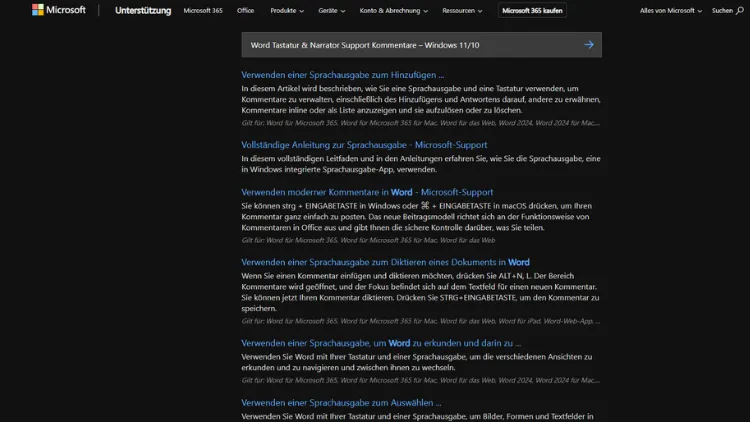
Microsoft Word bietet unter Windows 11 und Windows 10 umfassende Funktionen zur barrierefreien Nutzung von Kommentaren mit Tastatur und Narrator. Besonders für Anwender, die ohne Maus arbeiten oder auf Screenreader angewiesen sind, ist die korrekte Bedienung von Kommentaren entscheidend.
Dieser Artikel erklärt detailliert, wie Sie Kommentare in Word vollständig per Tastatur steuern, wie Narrator Kommentare vorliest und wie Sie typische Probleme vermeiden. Praxisnahe Anleitungen, Tastenkombinationen und Best Practices runden den Überblick ab.
Bedeutung von Barrierefreiheit in Microsoft Word
Barrierefreiheit ist kein Zusatzfeature mehr, sondern ein zentraler Bestandteil moderner Software. Microsoft Word wird weltweit in Verwaltung, Bildung und Unternehmen eingesetzt. Kommentare spielen dabei eine zentrale Rolle, etwa bei Korrekturen, Feedback oder gemeinsamer Dokumentbearbeitung.
Für Nutzer, die aus motorischen oder visuellen Gründen auf Tastatursteuerung oder Screenreader wie den Windows Narrator angewiesen sind, müssen Kommentare vollständig zugänglich sein. Microsoft hat in den letzten Versionen von Word unter Windows 10 und Windows 11 erhebliche Verbesserungen umgesetzt, insbesondere im Zusammenspiel mit Narrator.
Überblick: Kommentare in Microsoft Word
Kommentare in Word dienen dazu, Textstellen zu markieren und Anmerkungen hinzuzufügen, ohne den eigentlichen Inhalt zu verändern. Sie erscheinen am Seitenrand oder im Kommentarbereich und sind mit dem entsprechenden Text verknüpft.
Typische Aktionen mit Kommentaren sind:
- Kommentar einfügen
- Kommentare lesen
- Zwischen Kommentaren navigieren
- Kommentare beantworten
- Kommentare bearbeiten
- Kommentare löschen
All diese Aktionen lassen sich in Word vollständig per Tastatur durchführen und werden von Narrator unterstützt, sofern die richtigen Einstellungen aktiv sind.
Voraussetzungen für optimalen Tastatur- und Narrator-Support
Unterstützte Word-Versionen
Die beschriebenen Funktionen gelten für:
- Microsoft Word aus Microsoft 365
- Word 2021
- Word 2019 (eingeschränkt)
Unter Windows:
- Windows 10 (ab Version 21H1 empfohlen)
- Windows 11 (alle Versionen)
Aktivierter Windows Narrator
Der Narrator muss aktiviert sein. Dies geschieht über:
- Strg + Windows-Taste + Enter
Alternativ über die Einstellungen:
- Einstellungen → Barrierefreiheit → Narrator
Grundlegende Tastaturnavigation in Word
Bevor Sie mit Kommentaren arbeiten, ist es wichtig, die grundlegende Tastaturnavigation in Word zu beherrschen.
Wichtige Grundbefehle
| Aktion | Tastenkombination |
|---|---|
| Menüband aktivieren | Alt |
| Zwischen Registerkarten wechseln | Pfeiltasten |
| Dokument lesen | Pfeiltasten |
| Zum nächsten Element springen | Tab |
| Zum vorherigen Element | Shift + Tab |
Narrator liest dabei Menüs, Inhalte und Fokuswechsel automatisch vor.
Kommentare per Tastatur einfügen
Kommentar an aktueller Cursorposition erstellen
- Platzieren Sie den Cursor an der gewünschten Textstelle.
- Drücken Sie Strg + Alt + M.
Word erstellt sofort einen neuen Kommentar und setzt den Fokus in das Kommentarfeld. Narrator meldet:
„Kommentar, Bearbeiten“
Sie können den Kommentar direkt eingeben.
Kommentar bestätigen
- Drücken Sie Esc, um den Fokus wieder in den Dokumenttext zu verschieben.
Kommentare mit Narrator lesen
Navigieren zwischen Kommentaren
Um von Kommentar zu Kommentar zu springen, stehen mehrere Möglichkeiten zur Verfügung:
- Alt + Umschalt + C → Zum nächsten Kommentar
- Alt + Umschalt + P → Zum vorherigen Kommentar
Narrator liest dabei:
- Den Autor
- Den Zeitstempel
- Den vollständigen Kommentartext
Kommentarbereich öffnen
In neueren Word-Versionen gibt es einen eigenen Kommentarbereich.
- Drücken Sie Alt.
- Navigieren Sie zu Überprüfen.
- Öffnen Sie den Kommentarbereich mit Enter.
Narrator meldet:
„Kommentarbereich, Liste“
Mit Pfeiltasten können Sie nun alle Kommentare einzeln durchgehen.
Kommentare beantworten per Tastatur
Antworten sind besonders wichtig bei der Zusammenarbeit.
Antwort erstellen
- Navigieren Sie zum gewünschten Kommentar.
- Drücken Sie Tab, bis Narrator „Antwort hinzufügen“ ansagt.
- Drücken Sie Enter.
- Geben Sie Ihre Antwort ein.
- Bestätigen Sie mit Esc.
Narrator unterscheidet klar zwischen Hauptkommentar und Antwort, was die Orientierung erleichtert.
Kommentare bearbeiten
Kommentartext ändern
- Navigieren Sie zum Kommentar.
- Drücken Sie Enter, um den Bearbeitungsmodus zu aktivieren.
- Bearbeiten Sie den Text wie gewohnt.
- Beenden Sie die Bearbeitung mit Esc.
Narrator liest Änderungen in Echtzeit mit, sofern die Ausführlichkeit entsprechend eingestellt ist.
Kommentare löschen mit Tastatur
Einzelnen Kommentar löschen
- Navigieren Sie zum gewünschten Kommentar.
- Drücken Sie Alt → Ü (Überprüfen).
- Navigieren Sie zu Löschen.
- Drücken Sie Enter.
Alternativ:
- Alt + Umschalt + D (je nach Word-Version)
Narrator bestätigt:
„Kommentar gelöscht“
Alle Kommentare löschen
- Öffnen Sie das Register Überprüfen.
- Wählen Sie Alle Kommentare löschen.
- Bestätigen Sie mit Enter.
Narrator warnt vor der Aktion, was unbeabsichtigte Löschungen verhindert.
Navigieren zwischen Text und Kommentar
Ein häufiger Stolperstein ist der Wechsel zwischen Dokumentinhalt und Kommentaren.
Zum kommentierten Text springen
- Drücken Sie Shift + F10 auf einem Kommentar.
- Wählen Sie „Zum markierten Text wechseln“.
Narrator meldet:
„Zum markierten Text, Dokument“
So behalten Sie stets den Kontext im Blick.
Narrator-Einstellungen für optimale Nutzung
Ausführlichkeitsgrad anpassen
Für Kommentare empfiehlt sich eine mittlere bis hohe Detailstufe.
Pfad:
- Einstellungen → Barrierefreiheit → Narrator → Ausführlichkeit
Empfohlen:
- „Detailliert“
Tastaturfokus hervorheben
Aktivieren Sie die visuelle Hervorhebung des Fokus. Das hilft sehbehinderten Nutzern, die zusätzlich visuelle Orientierung benötigen.
Unterschiede zwischen Windows 10 und Windows 11
Windows 10
- Stabiler Narrator-Support
- Teilweise eingeschränkte Ansage von Antwortketten
- Kommentarbereich weniger strukturiert
Windows 11
- Verbesserte Narrator-Stimmen
- Klare Ansage von Kommentarhierarchien
- Bessere Fokusnavigation im Kommentarbereich
Microsoft optimiert Word unter Windows 11 gezielt für Screenreader-Nutzer.
Zusammenarbeit in Echtzeit und Barrierefreiheit
Bei Co-Authoring mit mehreren Personen werden Kommentare oft live erstellt und beantwortet.
Narrator meldet:
- Neue Kommentare automatisch
- Änderungen an bestehenden Kommentaren
- Antworten anderer Nutzer
Voraussetzung ist eine aktive Internetverbindung und eine aktuelle Word-Version.
Häufige Probleme und Lösungen
Narrator liest Kommentare nicht vor
Ursachen:
- Veraltete Word-Version
- Falsche Narrator-Ausführlichkeit
- Fokus liegt nicht im Kommentarbereich
Lösung:
- Word aktualisieren
- Narrator neu starten
- Fokus gezielt mit Tab setzen
Tastenkombination funktioniert nicht
Einige Tastenkombinationen sind regional unterschiedlich oder kollidieren mit anderen Programmen. Prüfen Sie:
- Word-Tastaturanpassungen
- Systemeigene Shortcuts
Best Practices für barrierefreie Kommentare
- Schreiben Sie klare, kurze Kommentare
- Vermeiden Sie rein visuelle Bezüge wie „siehe rechts“
- Nutzen Sie vollständige Sätze
- Antworten Sie strukturiert und eindeutig
So stellen Sie sicher, dass Kommentare auch mit Screenreadern verständlich bleiben.
Word-Kommentare und Barrierefreiheitsprüfung
Word bietet eine integrierte Barrierefreiheitsprüfung.
Pfad:
- Überprüfen → Barrierefreiheit überprüfen
Kommentare werden dabei analysiert, insbesondere:
- Verständlichkeit
- Struktur
- Lesereihenfolge
Narrator-Nutzer profitieren von sauber strukturierten Dokumenten erheblich.
Zukunftsausblick: Barrierefreiheit in Word
Microsoft investiert kontinuierlich in Accessibility. Künftige Verbesserungen betreffen:
- Noch präzisere Narrator-Ansagen
- Erweiterte Tastatursteuerung
- KI-gestützte Kommentarzusammenfassungen
Gerade für professionelle Anwender wird die barrierefreie Zusammenarbeit weiter an Bedeutung gewinnen.
Fazit
Microsoft Word bietet unter Windows 10 und Windows 11 einen ausgereiften Tastatur- und Narrator-Support für Kommentare. Mit den richtigen Tastenkombinationen, passenden Narrator-Einstellungen und einer sauberen Dokumentstruktur lassen sich Kommentare vollständig ohne Maus nutzen.
Windows 11 setzt dabei neue Maßstäbe in der Screenreader-Integration. Wer barrierefrei arbeiten möchte oder muss, findet in Word ein leistungsfähiges und zunehmend inklusives Werkzeug.