
Erfahren Sie, wie Sie in Word im Web mit Microsoft 365 schnell und einfach Hintergründe aus Bildern entfernen.
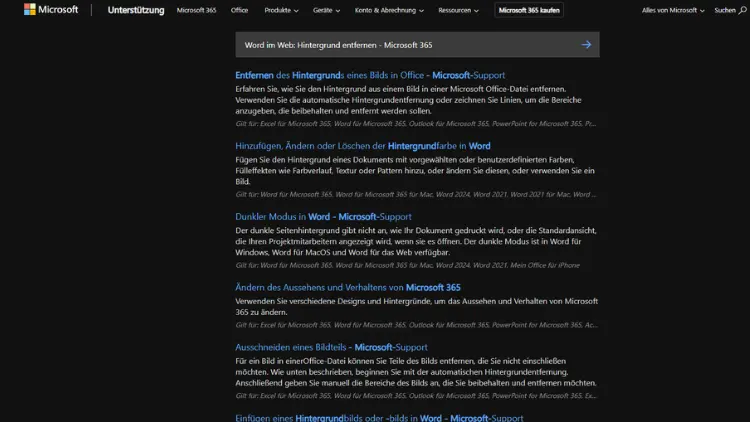
Mit Word im Web aus Microsoft 365 lassen sich Dokumente direkt im Browser bearbeiten – schnell, flexibel und ohne Installation. Viele Nutzer fragen sich, ob und wie sich in der Webversion von Word ein Bildhintergrund entfernen lässt.
Dieser Artikel erklärt ausführlich, welche Möglichkeiten Word im Web bietet, wo die Grenzen liegen und welche Alternativen es gibt. Sie erfahren Schritt für Schritt, wie Sie dennoch zu professionellen Ergebnissen kommen.
Was ist Word im Web?
Word im Web ist die browserbasierte Version von Microsoft Word und Teil von Microsoft 365. Es ermöglicht das Erstellen, Bearbeiten und Teilen von Dokumenten direkt online. Im Vergleich zur Desktop-Version ist Word im Web schlanker aufgebaut und konzentriert sich auf die wichtigsten Funktionen für die tägliche Textverarbeitung.
Vorteile von Word im Web
- Keine Installation erforderlich
- Zugriff von jedem Gerät mit Internetbrowser
- Automatisches Speichern in OneDrive
- Einfache Zusammenarbeit in Echtzeit
- Kostenlos nutzbar mit Microsoft-Konto
Einschränkungen gegenüber Word Desktop
- Reduzierter Funktionsumfang
- Keine erweiterten Bildbearbeitungsfunktionen
- Begrenzte Layout- und Designoptionen
Gerade bei der Bildbearbeitung, insbesondere beim Hintergrund entfernen, zeigen sich diese Unterschiede deutlich.
Hintergrund entfernen: Was bedeutet das?
Das Entfernen eines Hintergrunds bedeutet, dass der Hintergrund eines Bildes transparent gemacht oder vollständig gelöscht wird. Übrig bleibt meist das Hauptmotiv, etwa eine Person, ein Produkt oder ein Objekt. Diese Funktion ist besonders wichtig für:
- Präsentationen
- Berichte und Geschäftsunterlagen
- Marketing- und Schulungsmaterial
- Professionelle Dokumentlayouts
Kann man in Word im Web den Hintergrund entfernen?
Kurze Antwort: Nein, nicht direkt
Word im Web bietet keine integrierte Funktion zum Entfernen von Bildhintergründen. Im Gegensatz zur Desktop-Version von Microsoft Word fehlt die Schaltfläche „Hintergrund entfernen“ vollständig.
Warum fehlt diese Funktion?
Microsoft hat Word im Web bewusst schlanker gestaltet. Rechenintensive oder komplexe Bildbearbeitungsfunktionen wurden der Desktop-Anwendung vorbehalten. Das Entfernen von Hintergründen basiert auf Bildanalyse und KI-Algorithmen, die derzeit nur lokal oder in spezialisierten Tools zur Verfügung stehen.
Hintergrund entfernen in Word Desktop: Der Vergleich
Um die Einschränkung besser einzuordnen, lohnt sich ein Blick auf die Desktop-Version.
So funktioniert es in Word Desktop
- Bild einfügen
- Bild anklicken
- Register Bildformat öffnen
- Hintergrund entfernen auswählen
- Bereiche markieren oder entfernen
- Änderungen übernehmen
Diese Funktion steht ausschließlich in Word für Windows und macOS zur Verfügung.
Workarounds für Word im Web
Auch wenn Word im Web selbst keine Hintergrundentfernung unterstützt, gibt es praktikable Alternativen.
Hintergrund vorab entfernen (empfohlen)
Der effektivste Weg ist, den Hintergrund vor dem Einfügen in Word im Web zu entfernen.
Geeignete Tools
- Microsoft Word Desktop
- Microsoft PowerPoint Desktop
- Microsoft Paint 3D
- Online-Bildbearbeitungstools
- Grafiksoftware wie Photoshop
Nach dem Entfernen speichern Sie das Bild idealerweise als PNG mit transparentem Hintergrund und fügen es anschließend in Word im Web ein.
PowerPoint als Zwischenlösung nutzen
PowerPoint Desktop verfügt ebenfalls über eine Funktion zum Hintergrund entfernen.
Vorgehensweise
- Bild in PowerPoint einfügen
- Hintergrund entfernen
- Bild als PNG speichern
- In Word im Web einfügen
Diese Methode ist besonders praktisch, wenn Sie kein Word Desktop installiert haben, aber Zugriff auf PowerPoint.
Online-Tools zum Hintergrund entfernen
Es existieren zahlreiche webbasierte Dienste, die den Hintergrund automatisch entfernen.
Vorteile
- Keine Installation
- Oft KI-gestützt
- Schnelle Ergebnisse
Nachteile
- Datenschutz beachten
- Teilweise Wasserzeichen
- Qualitätsunterschiede
Achten Sie darauf, seriöse Anbieter zu nutzen und sensible Bilder nicht unbedacht hochzuladen.
Bilder mit transparentem Hintergrund in Word im Web nutzen
Unterstützte Bildformate
Word im Web unterstützt transparente Hintergründe bei folgenden Formaten:
- PNG
- SVG
JPEG-Dateien unterstützen keine Transparenz und sind daher ungeeignet.
Transparenz richtig einsetzen
Ein korrekt freigestelltes PNG fügt sich nahtlos in den Text ein und passt sich jeder Hintergrundfarbe des Dokuments an. Das ist ideal für:
- Logos
- Produktbilder
- Grafiken
- Icons
Typische Probleme und Lösungen
Hintergrund erscheint weiß statt transparent
Ursache: Das Bild wurde als JPEG gespeichert oder der Hintergrund wurde nicht vollständig entfernt.
Lösung: Bild erneut bearbeiten und als PNG exportieren.
Bild lässt sich nicht exakt positionieren
Word im Web bietet eingeschränkte Layoutoptionen.
Tipp:
Nutzen Sie die Textumbruch-Funktion „Passend“ oder „Vor den Text“, um mehr Kontrolle zu erhalten.
Qualität leidet nach dem Hochladen
Einige Tools komprimieren Bilder automatisch.
Empfehlung:
Achten Sie auf hohe Auflösung und deaktivieren Sie, wenn möglich, automatische Komprimierung.
Datenschutz und Sicherheit
Beim Einsatz von Online-Tools sollten Sie besonders vorsichtig sein.
Worauf Sie achten sollten
- Datenschutzerklärung lesen
- Keine sensiblen oder vertraulichen Bilder hochladen
- Anbieter mit Serverstandort EU bevorzugen
- Bilder nach Bearbeitung löschen lassen
Für geschäftliche oder vertrauliche Dokumente ist lokale Software immer die sicherere Wahl.
Alternativen zu Word im Web
Wenn Sie regelmäßig Bilder freistellen müssen, lohnt sich ein Blick auf Alternativen.
Microsoft Word Desktop
- Vollständige Bildbearbeitung
- Hintergrund entfernen integriert
- Ideal für professionelle Dokumente
Microsoft Publisher oder Designer
- Stärkerer Fokus auf Layout und Grafik
- Bessere Kontrolle über Bilder
Grafiksoftware
- Höchste Qualität
- Maximale Kontrolle
- Höherer Lernaufwand
Zukunftsausblick: Kommt die Funktion für Word im Web?
Microsoft erweitert Word im Web kontinuierlich. KI-Funktionen wie Copilot halten bereits Einzug in Microsoft 365. Es ist daher denkbar, dass künftig auch einfache Bildbearbeitungsfunktionen wie das Entfernen von Hintergründen integriert werden.
Derzeit gibt es jedoch keine offizielle Ankündigung, die diese Funktion bestätigt.
Best Practices für professionelle Dokumente
- Bilder immer vorab optimieren
- Transparente PNGs verwenden
- Einheitliche Bildstile nutzen
- Auf ausreichende Auflösung achten
- Dokumente vor dem Teilen prüfen
Diese Vorgehensweise sorgt für ein sauberes, professionelles Erscheinungsbild – auch ohne direkte Hintergrundentfernung in Word im Web.
Häufige Fragen (FAQ)
Kann ich in Word im Web den Hintergrund eines Bildes manuell löschen?
Nein. Es gibt keine Werkzeuge zum manuellen Entfernen oder Markieren von Bildbereichen.
Funktioniert der Hintergrund auch bei Logos?
Ja, sofern das Logo als PNG mit transparentem Hintergrund vorliegt.
Wird Transparenz beim Export als PDF beibehalten?
In der Regel ja. Transparente PNGs bleiben auch im PDF transparent.
Ist Word im Web kostenlos?
Ja, mit einem Microsoft-Konto ist die Nutzung kostenlos möglich. Einige Premiumfunktionen erfordern jedoch ein Abonnement.
Fazit
Word im Web bietet keine direkte Möglichkeit, den Hintergrund von Bildern zu entfernen. Dennoch lassen sich mit vorbereiteten Bildern und externen Tools professionelle Ergebnisse erzielen.
Wer regelmäßig mit freigestellten Bildern arbeitet, sollte auf Word Desktop oder geeignete Grafiktools zurückgreifen.
Für einfache Dokumente und gelegentliche Bildnutzung bleibt Word im Web eine leistungsfähige, flexible und leicht zugängliche Lösung innerhalb von Microsoft 365.
