
Erfahren Sie, welche indizierbaren Dateitypen Windows 11 und 10 unterstützen und wie Sie die Windows-Suche optimal und effizient nutzen.
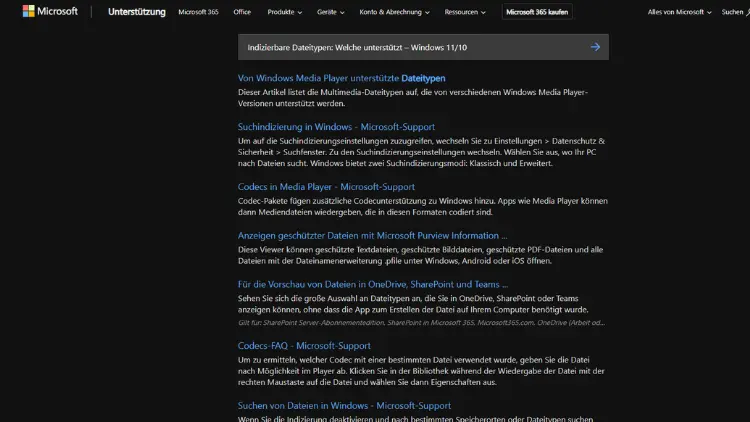
Die Windows-Suche ist eines der wichtigsten Werkzeuge für effizientes Arbeiten unter Windows 11 und Windows 10. Damit Dateien, Inhalte und Metadaten schnell gefunden werden, nutzt das Betriebssystem einen Indexdienst. Doch nicht jede Datei wird automatisch vollständig indiziert.
Welche Dateitypen unterstützt Windows nativ, welche nur eingeschränkt und wie lassen sich zusätzliche Formate integrieren? Dieser umfassende Leitfaden erklärt Ihnen alle indizierbaren Dateitypen, technische Hintergründe sowie praktische Optimierungsmöglichkeiten.
Was bedeutet Indizierung unter Windows?
Die Indizierung ist ein Hintergrundprozess von Windows, bei dem Inhalte, Dateinamen und Metadaten gespeichert werden, um Suchanfragen deutlich zu beschleunigen. Verantwortlich dafür ist der Windows Search-Dienst. Statt bei jeder Suche das komplette Dateisystem zu durchsuchen, greift Windows auf einen zuvor erstellten Index zurück.
Vorteile der Indizierung
- Sehr schnelle Suchergebnisse
- Durchsuchung von Dateiinhalten (Volltextsuche)
- Filterung nach Metadaten wie Autor, Datum oder Typ
Nachteile
- Erhöhter Speicherbedarf
- Hintergrundlast auf CPU und Datenträger
- Nicht alle Dateitypen werden vollständig unterstützt
Unterschiede zwischen Windows 10 und Windows 11
Grundsätzlich nutzen Windows 10 und Windows 11 dieselbe Such- und Indizierungsarchitektur. Windows 11 bringt jedoch kleinere Verbesserungen mit:
- Modernisierte Suchoberfläche
- Bessere Integration mit Cloud-Diensten (OneDrive)
- Leicht optimierte Performance bei großen Indexen
Die unterstützten Dateitypen sind weitgehend identisch, da beide Versionen auf denselben IFilter-Schnittstellen basieren.
Arten der Indizierung: Eigenschaften vs. Inhalte
Windows unterscheidet bei der Indizierung zwischen zwei Ebenen:
Nur Eigenschaften
- Dateiname
- Dateityp
- Änderungsdatum
- Größe
Diese Form ist ressourcenschonend, erlaubt aber keine Volltextsuche.
Eigenschaften und Inhalte
- Vollständige Textindizierung
- Suche innerhalb von Dokumenten
- Abhängig von installierten IFiltern
Die zweite Variante ist entscheidend für produktives Arbeiten mit Dokumenten.
Standardmäßig indizierbare Dateitypen unter Windows
Windows bringt bereits eine große Anzahl unterstützter Dateitypen mit. Diese lassen sich grob in Kategorien einteilen.
Text- und Dokumentdateien
Reine Textformate
Diese Formate werden vollständig indiziert, inklusive Inhalt:
.txt– Textdateien.log– Protokolldateien.ini– Konfigurationsdateien.csv– Kommagetrennte Werte.xml– XML-Dokumente.json– JSON-Dateien.yaml/.yml– YAML-Dateien
Microsoft-Office-Formate
Microsoft Office ist tief in Windows integriert, daher ist die Unterstützung umfassend:
.doc/.docx– Word-Dokumente.xls/.xlsx– Excel-Dateien.ppt/.pptx– PowerPoint-Präsentationen.one– OneNote-Notizbücher
Inhalte, Kommentare, Metadaten und Autoreninformationen werden indiziert.
OpenDocument-Formate
Teilweise unterstützt, abhängig von installierten Komponenten:
.odt– Textdokument.ods– Tabellen.odp– Präsentationen
Ohne zusätzliche Filter meist nur Eigenschaften.
PDF-Dateien
Standardunterstützung
.pdfwird nicht vollständig nativ indiziert- Standardmäßig nur Dateiname und Metadaten
Volltextindizierung mit IFilter
Mit installiertem Adobe PDF IFilter oder vergleichbaren Filtern ist eine vollständige Inhaltsindizierung möglich.
E-Mail- und Archivformate
E-Mail-Dateien
.msg– Outlook-Nachrichten.eml– Standard-E-Mail-Format
Inhalte und Anhänge werden indiziert, sofern Outlook installiert ist.
Archive
.zip– eingeschränkte Unterstützung.cab– Windows-Archive
Windows indiziert meist nur den Dateinamen, nicht den Inhalt der Archive.
Quellcode- und Entwicklerdateien
Windows eignet sich gut für Entwickler, da viele Codeformate unterstützt werden:
.cs– C#.cpp,.h– C++.java– Java.py– Python.js– JavaScript.ts– TypeScript.php– PHP.html,.css– Webformate.sql– SQL-Skripte
Diese Dateien werden wie Textdateien vollständig indiziert.
Bilddateien und Metadaten
Unterstützte Bildformate
.jpg/.jpeg.png.bmp.gif.tiff.heic(Windows 11 nativ)
Indizierte Inhalte
- Dateiname
- EXIF-Daten (Kamera, Datum, Ort)
- Titel und Schlagwörter
Bildinhalte selbst werden nicht analysiert, keine Objekterkennung im Suchindex.
Audio- und Videodateien
Audioformate
.mp3.wav.flac.aac.wma
Indiziert werden Metadaten wie Interpret, Album, Titel.
Videoformate
.mp4.avi.mkv.mov.wmv
Auch hier nur Metadaten, keine Inhaltsanalyse.
System- und Konfigurationsdateien
Diese Dateien sind meist ausgeschlossen oder eingeschränkt:
.dll.sys.exe.msi
Indizierung erfolgt meist nur über Dateinamen, aus Sicherheits- und Performancegründen.
Welche Dateitypen werden nicht unterstützt?
Nicht oder nur sehr eingeschränkt indizierbar sind:
- Verschlüsselte Dateien
- Proprietäre Datenbankformate
- Binärdateien ohne Textanteil
- Passwortgeschützte Dokumente
Hier ist eine Inhaltsindizierung technisch nicht möglich.
Rolle von IFiltern
Was ist ein IFilter?
Ein IFilter ist eine Schnittstelle, die Windows erlaubt, Inhalte bestimmter Dateitypen zu lesen.
Beispiele
- Adobe PDF IFilter
- ZIP-IFilter von Drittanbietern
- CAD-IFilter (DWG, DXF)
Durch Installation zusätzlicher IFilter lassen sich viele Formate nachrüsten.
Indizierte Dateitypen anzeigen und anpassen
Einstellungen öffnen
- Systemsteuerung
- Indizierungsoptionen
- Erweitert
- Dateitypen
Optionen pro Dateityp
- Nur Eigenschaften
- Eigenschaften und Inhalte
- Ausschluss möglich
Diese Kontrolle ist entscheidend für Performance und Suchqualität.
Performance-Tipps für große Indexe
- Nur benötigte Ordner indizieren
- Systemordner ausschließen
- Inhaltssuche auf relevante Dateitypen beschränken
- SSD verwenden
- Index regelmäßig neu erstellen
OneDrive und Cloud-Dateien
Unter Windows 11 werden auch Cloud-Dateien unterstützt:
- Online-only-Dateien eingeschränkt
- Lokal verfügbare Dateien vollständig indiziert
- Metadaten aus der Cloud nutzbar
Die Suchfunktion greift hier eng mit dem Microsoft-Konto zusammen.
Sicherheit und Datenschutz
- Inhalte werden lokal gespeichert
- Kein automatischer Upload an Microsoft
- Suchindex kann verschlüsselte Laufwerke ignorieren
- Unternehmensrichtlinien steuerbar
Für sensible Umgebungen ist die Indizierung fein kontrollierbar.
Häufige Probleme und Lösungen
Datei wird nicht gefunden
- Prüfen, ob Ordner indiziert ist
- Dateityp prüfen
- Index neu erstellen
Hohe Systemlast
- Indizierung pausieren
- Inhalte statt Eigenschaften deaktivieren
Vergleich: Windows-Suche vs. Drittanbieter-Tools
Windows-Suche:
- Integriert
- Stabil
- Begrenzte Dateitypen
Drittanbieter:
- Everything
- Agent Ransack
- Copernic Desktop Search
Diese bieten oft tiefere Analyse, benötigen aber zusätzliche Ressourcen.
Fazit
Windows 11 und Windows 10 unterstützen eine große Anzahl indizierbarer Dateitypen – von einfachen Textdateien bis hin zu komplexen Office-Dokumenten. Die tatsächliche Leistungsfähigkeit hängt jedoch stark von installierten IFiltern, den Indexeinstellungen und der Systemkonfiguration ab.
Wer die Indizierung gezielt anpasst, kann die Windows-Suche zu einem extrem effizienten Werkzeug machen und täglich wertvolle Zeit sparen.