
Erfahren Sie, wie Sie die Datei-Indizierung in Windows 11 und 10 ändern, den Index anpassen und die Suche schneller sowie präziser machen.
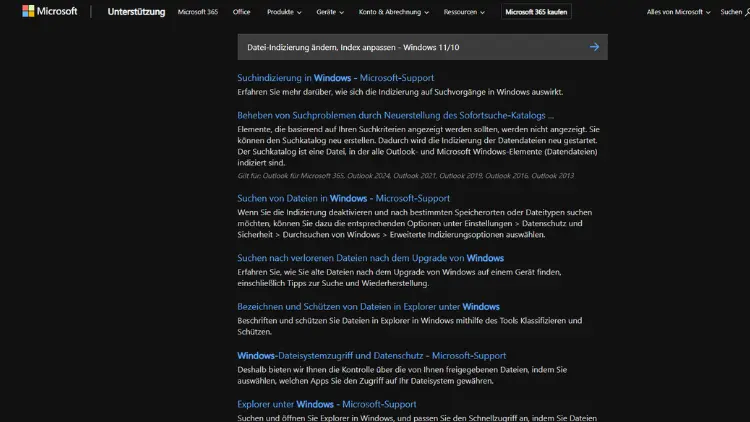
Die Datei-Indizierung unter Windows 11 und Windows 10 beeinflusst maßgeblich die Geschwindigkeit der Suche nach Dateien, Ordnern und Programmen. Ein falsch konfigurierter Suchindex kann zu langsamen Ergebnissen, hoher Systemlast oder fehlenden Dateien führen.
In diesem umfassenden Leitfaden erfahren Sie, wie Sie die Windows-Indizierung gezielt ändern, den Suchindex anpassen, Speicherorte verwalten und Probleme beheben. Optimieren Sie Ihr System Schritt für Schritt für eine schnellere und zuverlässigere Dateisuche.
Was ist die Datei-Indizierung unter Windows?
Die Datei-Indizierung ist ein zentraler Bestandteil des Windows-Betriebssystems. Sie sorgt dafür, dass Dateien, Ordner, E-Mails und Inhalte schnell gefunden werden können. Windows erstellt dazu einen sogenannten Suchindex, der Informationen über Speicherorte, Dateinamen, Metadaten und – bei bestimmten Dateitypen – auch den Inhalt speichert.
Ohne Indizierung müsste Windows bei jeder Suche alle Dateien manuell durchsuchen. Das würde deutlich mehr Zeit und Systemressourcen beanspruchen. Der Index funktioniert ähnlich wie ein Inhaltsverzeichnis, das gezielt auf die gewünschten Daten verweist.
Unterschiede der Indizierung in Windows 10 und Windows 11
Grundsätzlich nutzen Windows 10 und Windows 11 denselben Indizierungsdienst. Dennoch gibt es Unterschiede in der Benutzeroberfläche und den Voreinstellungen:
- Windows 10: Klassische Systemsteuerung und Einstellungen-App sind parallel nutzbar.
- Windows 11: Stärkere Integration in die neue Einstellungen-App, modernisierte Oberfläche.
- Standard-Suchorte: Windows 11 indiziert standardmäßig mehr Benutzerordner.
- Leistung: Windows 11 passt die Indizierung stärker an die aktuelle Systemauslastung an.
Die grundlegenden Schritte zum Ändern der Indizierung sind jedoch nahezu identisch.
Warum sollte man die Datei-Indizierung ändern?
Es gibt mehrere Gründe, die Indizierung anzupassen:
- Langsame oder unvollständige Suchergebnisse
- Hohe CPU- oder Festplattenauslastung
- Bestimmte Ordner sollen aus Datenschutzgründen nicht indiziert werden
- Externe Laufwerke oder Netzlaufwerke sollen einbezogen werden
- Der Suchindex ist beschädigt
Durch gezielte Anpassungen lässt sich die Systemleistung spürbar verbessern.
Indizierungsoptionen öffnen
Über die Windows-Suche
- Klicken Sie auf das Suchsymbol in der Taskleiste.
- Geben Sie Indizierungsoptionen ein.
- Öffnen Sie das entsprechende Suchergebnis.
Über die Systemsteuerung
- Öffnen Sie die Systemsteuerung.
- Wählen Sie Große Symbole oder Kleine Symbole.
- Klicken Sie auf Indizierungsoptionen.
Hier sehen Sie alle aktuell indizierten Speicherorte sowie den Status des Suchindex.
Indizierte Speicherorte anpassen
Speicherorte hinzufügen oder entfernen
- Öffnen Sie die Indizierungsoptionen.
- Klicken Sie auf Ändern.
- Aktivieren oder deaktivieren Sie die gewünschten Ordner.
- Bestätigen Sie mit OK.
Nicht ausgewählte Ordner werden künftig nicht mehr durchsucht. Dies ist besonders sinnvoll für große Archive, Backups oder selten genutzte Daten.
Benutzerordner gezielt steuern
Standardmäßig indiziert Windows Ordner wie:
- Dokumente
- Bilder
- Musik
- Videos
- Desktop
- E-Mail-Daten (z. B. Outlook)
Wenn Sie bestimmte Ordner kaum durchsuchen, können Sie diese aus dem Index entfernen, um Ressourcen zu sparen.
Erweiterte Indizierungsoptionen nutzen
Dateitypen konfigurieren
- Öffnen Sie die Indizierungsoptionen.
- Klicken Sie auf Erweitert.
- Wechseln Sie zum Tab Dateitypen.
Hier können Sie festlegen:
- Welche Dateiendungen indiziert werden
- Ob nur Eigenschaften oder auch Dateiinhalte durchsucht werden
Beispiel: Für Textdateien, PDFs oder Office-Dokumente ist die Inhaltsindizierung sinnvoll. Für große Binärdateien oder Archive eher nicht.
Index-Speicherort ändern
Der Suchindex wird standardmäßig auf dem Systemlaufwerk gespeichert. Bei langsamen Systemen oder kleinen SSDs kann es sinnvoll sein, den Speicherort zu ändern.
Vorgehensweise
- Öffnen Sie Indizierungsoptionen → Erweitert.
- Unter Indexspeicherort klicken Sie auf Auswählen.
- Wählen Sie ein anderes Laufwerk oder einen Ordner.
- Bestätigen Sie und starten Sie den Index neu.
Hinweis: Das Ziel-Laufwerk sollte dauerhaft verfügbar sein.
Suchindex neu erstellen
Ein beschädigter Index ist eine häufige Ursache für Suchprobleme.
Index zurücksetzen
- Öffnen Sie Indizierungsoptionen → Erweitert.
- Klicken Sie auf Neu erstellen.
- Bestätigen Sie die Warnmeldung.
Der Neuaufbau kann je nach Datenmenge mehrere Stunden dauern. Währenddessen ist die Suche eingeschränkt nutzbar.
Indizierung bei hoher Systemlast einschränken
Windows passt die Indizierung automatisch an die Systemauslastung an. Dennoch können Sie selbst eingreifen:
- Entfernen Sie große Ordner
- Deaktivieren Sie Inhaltsindizierung bei unnötigen Dateitypen
- Vermeiden Sie die Indizierung externer USB-Festplatten
- Nutzen Sie SSDs statt HDDs für indizierte Daten
Indizierung komplett deaktivieren – sinnvoll oder nicht?
Vorteile der Deaktivierung
- Keine Hintergrundbelastung
- Mehr Kontrolle über Datenschutz
- Geringere Festplattenaktivität
Nachteile
- Deutlich langsamere Suche
- Keine Inhaltsdurchsuchung
- Einschränkungen in Outlook und Explorer
Deaktivierung des Windows Search Dienstes
- Drücken Sie Windows + R.
- Geben Sie
services.mscein. - Suchen Sie Windows Search.
- Doppelklick → Starttyp auf Deaktiviert setzen.
- Dienst beenden.
Diese Maßnahme empfiehlt sich nur in Ausnahmefällen.
Indizierung für bestimmte Laufwerke deaktivieren
Alternativ zur kompletten Deaktivierung können Sie einzelne Laufwerke ausschließen:
- Öffnen Sie den Explorer.
- Rechtsklick auf das Laufwerk → Eigenschaften.
- Entfernen Sie das Häkchen bei Zulassen, dass für Dateien auf diesem Laufwerk Inhalte indiziert werden.
- Änderungen übernehmen.
Dies ist besonders bei Backup- oder Archivlaufwerken sinnvoll.
Netzwerk- und Cloud-Laufwerke indizieren
Netzlaufwerke
Windows indiziert Netzlaufwerke standardmäßig nicht vollständig. Möglich ist dies nur, wenn:
- Der Server Windows Search unterstützt
- Offline-Dateien aktiviert sind
OneDrive und Cloud-Speicher
OneDrive-Dateien werden nur dann vollständig indiziert, wenn sie lokal verfügbar sind. Reine Online-Dateien erscheinen zwar im Explorer, sind aber nicht vollständig durchsuchbar.
Datenschutz und Sicherheit bei der Indizierung
Der Suchindex enthält Metadaten und teilweise Inhalte von Dateien. Das kann sicherheitsrelevant sein:
- Benutzer mit Zugriff auf den PC können Suchergebnisse einsehen
- Verschlüsselte Laufwerke werden nur im entsperrten Zustand indiziert
- Sensible Ordner sollten vom Index ausgeschlossen werden
Empfehlung: Schließen Sie private, berufliche oder vertrauliche Verzeichnisse gezielt aus.
Häufige Probleme und Lösungen
Dateien werden nicht gefunden
- Prüfen Sie, ob der Ordner indiziert ist
- Warten Sie den Abschluss der Indizierung ab
- Erstellen Sie den Index neu
Hohe CPU-Auslastung
- Reduzieren Sie die Anzahl indizierter Ordner
- Prüfen Sie große Dateien
- Lassen Sie die Indizierung im Leerlauf laufen
Suchindex bleibt hängen
- Windows Search Dienst neu starten
- Index neu erstellen
- Systemdateien überprüfen (
sfc /scannow)
Indizierung und SSDs – was beachten?
SSDs profitieren besonders von der Indizierung, da Suchvorgänge extrem schnell sind. Moderne SSDs verkraften die zusätzliche Schreiblast problemlos. Die Deaktivierung der Indizierung aus Angst vor Verschleiß ist in der Praxis nicht notwendig.
Best Practices für eine optimale Windows-Suche
- Nur relevante Ordner indizieren
- Inhaltsindizierung gezielt einsetzen
- Index bei Problemen neu erstellen
- Datenschutz beachten
- Regelmäßig Einstellungen überprüfen
Fazit
Die Datei-Indizierung unter Windows 10 und Windows 11 ist ein mächtiges Werkzeug, das bei richtiger Konfiguration eine schnelle und präzise Suche ermöglicht.
Durch das gezielte Anpassen der Indizierungsoptionen lassen sich Leistung, Datenschutz und Benutzerkomfort optimal miteinander verbinden.
Statt die Indizierung pauschal zu deaktivieren, empfiehlt es sich, den Suchindex bewusst zu steuern und an die eigenen Anforderungen anzupassen. So holen Sie das Maximum aus der Windows-Suche heraus.
