
Erfahren Sie, wie Sie in Windows 11/10 Speicherplätze erstellen, zuweisen und verwalten, um Laufwerke effizient zu bündeln und Daten sicher zu speichern.
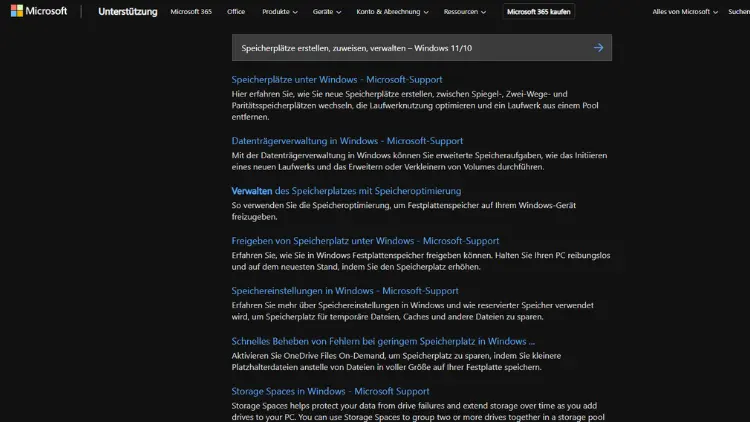
Speicherplätze sind eine leistungsstarke Windows-Funktion, mit der Sie mehrere physische Laufwerke zu einem flexiblen, ausfallsicheren Speicherpool zusammenfassen können. Unter Windows 11 und Windows 10 lassen sich damit Daten schützen, Speicher effizient erweitern und Laufwerke komfortabel verwalten – ganz ohne zusätzliche Hardware.
Dieser Artikel erklärt verständlich, wie Sie Speicherplätze erstellen, zuweisen und professionell verwalten, welche Varianten es gibt und worauf Sie im Alltag achten sollten.
Was sind Speicherplätze unter Windows?
Speicherplätze (englisch: Storage Spaces) sind eine von Microsoft entwickelte Speichertechnologie, die erstmals mit Windows 8 eingeführt wurde. Sie ermöglicht es, mehrere physische Datenträger – etwa HDDs oder SSDs – zu einem sogenannten Speicherpool zusammenzufassen. Aus diesem Pool werden anschließend virtuelle Laufwerke, die Speicherplätze, erstellt.
Der große Vorteil liegt in der Abstraktion der Hardware: Windows verwaltet die Datenträger selbstständig und bietet Funktionen, die man sonst nur von RAID-Systemen oder NAS-Lösungen kennt. Dazu gehören Redundanz, einfache Erweiterbarkeit und bessere Ausfallsicherheit.
Voraussetzungen für Speicherplätze in Windows 10 und 11
Bevor Sie Speicherplätze nutzen können, müssen einige grundlegende Voraussetzungen erfüllt sein:
- Windows 10 oder Windows 11 (Home, Pro oder höher)
- Mindestens zwei physische Laufwerke für Redundanz
- Laufwerke dürfen nicht Systemlaufwerke sein
- Die Datenträger müssen leer oder löschbar sein
- SATA-, USB- oder NVMe-Laufwerke werden unterstützt
Externe USB-Festplatten können ebenfalls verwendet werden, was Speicherplätze besonders flexibel macht.
Grundlegende Begriffe einfach erklärt
Speicherpool
Ein Speicherpool ist die logische Zusammenfassung mehrerer physischer Laufwerke. Er bildet die Grundlage für alle weiteren Schritte.
Speicherplatz
Ein Speicherplatz ist ein virtuelles Laufwerk, das Sie aus einem Speicherpool erstellen. Es erscheint im Explorer wie ein normales Laufwerk mit Buchstaben.
Resilienztyp
Der Resilienztyp bestimmt, wie Ihre Daten geschützt werden. Windows bietet mehrere Varianten, die weiter unten ausführlich erklärt werden.
Vorteile von Speicherplätzen
Speicherplätze bieten zahlreiche Vorteile gegenüber klassischen Laufwerkskonfigurationen:
- Ausfallsicherheit durch Spiegelung oder Parität
- Einfache Erweiterung, ohne bestehende Daten zu verschieben
- Zentrale Verwaltung über Windows
- Flexible Laufwerksgrößen
- Keine zusätzliche Hardware erforderlich
Gerade für Heimanwender und kleine Büros sind Speicherplätze eine attraktive Alternative zu RAID-Controllern.
Die verschiedenen Resilienztypen im Überblick
Einfach (keine Resilienz)
Diese Variante bietet keinen Schutz bei einem Laufwerksausfall. Sie eignet sich nur für temporäre Daten oder Testumgebungen.
- Benötigt: mindestens 1 Laufwerk
- Vorteil: maximale Kapazität
- Nachteil: kein Schutz vor Datenverlust
Zwei-Wege-Spiegel
Daten werden gleichzeitig auf zwei Laufwerke geschrieben.
- Benötigt: mindestens 2 Laufwerke
- Vorteil: Schutz bei Ausfall eines Laufwerks
- Nachteil: nur 50 % der Gesamtkapazität nutzbar
Drei-Wege-Spiegel
Hier werden Daten dreifach gespeichert.
- Benötigt: mindestens 5 Laufwerke
- Vorteil: sehr hohe Ausfallsicherheit
- Nachteil: hoher Speicherbedarf
Parität
Ähnlich wie RAID 5 oder 6. Daten und Prüfinformationen werden verteilt gespeichert.
- Benötigt: mindestens 3 Laufwerke
- Vorteil: gute Balance aus Schutz und Kapazität
- Nachteil: geringere Schreibgeschwindigkeit
Speicherplätze über die Systemsteuerung erstellen
Schritt 1: Speicherplätze öffnen
Öffnen Sie die Systemsteuerung und navigieren Sie zu:
System und Sicherheit → Speicherplätze
Schritt 2: Neuen Speicherpool erstellen
Klicken Sie auf „Neuen Pool und Speicherplatz erstellen“. Wählen Sie die Laufwerke aus, die Sie dem Pool hinzufügen möchten.
Achtung: Alle ausgewählten Laufwerke werden gelöscht.
Schritt 3: Speicherplatz konfigurieren
Legen Sie folgende Punkte fest:
- Name des Speicherplatzes
- Laufwerksbuchstabe
- Dateisystem (NTFS oder ReFS)
- Resilienztyp
- Maximale Größe
Nach dem Bestätigen wird der Speicherplatz erstellt und steht sofort zur Verfügung.
Speicherplätze mit Windows-Einstellungen verwalten
Unter Windows 11 und neueren Versionen von Windows 10 ist auch eine Verwaltung über die Einstellungen möglich:
- Öffnen Sie Einstellungen
- Wechseln Sie zu System → Speicher
- Klicken Sie auf Erweiterte Speichereinstellungen
- Wählen Sie Speicherplätze
Hier erhalten Sie eine moderne Übersicht über Pools, Laufwerke und Speicherplätze.
Speicherplätze vergrößern und erweitern
Ein großer Vorteil von Speicherplätzen ist die einfache Erweiterbarkeit.
Neuen Datenträger zum Pool hinzufügen
- Öffnen Sie die Speicherplätze
- Wählen Sie den Speicherpool
- Klicken Sie auf „Laufwerke hinzufügen“
- Bestätigen Sie die Auswahl
Windows integriert das neue Laufwerk automatisch in den Pool.
Speicherplatzgröße anpassen
- Wählen Sie den Speicherplatz
- Klicken Sie auf „Ändern“
- Erhöhen Sie die maximale Größe
Die Erweiterung erfolgt ohne Datenverlust.
Laufwerke aus einem Speicherpool entfernen
Wenn ein Laufwerk ersetzt oder entfernt werden soll:
- Öffnen Sie den Speicherpool
- Wählen Sie das betreffende Laufwerk
- Klicken Sie auf „Entfernen vorbereiten“
Windows verschiebt die Daten automatisch auf andere Laufwerke, sofern genügend Kapazität vorhanden ist.
Defekte Laufwerke erkennen und austauschen
Windows überwacht Speicherplätze kontinuierlich. Bei Problemen erhalten Sie Warnmeldungen:
- Gelbes Dreieck: eingeschränkte Resilienz
- Rotes Symbol: kritischer Zustand
Defekte Laufwerke lassen sich gezielt ersetzen, ohne den gesamten Speicherplatz neu aufzusetzen.
Speicherplätze und Dateisysteme: NTFS oder ReFS?
NTFS
- Standarddateisystem
- Hohe Kompatibilität
- Unterstützt Verschlüsselung und Komprimierung
ReFS
- Moderne Alternative
- Automatische Fehlerkorrektur
- Besonders geeignet für große Datenmengen
Für die meisten Privatanwender ist NTFS die bessere Wahl, während ReFS in professionellen Umgebungen punktet.
Leistung von Speicherplätzen optimieren
Tipps zur Performance
- Nutzen Sie SSDs für häufig genutzte Daten
- Kombinieren Sie SSDs und HDDs sinnvoll
- Vermeiden Sie Parität bei schreibintensiven Anwendungen
- Aktivieren Sie den Schreibcache
Gerade bei Spiegelungen mit SSDs kann die Leistung sehr hoch ausfallen.
Typische Fehler und Probleme
Speicherplatz wird als „degradiert“ angezeigt
Ursache ist meist ein fehlendes oder defektes Laufwerk. Ersetzen Sie es zeitnah.
Laufwerk lässt sich nicht entfernen
Prüfen Sie, ob genügend freier Speicher im Pool vorhanden ist.
Geringe Schreibgeschwindigkeit
Paritätslayouts sind langsamer. Wechseln Sie ggf. zu Spiegelung.
Speicherplätze vs. klassisches RAID
| Merkmal | Speicherplätze | Hardware-RAID |
|---|---|---|
| Kosten | Keine Zusatzkosten | Teurer Controller |
| Flexibilität | Sehr hoch | Eingeschränkt |
| Erweiterbarkeit | Einfach | Oft komplex |
| Abhängigkeit | Betriebssystem | Hardware |
Für die meisten Windows-Nutzer sind Speicherplätze die modernere und flexiblere Lösung.
Einsatzszenarien für Speicherplätze
- Datensicherung im Heimnetz
- Medienarchive (Fotos, Videos)
- Kleine Büroserver
- Test- und Entwicklungsumgebungen
- Erweiterbarer Massenspeicher
Sicherheitsaspekte und Backups
Wichtig: Speicherplätze ersetzen kein Backup. Sie schützen nur vor Laufwerksausfällen, nicht vor:
- Malware
- versehentlichem Löschen
- Dateibeschädigungen
- Brand oder Diebstahl
Erstellen Sie daher zusätzlich regelmäßige Backups auf externe Medien oder in der Cloud.
Speicherplätze zurücksetzen oder löschen
Wenn Sie Speicherplätze nicht mehr benötigen:
- Löschen Sie zuerst alle Speicherplätze
- Entfernen Sie anschließend den Speicherpool
- Initialisieren Sie die Laufwerke neu
Danach können die Datenträger wieder normal verwendet werden.
Fazit
Speicherplätze unter Windows 10 und Windows 11 sind ein mächtiges Werkzeug, um Datenträger flexibel, sicher und effizient zu verwalten. Sie bieten Redundanz, einfache Erweiterbarkeit und eine komfortable Verwaltung direkt im Betriebssystem.
Ob für private Daten, Medienarchive oder kleine Serverlösungen – mit Speicherplätzen erhalten Sie professionelle Speicherfunktionen ohne zusätzliche Hardware.
Wer die Grundlagen beachtet und regelmäßige Backups einplant, profitiert langfristig von einer stabilen und zukunftssicheren Speicherlösung.