
Erfahren Sie, wie Sie die Meldung „Speicheroptimierung aktivieren“ in Windows 11/10 verstehen, aktivieren oder beheben und Speicherplatz sparen.
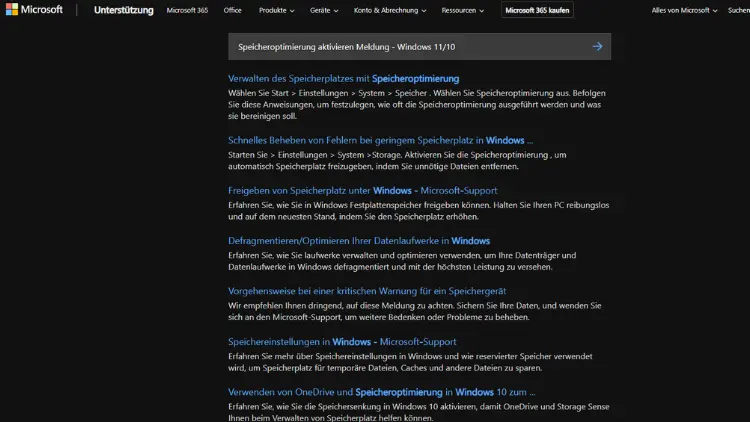
Die Meldung „Speicheroptimierung aktivieren“ erscheint unter Windows 11 und Windows 10 häufig dann, wenn der verfügbare Speicherplatz knapp wird oder das System Optimierungspotenzial erkennt. Viele Nutzer sind verunsichert, was hinter dieser Benachrichtigung steckt, ob Handlungsbedarf besteht und welche Auswirkungen eine Aktivierung hat.
In diesem Artikel erfahren Sie ausführlich, was die Speicheroptimierung ist, warum die Meldung angezeigt wird, wie Sie sie sinnvoll nutzen und welche Vor- und Nachteile sich daraus ergeben. Außerdem zeigen wir Ihnen Schritt für Schritt, wie Sie die Funktion aktivieren, konfigurieren oder deaktivieren können.
Was bedeutet die Meldung „Speicheroptimierung aktivieren“?
Die Meldung „Speicheroptimierung aktivieren“ ist ein Hinweis von Windows, dass Ihr System unnötige Dateien automatisch entfernen kann, um Speicherplatz freizugeben. Diese Funktion heißt offiziell Speicheroptimierung (englisch: Storage Sense).
Windows analysiert dabei regelmäßig:
- temporäre Dateien
- Inhalte des Papierkorbs
- alte Windows-Update-Dateien
- zwischengespeicherte Systemdaten
Sobald Windows erkennt, dass der Speicherplatz knapp wird oder die Funktion noch nicht aktiv ist, erscheint die entsprechende Benachrichtigung.
Speicheroptimierung unter Windows 10 und Windows 11 im Überblick
Die Speicheroptimierung ist seit Windows 10 fester Bestandteil des Betriebssystems und wurde in Windows 11 weiter verbessert. Ziel ist es, die manuelle Datenträgerbereinigung überflüssig zu machen.
Kernfunktionen der Speicheroptimierung
- Automatisches Löschen temporärer Dateien
- Leeren des Papierkorbs nach definierter Zeit
- Entfernen nicht mehr benötigter Systemdateien
- Aufräumen alter Download-Dateien (optional)
- Unterstützung für OneDrive-Dateien (Cloud-Inhalte)
Warum erscheint die Meldung zur Speicheroptimierung?
Die Benachrichtigung wird aus mehreren Gründen angezeigt:
Geringer freier Speicherplatz
Wenn auf dem Systemlaufwerk (meist Laufwerk C:) nur noch wenig Speicher verfügbar ist, versucht Windows, Sie auf mögliche Optimierungen hinzuweisen.
Speicheroptimierung ist deaktiviert
Ist die Funktion ausgeschaltet, empfiehlt Windows deren Aktivierung, um zukünftige Speicherprobleme zu vermeiden.
Viele temporäre Dateien
Programme, Updates und Browser erzeugen zahlreiche temporäre Dateien. Häufen sich diese, erkennt Windows Optimierungsbedarf.
Große Windows-Updates
Nach Funktionsupdates bleiben oft alte Systemdateien zurück, die mehrere Gigabyte belegen können.
Ist die Speicheroptimierung sinnvoll?
In den meisten Fällen lautet die Antwort: Ja. Die Speicheroptimierung arbeitet zuverlässig und löscht ausschließlich Dateien, die Windows als entbehrlich einstuft.
Vorteile der Speicheroptimierung
- Automatische Wartung ohne manuelles Eingreifen
- Mehr freier Speicherplatz
- Bessere Systemstabilität
- Weniger Warnmeldungen wegen vollem Speicher
- Besonders hilfreich für Geräte mit kleiner SSD
Mögliche Nachteile
- Downloads-Ordner kann automatisch bereinigt werden, wenn falsch konfiguriert
- Papierkorb wird automatisch geleert
- Weniger Kontrolle, wenn Einstellungen nicht angepasst werden
Mit den richtigen Einstellungen lassen sich diese Nachteile jedoch vollständig vermeiden.
Speicheroptimierung aktivieren – Schritt-für-Schritt-Anleitung
Speicheroptimierung unter Windows 11 aktivieren
- Öffnen Sie die Einstellungen
- Klicken Sie auf System
- Wählen Sie Speicher
- Aktivieren Sie den Schalter bei Speicheroptimierung
- Klicken Sie auf Speicheroptimierung konfigurieren
Speicheroptimierung unter Windows 10 aktivieren
- Öffnen Sie die Einstellungen
- Wechseln Sie zu System
- Klicken Sie auf Speicher
- Aktivieren Sie Speicheroptimierung
- Öffnen Sie Speicheroptimierung konfigurieren oder jetzt ausführen
Speicheroptimierung richtig konfigurieren
Die Konfiguration ist entscheidend, um Datenverlust zu vermeiden.
Empfohlene Einstellungen
Temporäre Dateien
- Aktivieren Sie das automatische Löschen
Papierkorb
- 30 Tage oder 60 Tage einstellen
- Alternativ: Nie automatisch löschen
Downloads-Ordner
- Nur aktivieren, wenn Sie den Ordner regelmäßig aufräumen
- Empfehlung: Nie automatisch löschen
OneDrive-Inhalte
- Aktivieren, um selten genutzte Dateien nur online zu speichern
Speicheroptimierung manuell ausführen
Sie können die Speicheroptimierung jederzeit manuell starten:
- Einstellungen öffnen
- System → Speicher
- Speicheroptimierung
- Auf Jetzt ausführen klicken
Windows beginnt sofort mit der Bereinigung und zeigt anschließend an, wie viel Speicherplatz freigegeben wurde.
Unterschied zwischen Speicheroptimierung und Datenträgerbereinigung
| Funktion | Speicheroptimierung | Datenträgerbereinigung |
|---|---|---|
| Automatisch | Ja | Nein |
| Zeitgesteuert | Ja | Nein |
| Benutzerkontrolle | Mittel | Hoch |
| Moderne Oberfläche | Ja | Nein |
| Zukunftssicher | Ja | Nein |
Microsoft empfiehlt klar die Nutzung der Speicheroptimierung, da die klassische Datenträgerbereinigung langfristig ersetzt wird.
Speicheroptimierung deaktivieren – ist das sinnvoll?
In bestimmten Situationen kann es sinnvoll sein, die Speicheroptimierung zu deaktivieren:
- Sie verwalten Speicherplatz manuell
- Sie nutzen viele temporäre Projektdateien
- Sie möchten volle Kontrolle über den Papierkorb
Speicheroptimierung deaktivieren
- Einstellungen öffnen
- System → Speicher
- Speicheroptimierung ausschalten
Die Meldung kann jedoch erneut erscheinen, wenn der Speicherplatz knapp wird.
Meldung „Speicheroptimierung aktivieren“ dauerhaft entfernen
Wenn Sie die Benachrichtigung nicht mehr sehen möchten, gibt es zwei Möglichkeiten:
Möglichkeit 1: Speicheroptimierung aktivieren
Die Meldung verschwindet automatisch.
Möglichkeit 2: Benachrichtigungen deaktivieren
- Einstellungen öffnen
- System → Benachrichtigungen
- Windows-Systemmeldungen anpassen
Diese Variante wird jedoch nicht empfohlen, da wichtige Hinweise unterdrückt werden.
Häufige Probleme mit der Speicheroptimierung
Speicher wird nicht freigegeben
- Große Programme oder Spiele werden nicht gelöscht
- Persönliche Dateien bleiben unberührt
Dateien verschwinden unerwartet
- Downloads-Ordner automatisch bereinigt
- Falsche Zeitspanne eingestellt
Lösung
Überprüfen Sie die Konfiguration und passen Sie die Löschintervalle an.
Speicheroptimierung bei kleinen SSDs und Tablets
Geräte mit 64 GB oder 128 GB Speicher profitieren besonders von der Speicheroptimierung. Gerade Windows-Updates und temporäre Dateien können hier schnell zum Problem werden.
Empfehlung:
- Speicheroptimierung aktivieren
- OneDrive-Dateien bei Bedarf nur online speichern
- Regelmäßig manuell prüfen
Speicheroptimierung und Datenschutz
Die Speicheroptimierung arbeitet ausschließlich lokal auf Ihrem Gerät. Es werden keine Inhalte analysiert oder an Microsoft übertragen. Gelöscht werden nur Dateien, die als temporär oder systembedingt gelten.
Persönliche Dokumente, Bilder und Videos bleiben unangetastet.
Fazit
Die Meldung „Speicheroptimierung aktivieren“ unter Windows 11 und Windows 10 ist kein Fehler, sondern ein sinnvoller Hinweis zur Systempflege.
Die Speicheroptimierung hilft dabei, automatisch Speicherplatz freizugeben, die Systemleistung stabil zu halten und Speicherprobleme frühzeitig zu vermeiden.
Mit einer korrekten Konfiguration behalten Sie jederzeit die Kontrolle über Ihre Daten. Für die meisten Nutzer ist es empfehlenswert, die Funktion zu aktivieren und individuell anzupassen, anstatt sie vollständig zu deaktivieren.
