
Erfahren Sie, warum Windows 11/10 ein langsames USB-Ladekabel meldet und wie Sie Ladeprobleme erkennen und beheben.
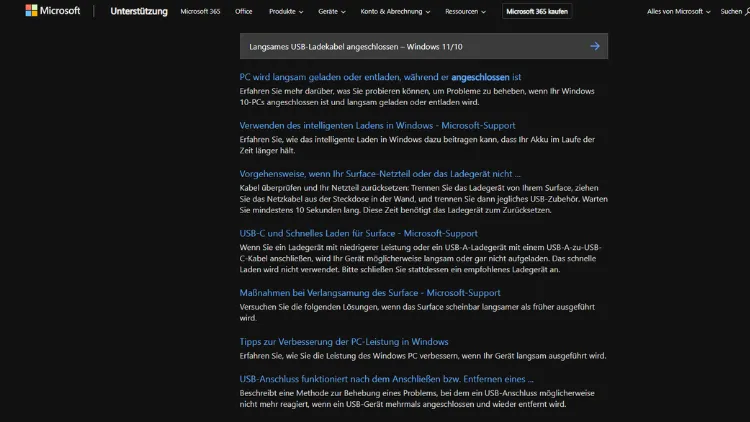
Die Meldung „Langsames USB-Ladekabel angeschlossen“ erscheint unter Windows 11 oder Windows 10 häufig und sorgt bei vielen Nutzern für Verunsicherung. Obwohl das Gerät geladen wird, dauert der Ladevorgang ungewöhnlich lange oder der Akkustand sinkt sogar weiter. Die Ursachen reichen von ungeeigneten Kabeln und Anschlüssen bis hin zu Treiberproblemen oder Energieeinstellungen.
In diesem Artikel erfahren Sie detailliert, warum Windows diese Warnung anzeigt, wie Sie die tatsächliche Ladeleistung überprüfen und welche Maßnahmen helfen, um Ihr Notebook, Tablet oder Hybridgerät wieder mit voller Geschwindigkeit zu laden.
Was bedeutet die Meldung „Langsames USB-Ladekabel angeschlossen“?
Wenn Windows 10 oder Windows 11 diese Warnung anzeigt, erkennt das Betriebssystem, dass die aktuell verfügbare Ladeleistung nicht ausreicht, um das Gerät normal oder schnell zu laden. Windows bewertet dabei mehrere Faktoren:
- maximal mögliche Stromstärke des angeschlossenen USB-Ports
- Eigenschaften des verwendeten USB-Kabels
- Fähigkeiten des Ladegeräts oder Netzteils
- aktueller Energiebedarf des Geräts
Die Meldung ist also kein reiner Fehler, sondern ein Hinweis darauf, dass das Laden nicht optimal erfolgt.
Typische Symptome bei langsamer USB-Ladung
Ein langsames USB-Ladekabel macht sich nicht nur durch die Windows-Warnung bemerkbar. Häufig treten zusätzliche Anzeichen auf:
- Der Akku lädt extrem langsam oder gar nicht
- Der Akkustand sinkt trotz angeschlossenem Kabel
- Das Gerät wird im Betrieb warm
- Leistungseinbußen im Akkubetrieb
- Ladeanzeige wechselt zwischen „Wird geladen“ und „Wird nicht geladen“
Diese Symptome treten besonders bei leistungsstarken Notebooks oder Convertibles auf.
Technische Hintergründe: USB ist nicht gleich USB
Unterschiedliche USB-Standards
USB-Anschlüsse unterscheiden sich erheblich in ihrer Leistungsfähigkeit. Für das Laden sind vor allem diese Standards relevant:
- USB 2.0: maximal 2,5 Watt (5 V, 0,5 A)
- USB 3.0 / 3.1 Gen 1: bis zu 4,5 Watt
- USB 3.1 Gen 2: etwas höhere Effizienz
- USB-C ohne Power Delivery: meist 7,5–15 Watt
- USB-C mit Power Delivery (PD): bis zu 100 Watt
Windows erkennt, ob ein Anschluss die nötige Leistung liefern kann.
USB Power Delivery (PD)
Moderne Windows-Geräte setzen zunehmend auf USB-C mit Power Delivery. Nur mit PD kann ein Notebook ausreichend Strom beziehen. Wird ein normales USB-C-Kabel oder ein Netzteil ohne PD verwendet, meldet Windows ein langsames Ladekabel.
Häufige Ursachen für die Warnmeldung
Ungeeignetes oder beschädigtes USB-Kabel
Viele USB-Kabel sehen identisch aus, unterscheiden sich jedoch stark in ihrer Qualität:
- Billige Kabel unterstützen nur geringe Stromstärken
- Alte Kabel sind oft nicht für Power Delivery ausgelegt
- Kabel mit hohem Widerstand verursachen Spannungsverluste
- Mechanische Schäden im Inneren des Kabels
Windows erkennt die eingeschränkte Ladefähigkeit und gibt die Warnung aus.
Falscher USB-Anschluss am Gerät
Nicht jeder USB-Port ist zum Laden geeignet:
- USB-A-Anschlüsse liefern meist zu wenig Leistung
- Einige USB-C-Anschlüsse dienen nur der Datenübertragung
- Seitliche Ports liefern oft weniger Strom als dedizierte Ladeports
Ein Blick ins Handbuch des Geräts ist hier hilfreich.
Schwaches oder falsches Netzteil
Ein Ladegerät mit zu geringer Wattzahl ist eine der häufigsten Ursachen:
- Smartphone-Netzteile liefern oft nur 10–18 Watt
- Viele Notebooks benötigen 45, 65 oder sogar 90 Watt
- Universal-Netzteile unterstützen Power Delivery nicht korrekt
Windows erkennt das Netzteil und stuft es als ungeeignet ein.
USB-Hubs und Dockingstationen
Zwischengeschaltete Geräte können die Ladeleistung reduzieren:
- Passive USB-Hubs teilen den Strom auf mehrere Ports auf
- Günstige Dockingstationen liefern oft nicht genug Leistung
- Manche Docks laden nur im ausgeschalteten Zustand zuverlässig
Besonders bei Notebooks mit nur einem USB-C-Anschluss ist dies ein häufiger Stolperstein.
Unterschiede zwischen Windows 10 und Windows 11
Die Warnmeldung existiert in beiden Versionen, wird aber unterschiedlich dargestellt:
- Windows 10: Hinweis im Infobereich der Taskleiste
- Windows 11: zusätzliche Anzeige in den Energieeinstellungen
Windows 11 ist dabei strenger und erkennt Ladeprobleme früher, was zu häufigeren Meldungen führen kann.
Auswirkungen auf Akku und Hardware
Ein dauerhaft langsamer Ladevorgang ist nicht nur unpraktisch, sondern kann langfristig problematisch sein:
- Akku altert schneller durch häufige Teilladungen
- Erhöhte Wärmeentwicklung belastet die Elektronik
- Gerät wechselt häufiger zwischen Netz- und Akkubetrieb
- Leistungsdrosselung durch Energiesparmechanismen
Daher sollte die Ursache möglichst zeitnah behoben werden.
So überprüfen Sie die tatsächliche Ladeleistung
Windows-Einstellungen
Unter Einstellungen > System > Strom & Akku finden Sie Hinweise zum aktuellen Ladezustand. Windows zeigt dort an, ob das Gerät normal oder langsam lädt.
Geräte-Manager
Im Geräte-Manager lassen sich USB-Controller überprüfen. Veraltete oder fehlerhafte Treiber können dazu führen, dass Windows den Anschluss falsch erkennt.
Hersteller-Tools
Viele Notebook-Hersteller bieten eigene Diagnoseprogramme an, die die Ladeleistung exakt anzeigen und bewerten.
Praktische Lösungsansätze
Verwenden Sie ein geeignetes USB-C-PD-Kabel
Achten Sie beim Kauf auf folgende Merkmale:
- Unterstützung von mindestens 60 Watt, besser 100 Watt
- Zertifizierung für USB Power Delivery
- Kurze Kabellänge für geringeren Widerstand
Originalkabel des Herstellers sind meist die sicherste Wahl.
Nutzen Sie das originale Netzteil
Auch wenn Universal-Netzteile praktisch sind, liefern sie oft nicht die nötige Leistung. Verwenden Sie nach Möglichkeit:
- Das mitgelieferte Ladegerät
- Ein vom Hersteller empfohlenes Ersatznetzteil
So vermeiden Sie Kompatibilitätsprobleme.
Richtigen Anschluss wählen
Schließen Sie das Kabel an den vorgesehenen Ladeport an. Bei vielen Geräten ist dieser mit einem Blitzsymbol oder Batteriesymbol gekennzeichnet.
USB-Hubs vermeiden
Verbinden Sie das Ladegerät direkt mit dem Notebook. Wenn eine Dockingstation nötig ist, achten Sie auf:
- Aktive Stromversorgung
- Ausreichende PD-Leistung für Ihr Gerät
Treiber- und Softwarelösungen
Windows-Updates installieren
Microsoft verbessert die USB- und Energieverwaltung regelmäßig. Stellen Sie sicher, dass Windows auf dem aktuellen Stand ist.
Chipsatz- und USB-Treiber aktualisieren
Besonders bei AMD- und Intel-Plattformen können veraltete Chipsatztreiber zu falschen Erkennungen führen.
BIOS- oder UEFI-Update
Ein Firmware-Update kann Ladeprobleme beheben, insbesondere bei neuen Geräten oder nach einem Windows-Upgrade.
Energieeinstellungen prüfen
Unter Energieoptionen können bestimmte Einstellungen die Ladegeschwindigkeit beeinflussen:
- USB-Energiesparen deaktivieren
- Schnellstart testweise ausschalten
- Herstellerprofile überprüfen
Manche Energiesparfunktionen reduzieren bewusst die Ladeleistung.
Besonderheiten bei Convertibles und Tablets
Geräte wie Surface, Yoga oder andere 2-in-1-Modelle reagieren besonders sensibel:
- Hoher Energiebedarf bei gleichzeitig geringer Baugröße
- Spezielle Ladeprotokolle des Herstellers
- Proprietäre Netzteile oder Adapter
Hier ist der Einsatz originaler Zubehörteile besonders wichtig.
Wann ist die Meldung unkritisch?
Nicht immer besteht Handlungsbedarf. Die Warnung ist meist unproblematisch, wenn:
- Das Gerät ausgeschaltet lädt
- Sie nur kurzzeitig laden möchten
- Das Kabel nur für Datentransfer gedacht ist
- Ein Notladebetrieb vorgesehen ist
In diesen Fällen dient der Hinweis lediglich zur Information.
Wann sollten Sie handeln?
Handeln ist ratsam, wenn:
- Das Gerät im Betrieb nicht geladen wird
- Die Akkulaufzeit deutlich sinkt
- Die Warnung dauerhaft erscheint
- Leistungseinbußen auftreten
Spätestens dann sollten Kabel, Netzteil und Anschluss überprüft werden.
Häufige Irrtümer rund um langsames Laden
- „Jedes USB-C-Kabel ist gleich“ – das ist falsch
- „Mehr Watt schaden dem Akku“ – moderne Geräte regeln selbst
- „Windows zeigt das grundlos an“ – die Meldung basiert auf Messwerten
Ein besseres Verständnis hilft, unnötige Fehlkäufe zu vermeiden.
Fazit
Die Meldung „Langsames USB-Ladekabel angeschlossen“ unter Windows 10 und Windows 11 ist ein ernstzunehmender Hinweis auf eine unzureichende Stromversorgung. In den meisten Fällen liegt die Ursache in einem ungeeigneten Kabel, einem zu schwachen Netzteil oder dem falschen Anschluss.
Mit einem hochwertigen USB-C-Power-Delivery-Kabel, dem passenden Ladegerät und aktuellen Treibern lässt sich das Problem meist schnell beheben.
Wer die Warnung ignoriert, riskiert nicht nur längere Ladezeiten, sondern auch eine verkürzte Akkulebensdauer. Eine gezielte Überprüfung der Hardware zahlt sich daher langfristig aus.